Comment modéliser un rail linéaire 1 axe
Cette section montre comment modéliser un rail linéaire 1 axe, également appelé axe linéaire ou glissière linéaire. Un rail linéaire permet d’étendre la portée des bras robot.
Vidéo : Comment construire un rail linéaire 1 axe : https://www.youtube.com/watch?v=KTRDmHTOy0M.
Suivre les étapes suivantes afin d’importer votre modèle 3D :
21.Faire glisser et déposer votre modèle 3D dans RoboDK afin d’importer les objets dans votre station (les formats de fichiers acceptés incluent le STEP, l’IGES ou le STL, qui sont des formats 3D courants).
Suivre les étapes suivantes afin d’ouvrir l’assistant de création de mécanisme :
22.Sélectionner Utilitaires➔Modéliser un robot ou mécanisme.
23.S’assurer que 1 axe linéaire est sélectionné sous « Type de robot ».
24.Si votre modèle 3D est groupé en une seule pièce, vous pouvez le diviser directement dans RoboDK.
Note : Pour diviser votre objet en 2 pièces et changer la couleur de votre modèle, vous pouvez suivre les étapes décrites dans la section sur la modélisation d’un robot 6 axes.
Suivre les étapes suivantes afin de positionner votre repère de base :
25.Maintenant que les objets sont chargés, rouvrir l’assistant de mécanisme Utilitaires➔Modéliser un robot ou mécanisme.
26.Vous pouvez renommer votre mécanisme dans Robot Name.
27.Considérer que votre repère de base doit se trouver à la position 0 du rail : créer un repère à cet endroit et le nommer Frame Base.
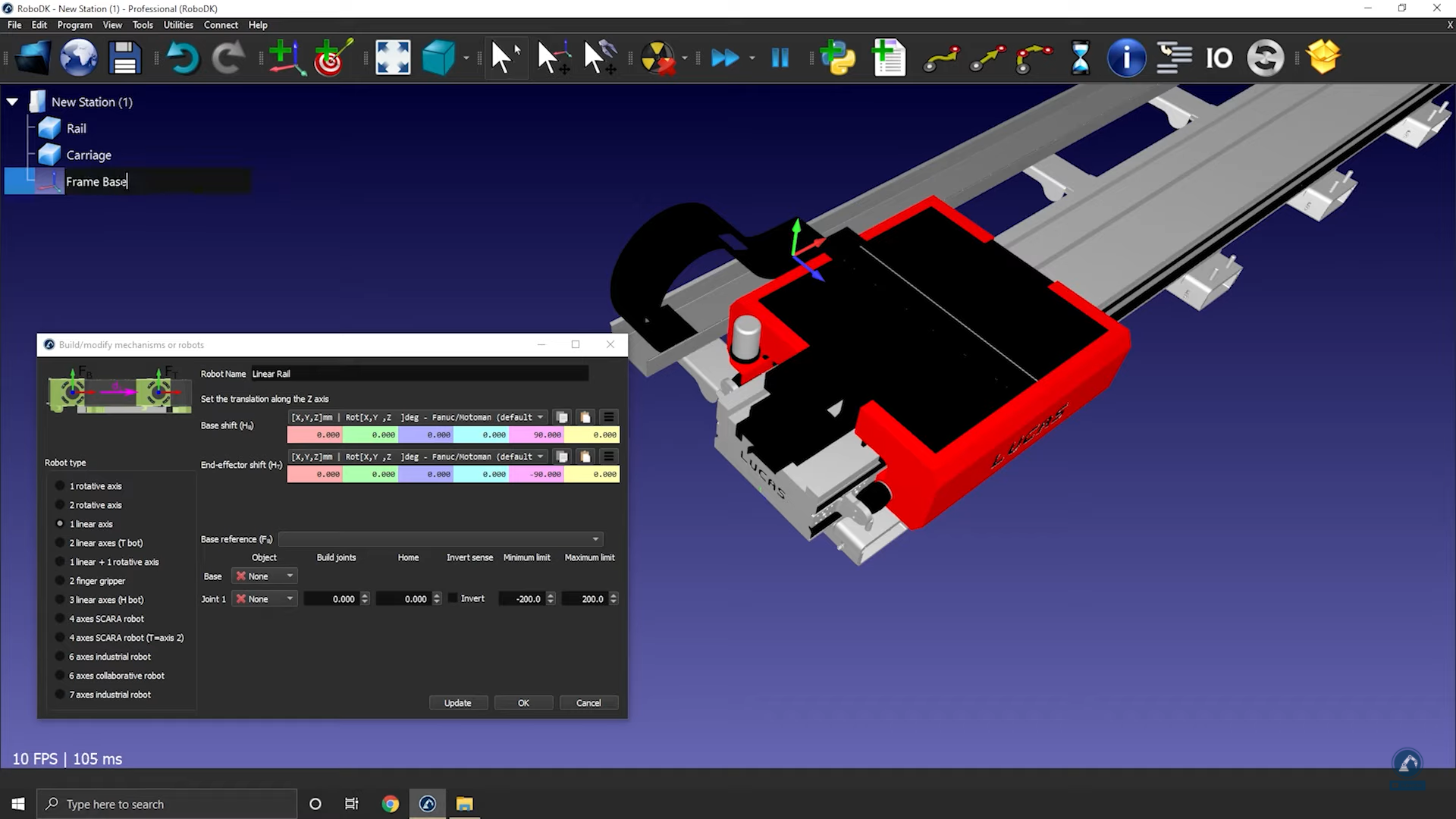
Suivre les étapes suivantes afin de modifier la position du repère :
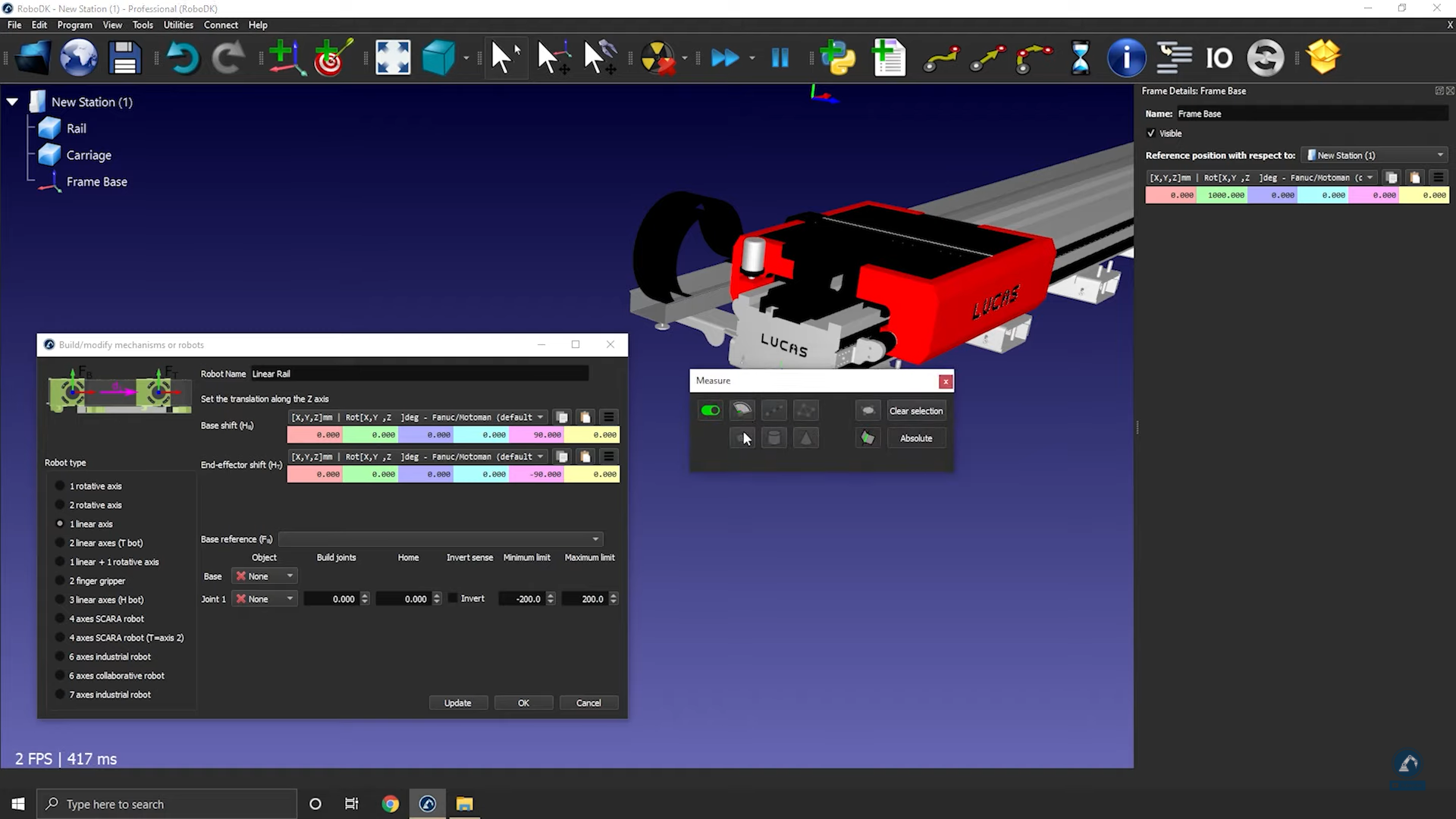
28.Sélectionner Outils➔Mesure.
29.Utiliser l’outil de mesure pour mesurer la position de la surface en sélectionnant l’icône (comme indiqué dans l’image ci-dessous).
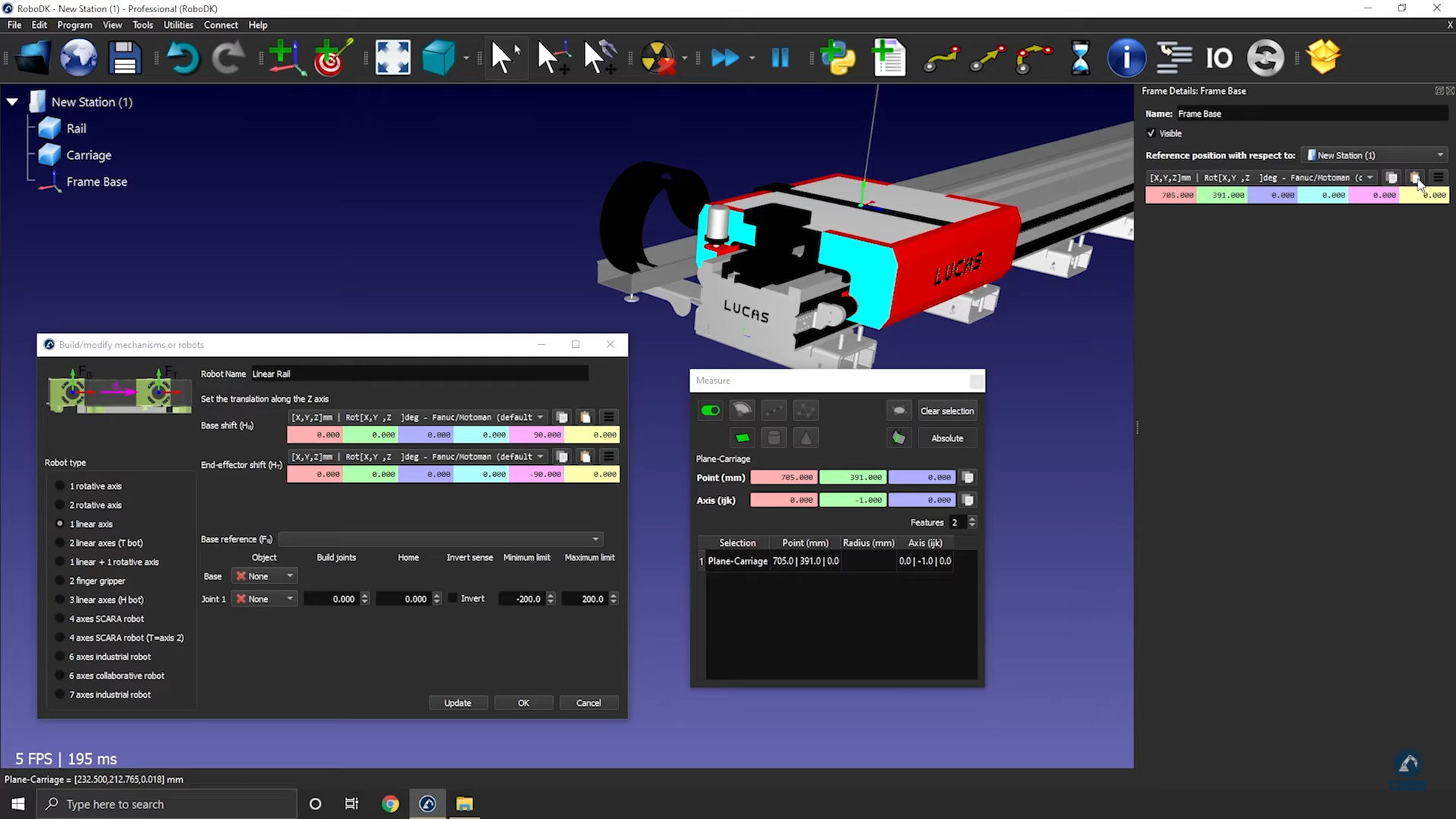
30.Copier les valeurs et les coller dans Frame Details : Frame Base (comme indiqué dans l’image ci-dessous).
Suivre les étapes suivantes afin de vérifier les orientations et de saisir la longueur du rail :
31.Effectuer une rotation de 90 degrés dans le sens horaire autour de X : saisir la valeur -90,000 degrés dans la fenêtre de position de référence.
32.Saisir la longueur du rail dans la fenêtre de modélisation du mécanisme (comme indiqué dans l’image ci-dessous).
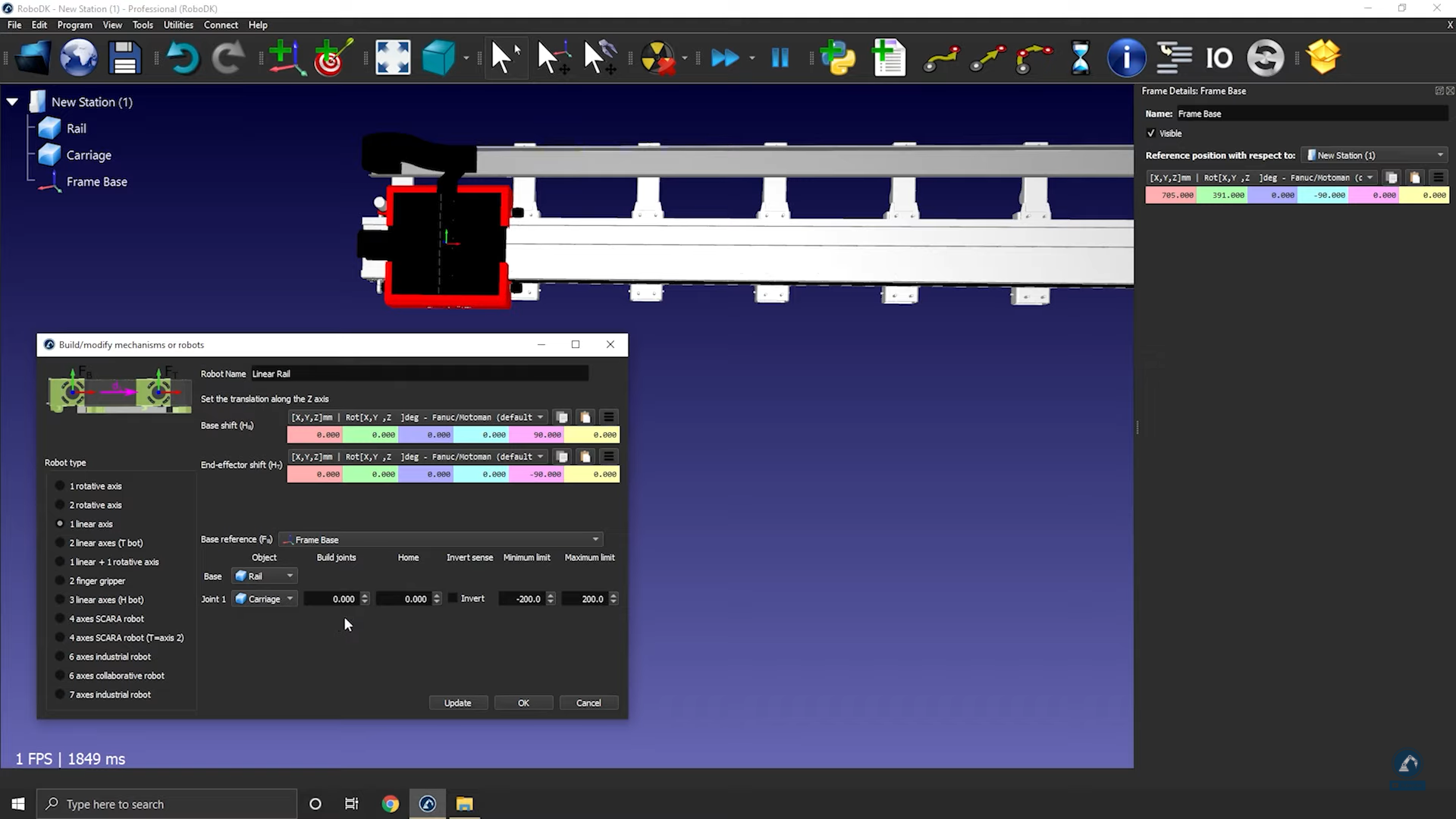
33.Sélectionner Mettre à jour afin de créer le robot.
34.Vous pouvez tester le rail (vérifier que les limites sont correctes et qu’il se déplace dans la bonne direction) en utilisant le Joint Axis Jog.
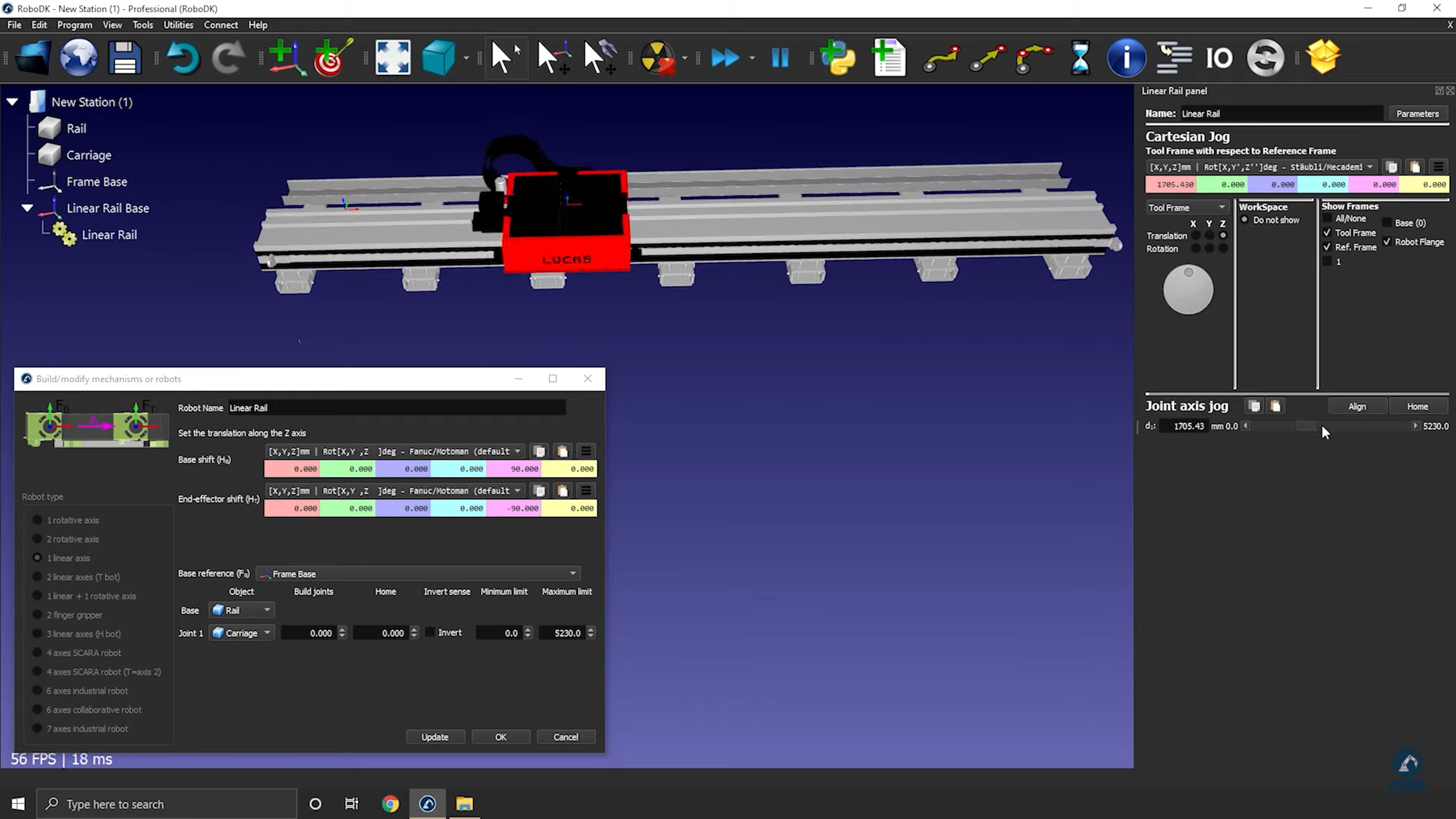
35.Sélectionner OK lorsque vous êtes satisfait du résultat.


