Comment modéliser un robot 6 axes
Cet exemple montre comment modéliser un bras robotique industriel à 6 axes à partir de zéro, en utilisant les modèles 3D fournis par le fabricant.
Suivez ces étapes pour rassembler des informations sur votre robot :
83.Vous aurez d'abord besoin des modèles 3D (tels que des fichiers STEP ou IGES).
84.Vous aurez également besoin de la fiche technique ou du manuel du robot.
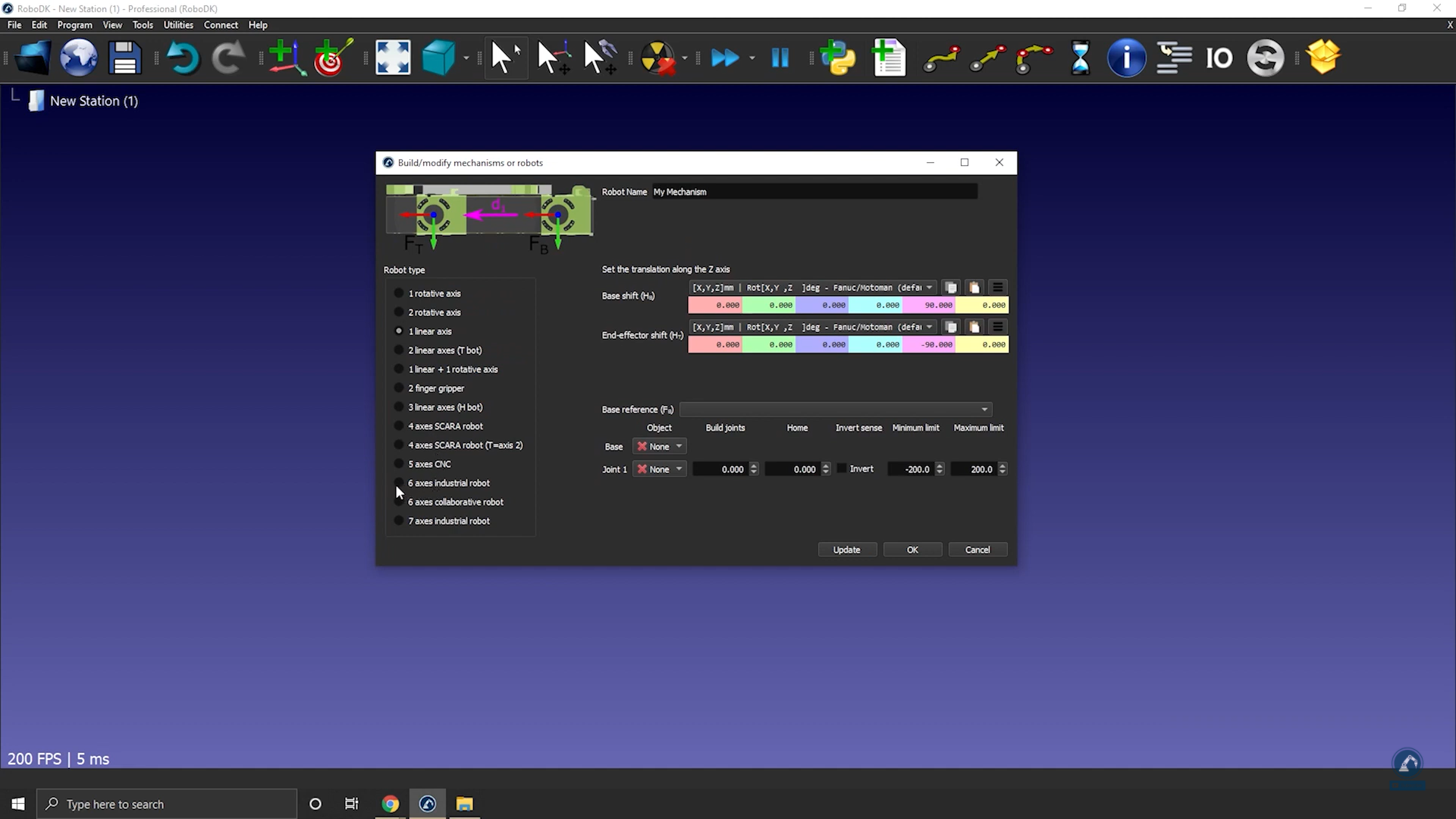
Suivez ces étapes dans RoboDK pour ouvrir la fenêtre de modélisation du robot :
85.Sélectionnez Utilitaires→Modéliser un robot ou mécanisme.
86.Sous Type de robot, sélectionnez Robot industriel à 6 axes.
Chargez les fichiers 3D de votre robot dans RoboDK en procédant comme suit :
87.Faites glisser et déposez votre robot dans RoboDK, ou sélectionnez Fichier puis Ouvrir (le chargement peut prendre quelques secondes).
Suivez ces étapes pour diviser un objet en différentes pièces afin de pouvoir traiter chaque pièce séparément :
88.Si le fichier CAO que vous avez téléchargé est un seul objet, vous pouvez le dégrouper (fichier STEP) en faisant un clic droit sur n'importe quel objet et en sélectionnant Diviser l'objet.
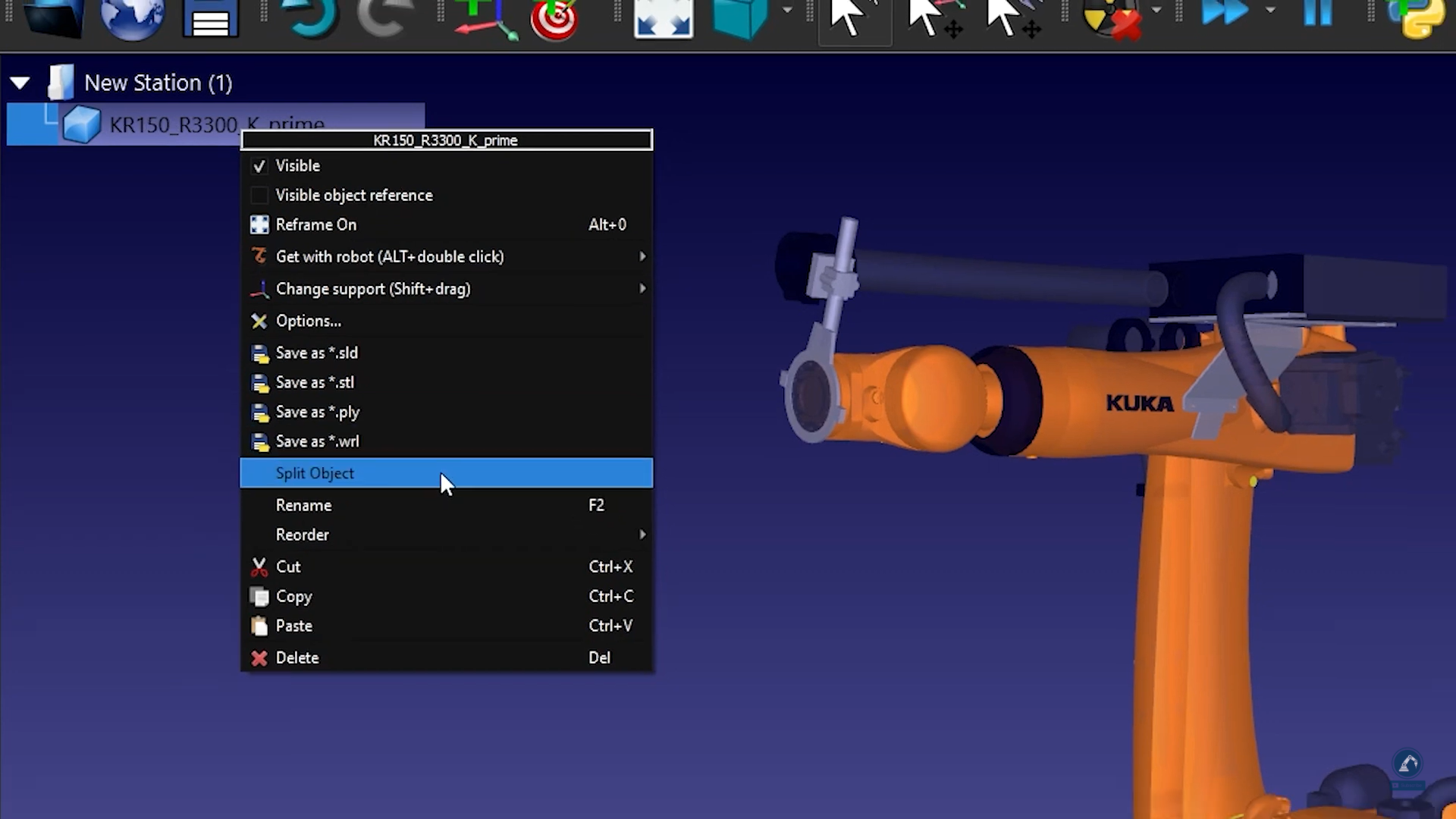
89.Vous pouvez ensuite le regrouper pour créer les différentes pièces du robot.
Suivez ces étapes pour saisir les informations de cinématique du robot dans RoboDK :
90.Donnez un nom à votre robot en le saisissant dans Nom du robot.
91.Si les pièces de votre robot sont dans le bon ordre, tous les modèles 3D devraient être renseignés correctement. Sinon, vous pouvez lier manuellement chaque objet à l'articulation du robot correspondante.
92.Renseignez les dimensions du robot en ouvrant la fiche technique.
93.Sur le croquis 3D de la fiche technique, vous trouverez toutes les valeurs recherchées. Saisissez les valeurs correctes dans RoboDK.
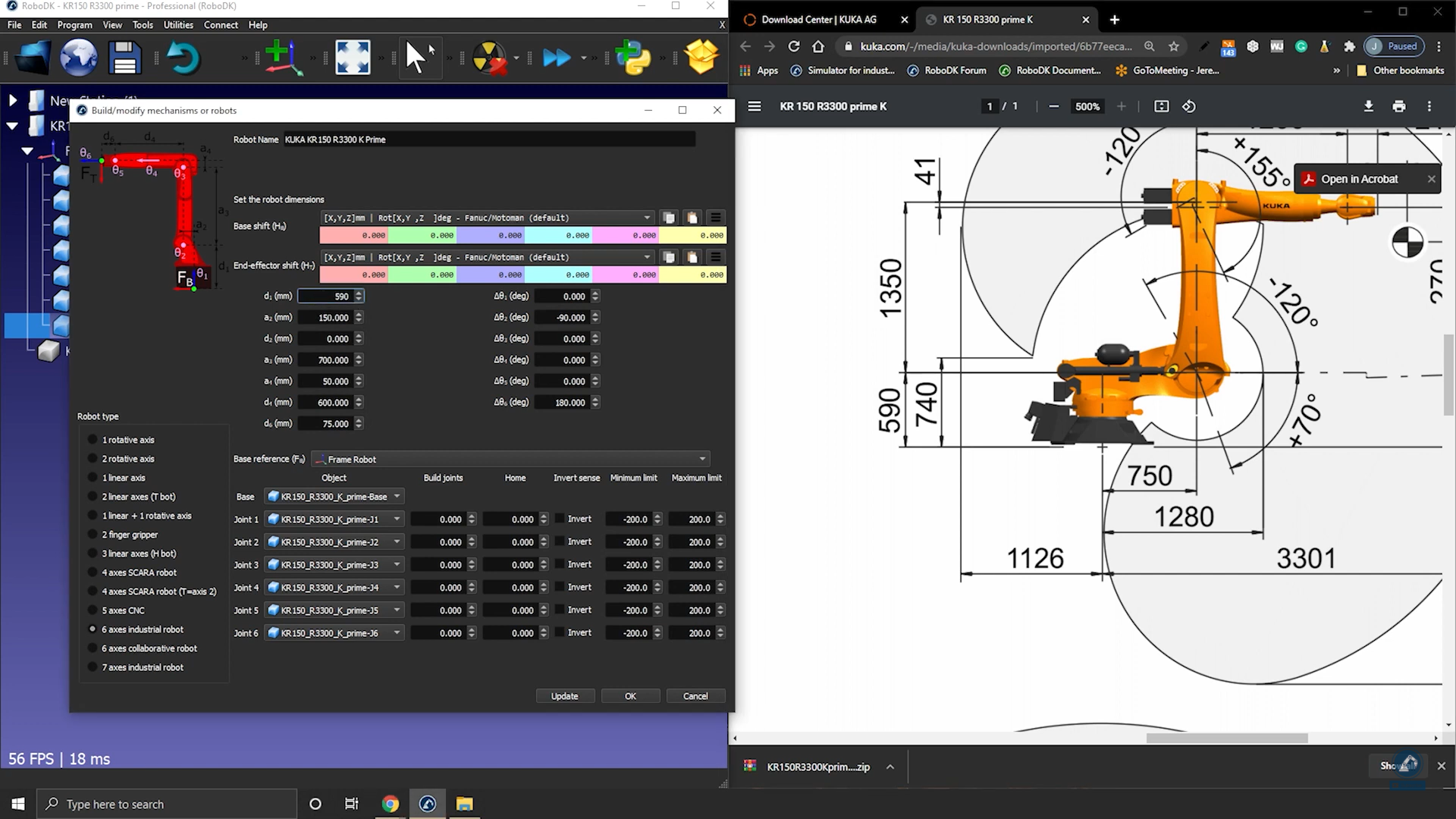
94.Une fois satisfait du résultat de la cinématique du robot, sélectionnez Mettre à jour.
Comment coupler les Joints du robot entre eux
Certains robots ont deux Joints couplés entre eux, ce qui signifie que deux des Joints du robot sont dépendants l’un de l’autre. Par exemple, les robots Fanuc ont les Joints 2 et 3 liés entre eux.
Suivre les étapes suivantes afin de coupler les Joints de votre robot dans RoboDK :
95.Tout d’abord, double-cliquer sur le robot afin d’ouvrir le panneau du robot.
96.Cliquer sur Paramètres afin d’ouvrir l’onglet Paramètres du robot.
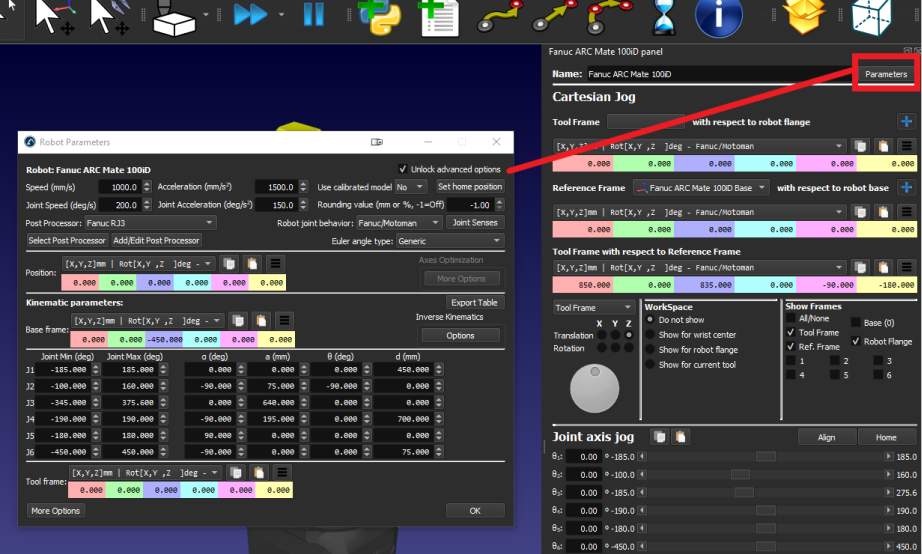
97.Cocher la case Déverrouiller les options avancées.
98.Cliquer sur Sens des Joints afin d’ouvrir l’onglet du sens des axes de Joints. Les 6 premières valeurs représentent le sens de rotation des Joints et la dernière valeur est le couplage des Joints 2 et 3. Changer la 7e valeur à -1 afin de lier les Joints. Un nouvel onglet contenant le polygone de limite du Joint couplé s’ouvrira ; vous pouvez modifier les limites afin d’éviter que le robot n’entre en collision avec lui-même.
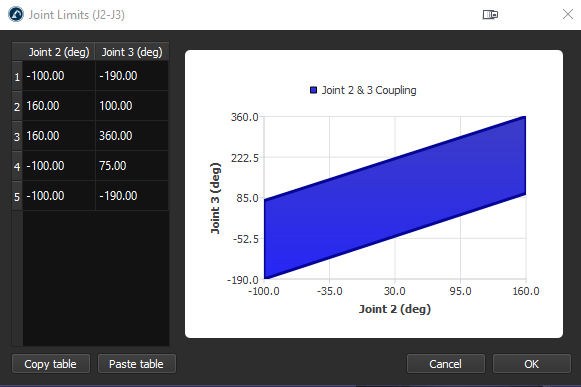
Note : Coupler les Joints fera bouger les Joints 2 et 3 ensemble, et changer la valeur à 1 au lieu de -1 inversera le sens du couplage des Joints.


