Comment modéliser une table tournante 1 axe
Cette section montre comment modéliser une table tournante à 1 axe. Les tables tournantes sont souvent utilisées pour des applications d'usinage robotique.
Suivez ces étapes pour créer une table tournante :
7.Chargez les modèles 3D de la table tournante : faites glisser et déposez les modèles 3D dans la fenêtre RoboDK (fichiers STL, STEP ou IGES).
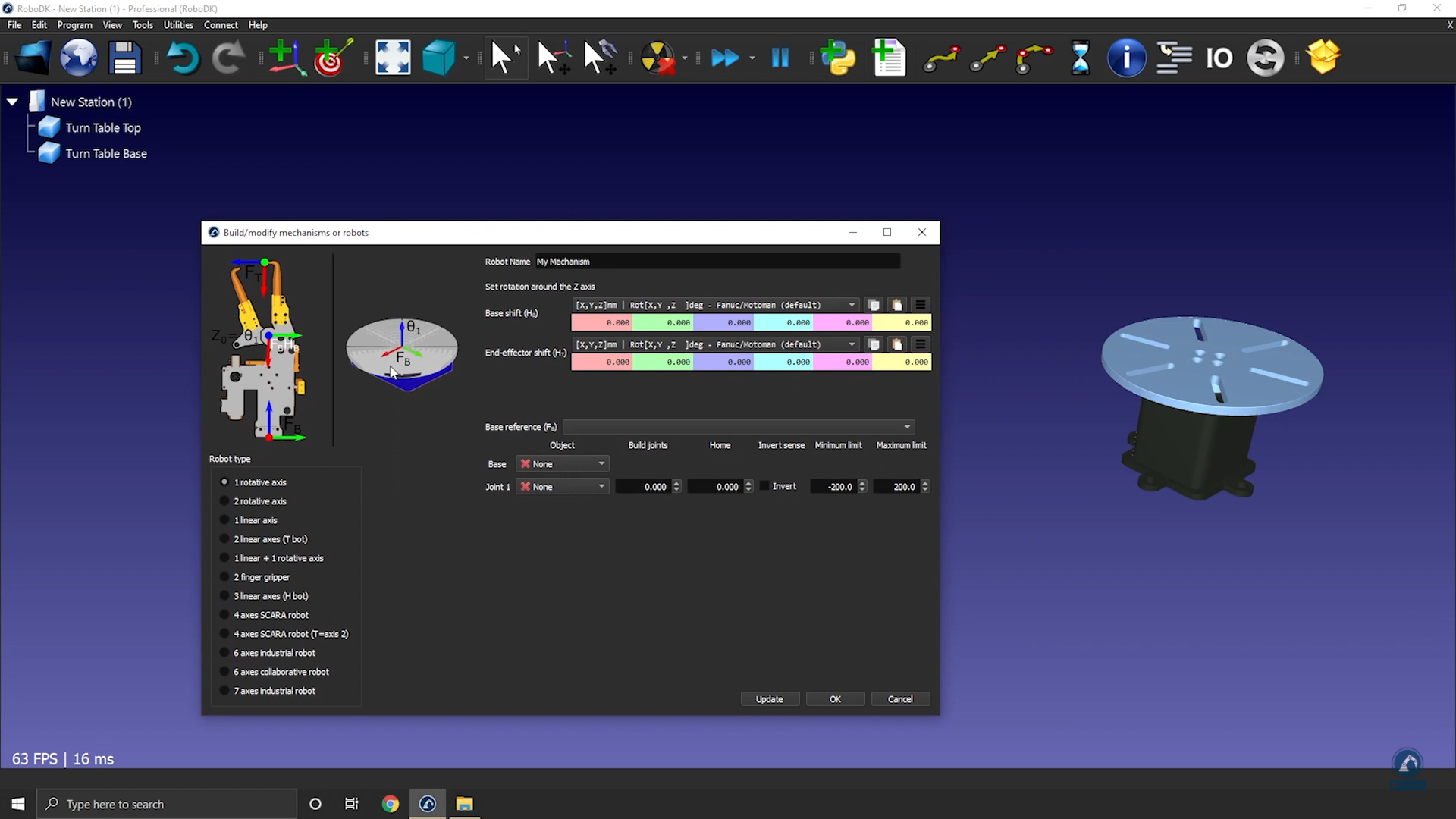
8.Sélectionnez Utilitaires→Modéliser un robot ou mécanisme.
9.Sélectionnez 1 axe rotatif.
10.Si vous regardez l'image, elle devrait vous montrer comment la base et le plateau supérieur doivent être positionnés. Dans le cas d'un axe rotatif, le mécanisme tournera autour de l'axe Z de Fb (Frame Base).
11.Renommez votre mécanisme en TurnTable.
Définissez la référence de votre table tournante en créant un nouveau système de coordonnées :
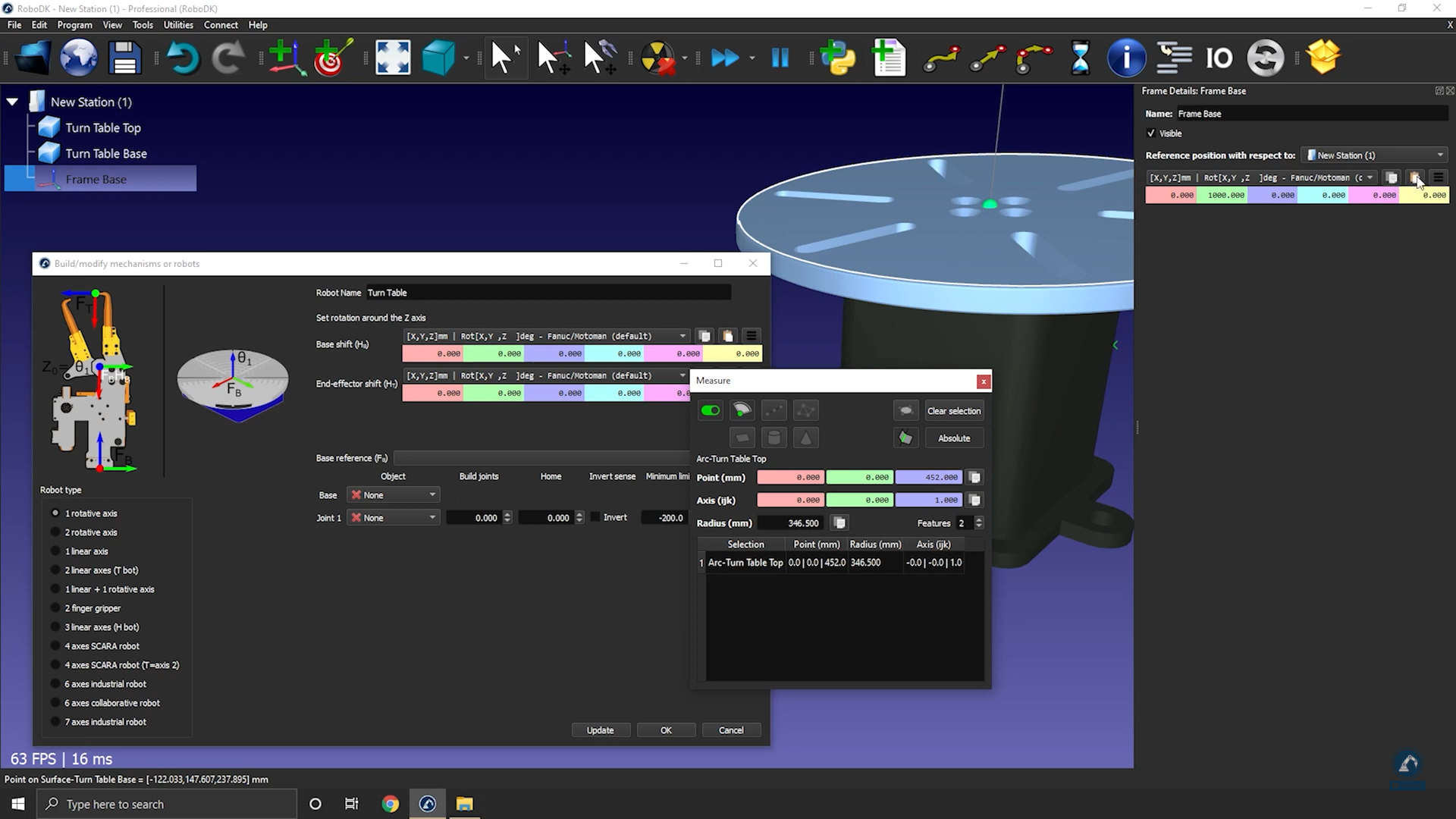
12.Créez un repère et sélectionnez F2 pour le renommer en Frame Base.
13.Modifiez la position du repère en ouvrant le panneau du repère (Frame Panel).
14.Sélectionnez Outils puis Mesure.
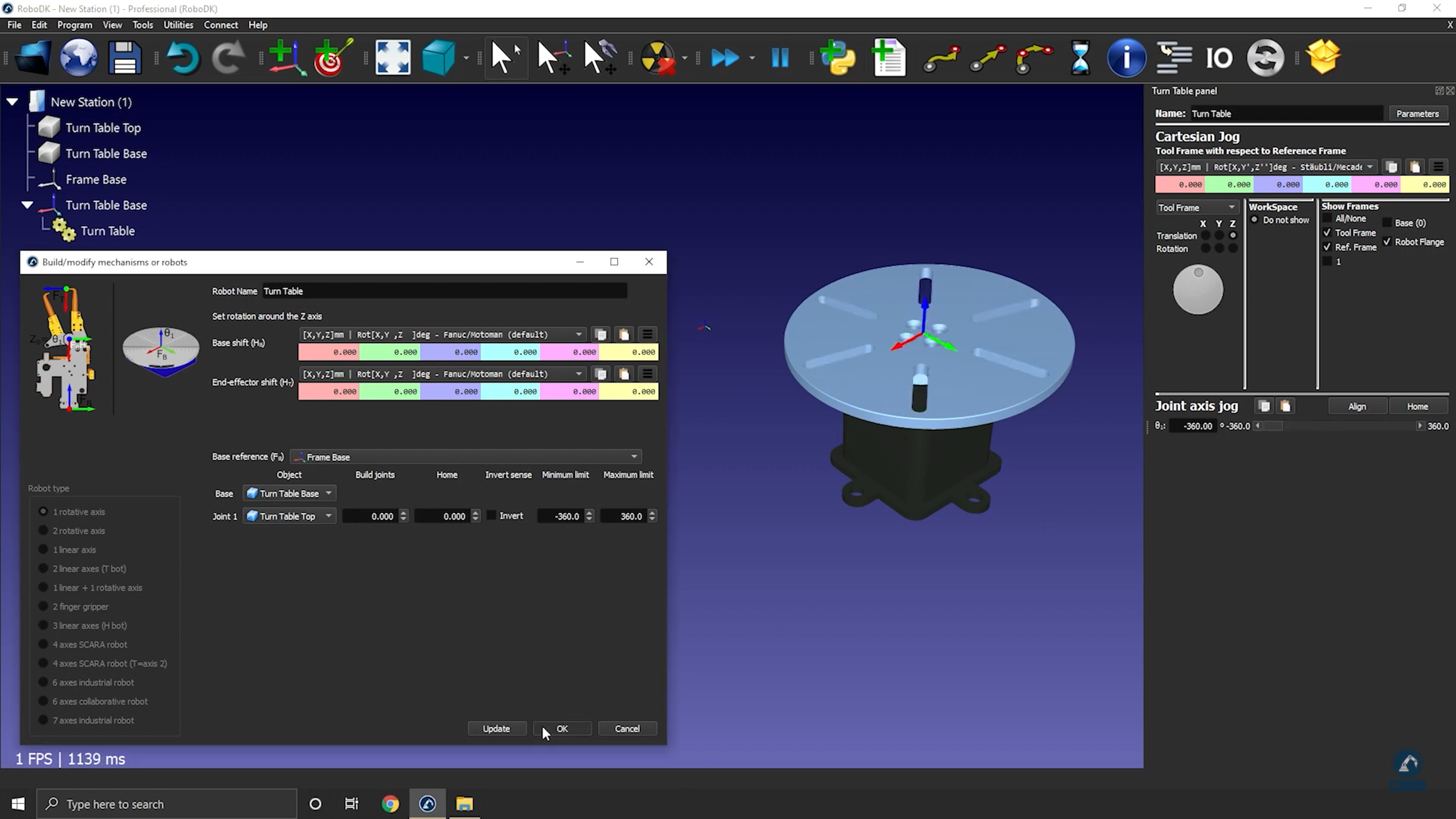
15.Mesurez la position de la surface en cliquant sur le mécanisme ; vous pouvez voir la différence entre l'origine et le centre. Vous pouvez copier les valeurs et les coller comme indiqué dans l'image ci-dessous.
La position du repère devrait maintenant correspondre à la référence de l'image. Le repère et les éléments objets devraient être remplis automatiquement. Si la sélection automatique n'est pas correcte, vous pouvez la mettre à jour en conséquence.
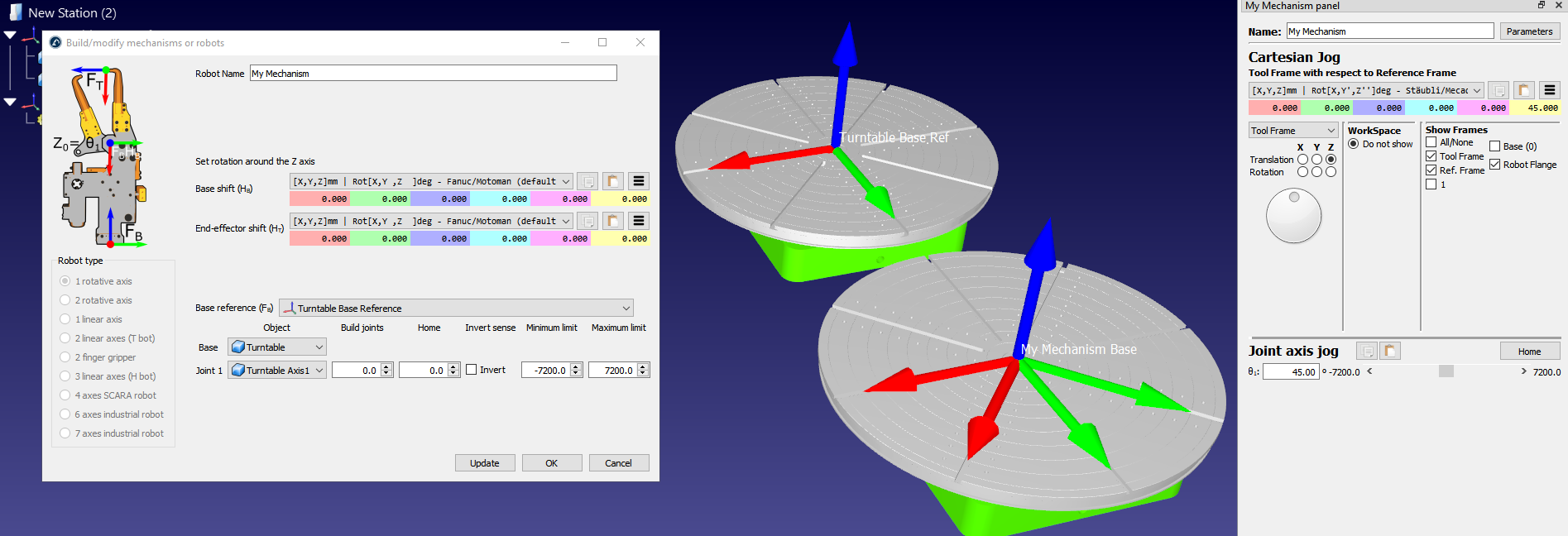
16.Vous pouvez mettre à jour les limites de l'articulation, par exemple, si vous souhaitez avoir +/-20 tours, vous pouvez saisir +/-7200 deg. Vous pouvez également modifier les limites de l'articulation plus tard en double-cliquant sur les étiquettes de limite d'articulation du panneau du robot.
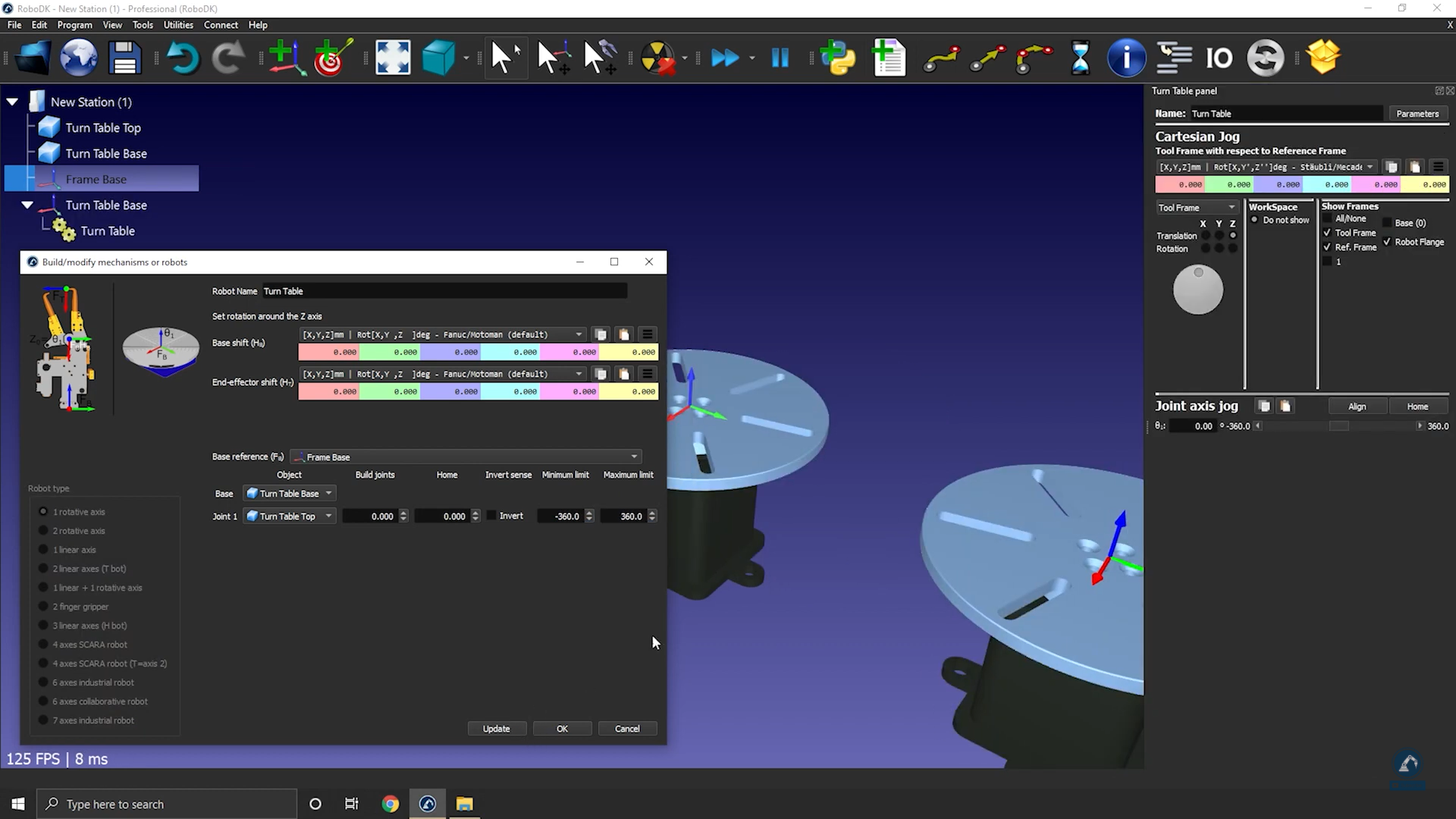
17.Sélectionnez Mettre à jour pour générer le mécanisme : le nouveau mécanisme apparaîtra.
18.Vous pouvez sélectionner OK pour fermer le menu ou apporter des modifications supplémentaires à votre table tournante si nécessaire.
19.Vous pouvez supprimer les fichiers d'objet d'origine que vous avez utilisés pour créer le mécanisme. Le mécanisme sera enregistré avec votre projet RDK et ne nécessite aucune dépendance externe.
20.Une fois que vous avez testé votre table (assurez-vous qu'elle se déplace dans la bonne direction et que les limites correspondent à ce que vous attendiez), vous pouvez sélectionner OK dans la fenêtre du modèle de mécanisme pour la fermer.