Comment modéliser un rail linéaire 2 axes
Cet exemple montre comment modéliser un rail linéaire 2 axes, également appelé axes linéaires ou glissière linéaire. Les axes linéaires sont utilisés pour étendre la portée des bras robot.
Vidéo : Comment construire un rail linéaire 2 axes : https://www.youtube.com/watch?v=7_8yPS7SV2s.
Suivre les étapes suivantes afin de configurer votre modèle 3D dans RoboDK :
36.Importer votre modèle 3D dans RoboDK en faisant glisser et déposer le fichier STEP dans votre station.
37.Ouvrir l’assistant de mécanisme : Utilitaires➔Modéliser un robot ou mécanisme.
38.Sous Type de robot, sélectionner 2 axes linéaires (T-bot).
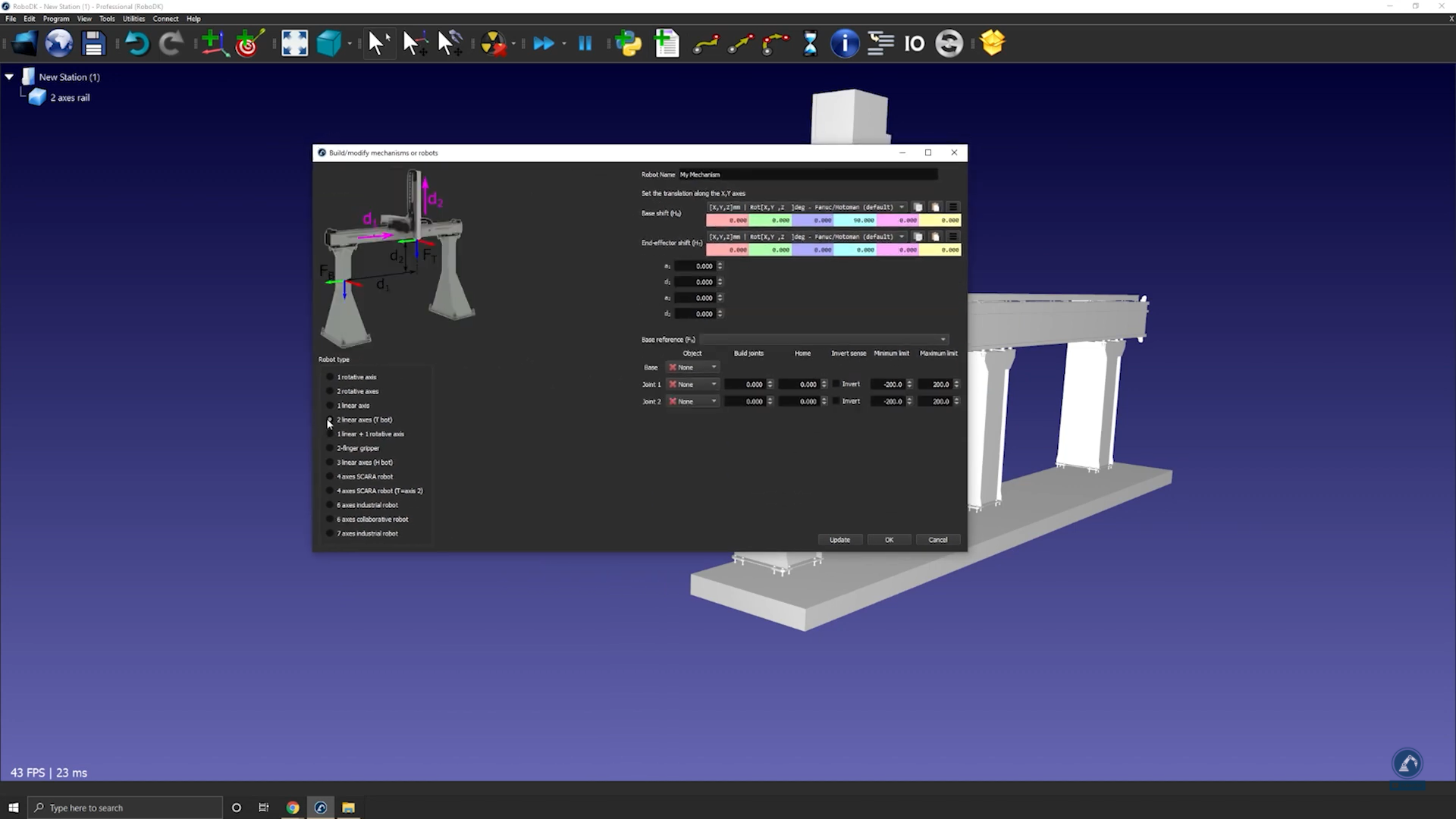
Note : Votre repère de base (Fb) sera positionné à l’origine de votre station.
Note : Si vous devez diviser votre objet en plusieurs pièces (pour la mesure) et changer la couleur de votre robot, suivre les étapes décrites dans la section sur la modélisation d’un robot 6 axes.
39.Une fois votre modèle divisé en 3 pièces, rouvrir l’assistant de rail : sélectionner Utilitaires➔Modéliser un robot ou mécanisme.
40.Sélectionner l’option : 2 axes linéaires (T-bot).
41.Renommer votre robot en T-bot (dans Robot Name).
Suivre les étapes suivantes afin de trouver l’emplacement de votre repère de base :
42.Si vous considérez que votre repère de base doit se trouver à la position 0 du rail, créer votre repère exactement à cet endroit et le renommer Frame Base.
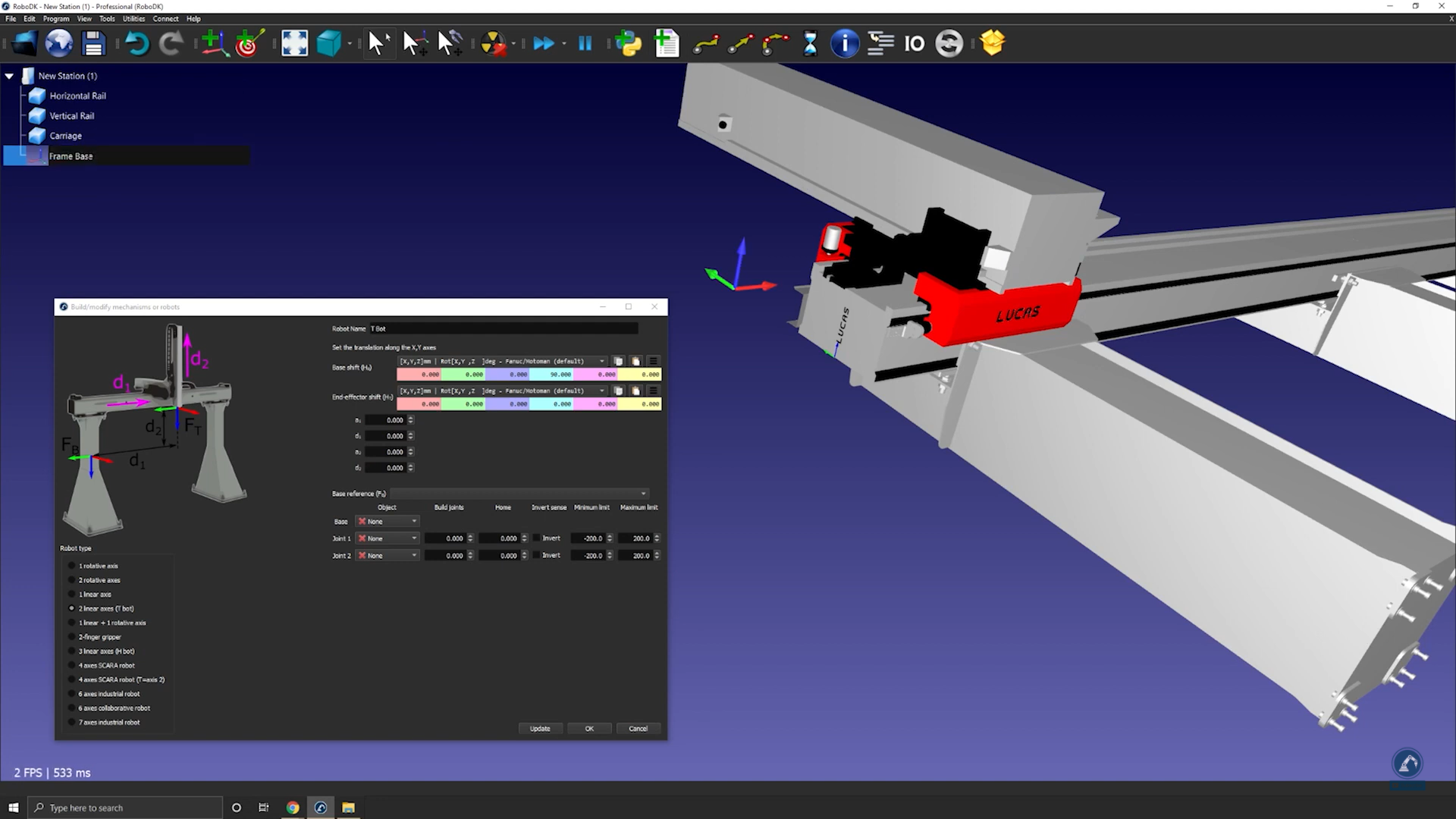
Suivre les étapes suivantes afin de modifier la position du repère :
43.Ouvrir le panneau du repère en double-cliquant dessus.
44.Mesurer la position du centre de la surface en ouvrant votre outil de mesure : Outils➔Mesure.
45.Sélectionner le point central de chaque arête (comme indiqué ci-dessous) afin de trouver la distance entre les deux lignes.
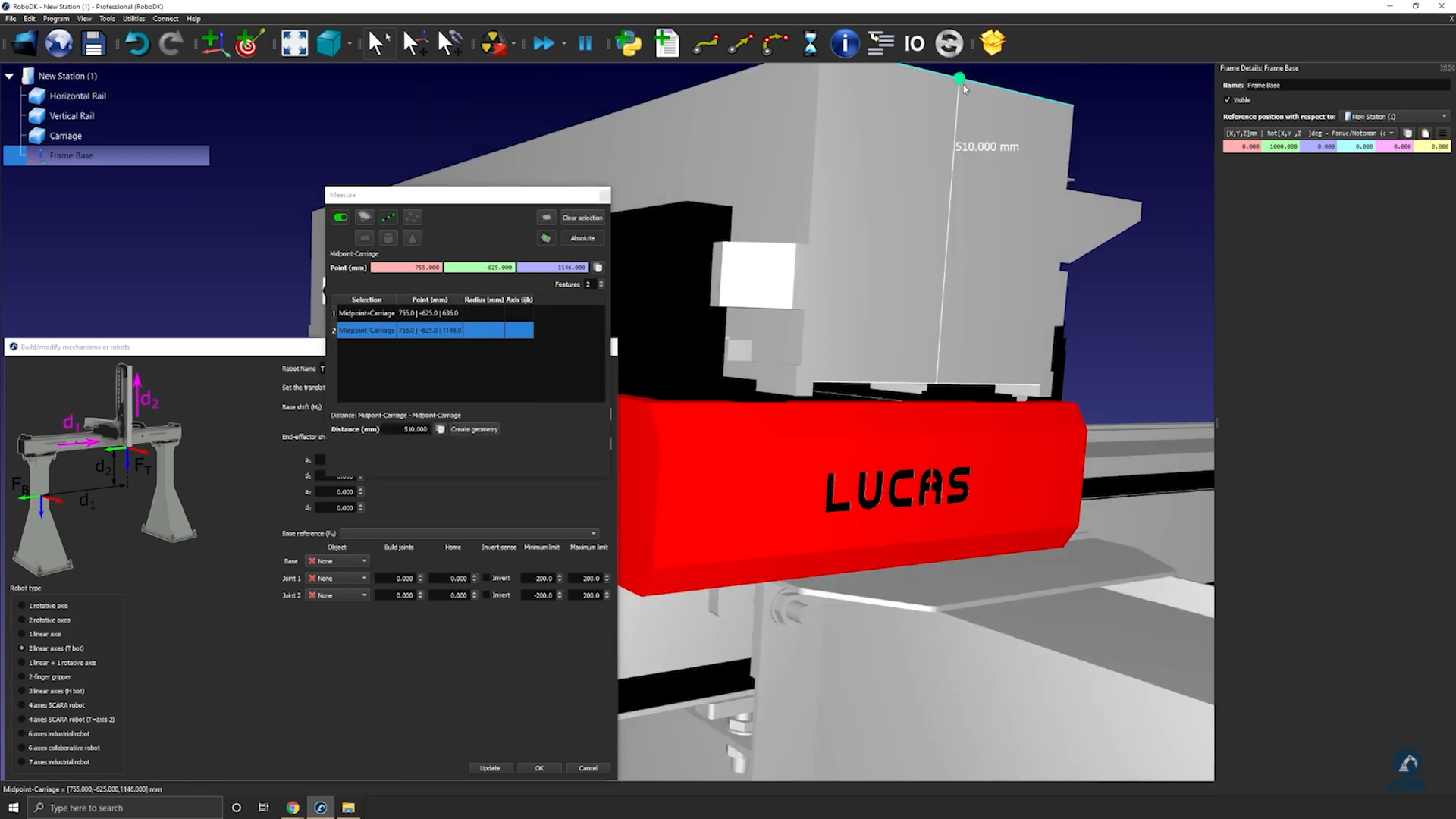
46.Sélectionner Créer une géométrie dans la fenêtre Mesure, ce qui créera une ligne entre les deux points.
47.Sélectionner Effacer la sélection.
Suivre les étapes suivantes afin de mesurer la position du point central entre les deux lignes :
48.Sélectionner le point central de la ligne.
49.Copier les valeurs de la fenêtre Mesure et les coller en tant que position du repère (comme indiqué ci-dessous).
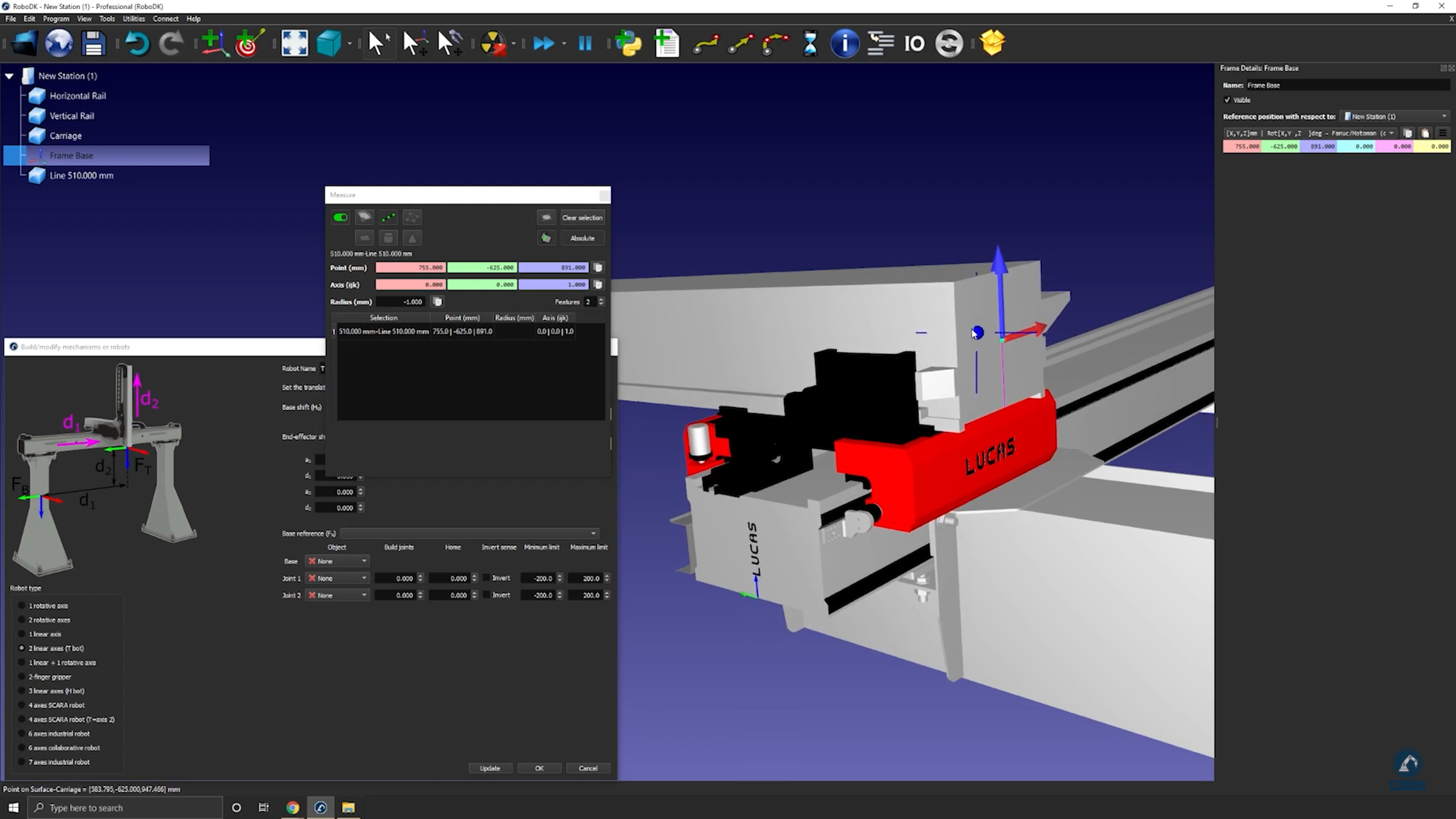
Suivre les étapes suivantes afin de vérifier que les orientations sont identiques :
50.Effectuer une rotation de 90 degrés dans le sens antihoraire autour de X, puis une rotation de 90 degrés autour de l’axe Z (comme indiqué ci-dessous).
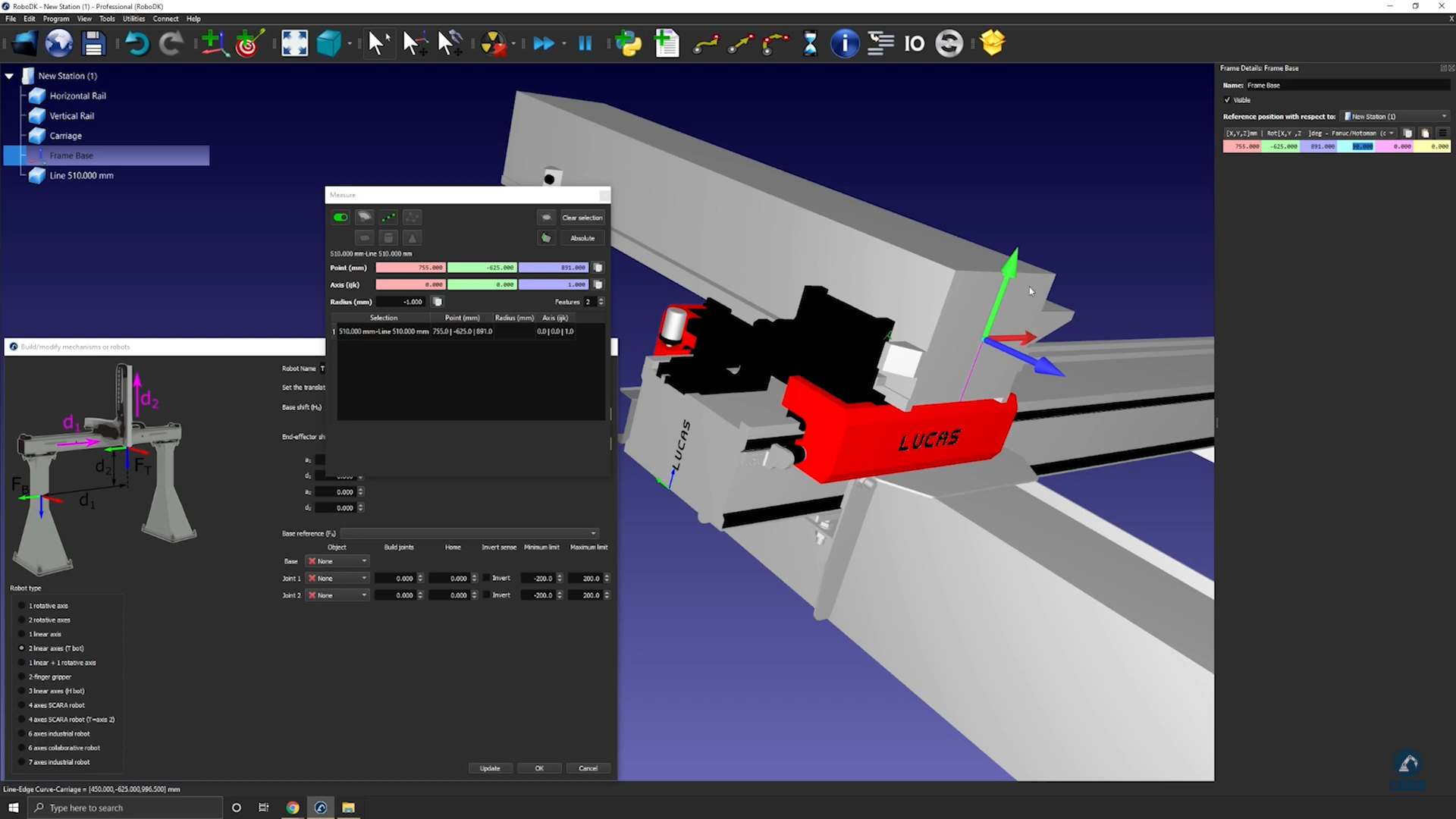
51.Saisir les mesures du rail dans la fenêtre « Modéliser un robot ou mécanisme » comme indiqué ci-dessous.
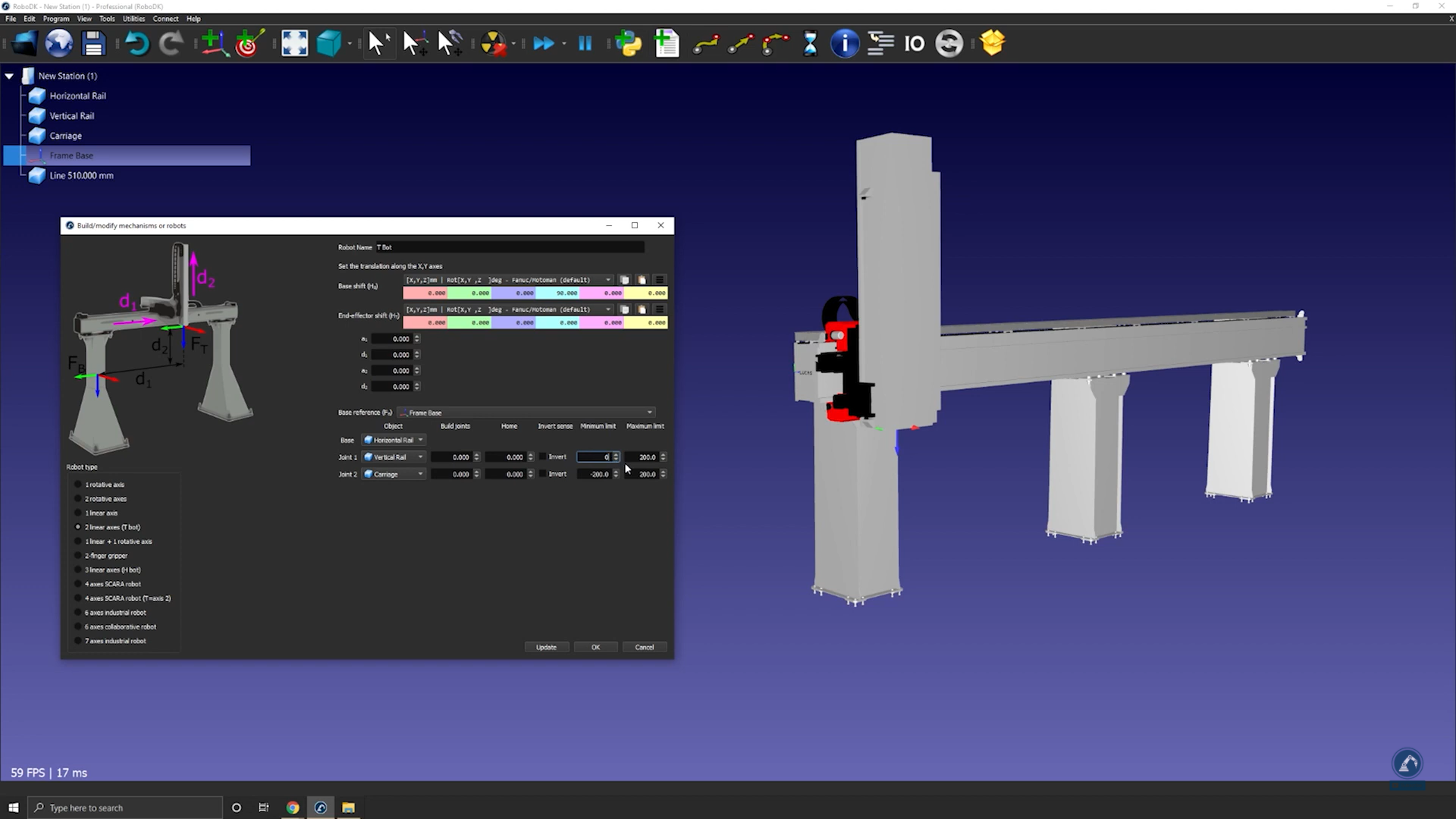
52.Sélectionner Mettre à jour afin de créer le robot.
Note : Vous pouvez double-cliquer sur le mécanisme et utiliser le Joint Axis Jog afin de vérifier que les axes se déplacent dans la bonne direction et que les limites des Joints sont correctement définies.
53.Si vous êtes satisfait du résultat, sélectionner Ok dans la fenêtre « Modéliser un robot ou mécanisme ».


