Comment modéliser un robot 3 axes cartésien
La vidéo suivante montre comment modéliser un robot cartésien à 3 axes (H-bot). Les bras robotiques peuvent être montés sur des axes externes pour étendre leur portée.
Suivez ces étapes pour configurer votre modèle 3D dans RoboDK :
54.Faites glisser et déposez le modèle 3D (tel qu'un fichier STEP ou IGES) dans RoboDK pour le charger dans votre station.
55.Ouvrez l'assistant de mécanisme : sélectionnez Utilitaires→Modéliser un robot ou mécanisme.
56.Sous Type de robot, sélectionnez 3 axes linéaires (H-bot).
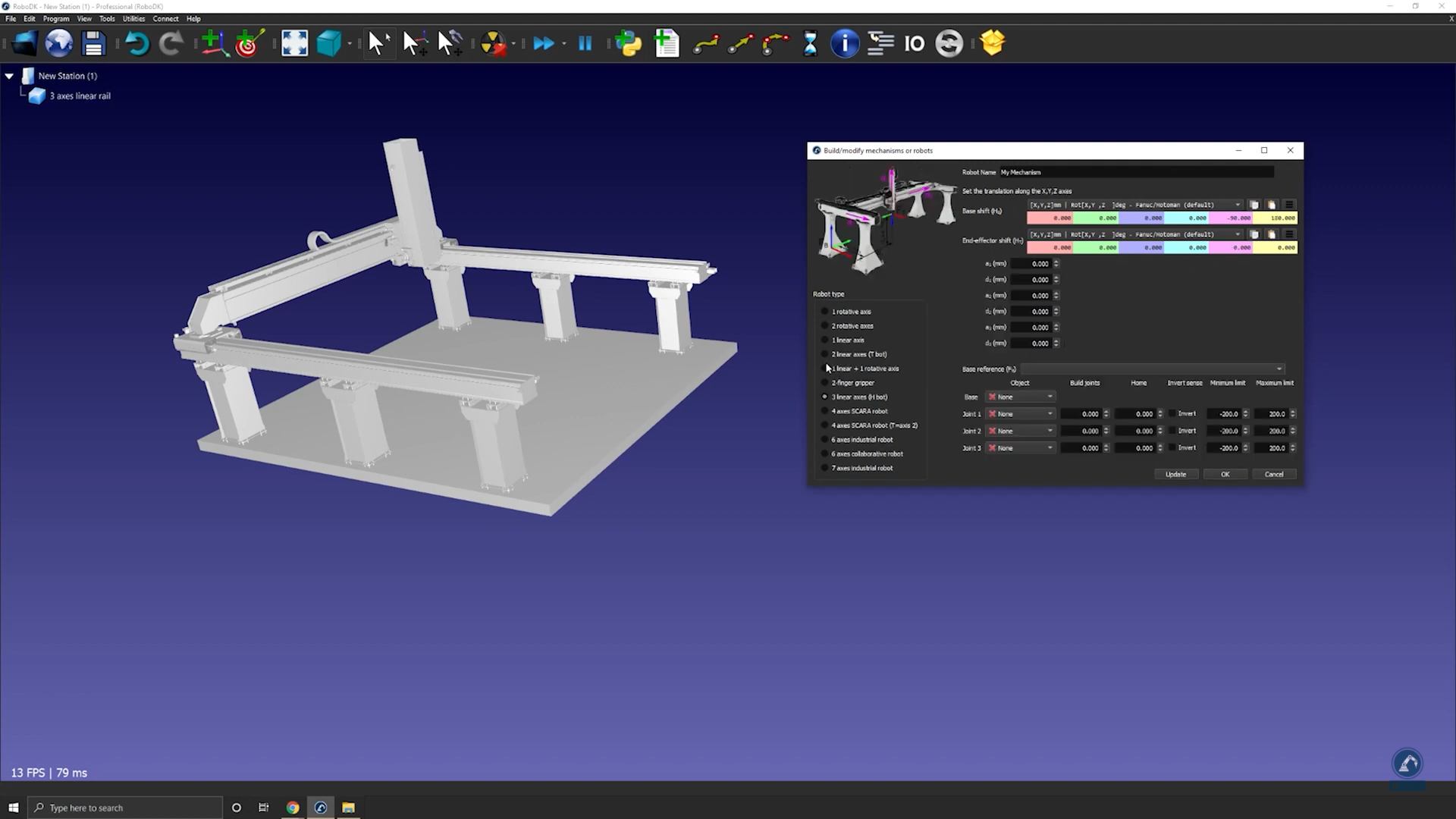
Suivez ces étapes pour créer votre repère de base :
57.Une fois votre objet divisé en différentes pièces, rouvrez l'assistant de rail (sélectionnez Utilitaires→Modéliser un robot ou mécanisme→3 axes linéaires).
58.Renommez votre robot sous Nom du robot.
59.Créez un repère à la position 0 du rail. Vous pouvez le renommer Frame Base.
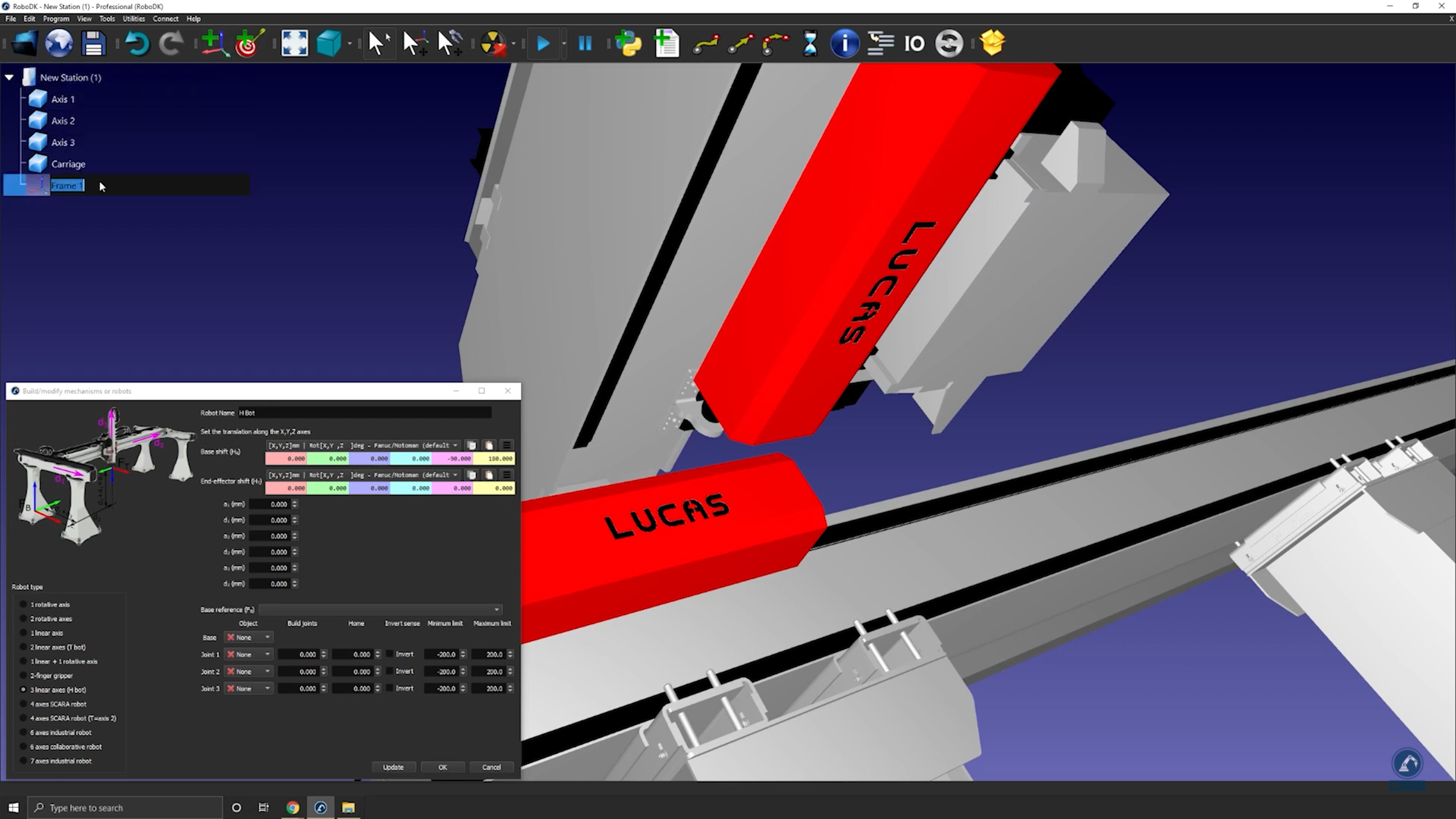
Suivez ces étapes pour modifier la position du repère :
60.Ouvrez le panneau du repère en double-cliquant sur « Frame Base ».
61.Ouvrez l'outil de mesure : Outils→Mesure.
62.Sélectionnez l'icône mise en surbrillance ci-dessous dans l'outil de mesure, puis sélectionnez les deux arêtes de votre objet pour trouver la distance entre les deux points centraux.
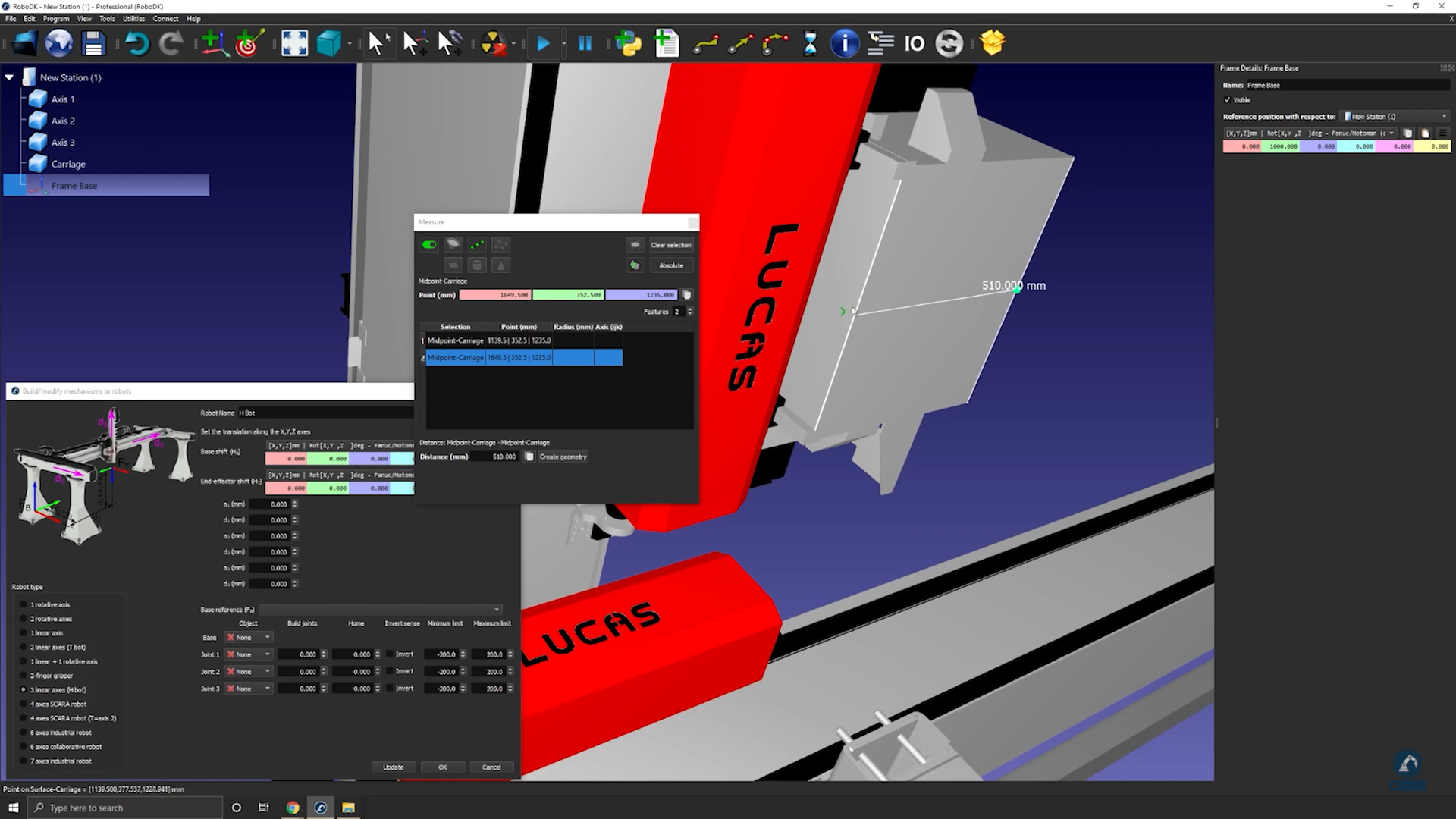
63.Sélectionnez Créer une géométrie pour créer une ligne entre les deux points centraux.
64.Maintenant que la ligne entre les deux points est créée, vous pouvez sélectionner Effacer la sélection.
65.Sélectionnez le centre de la ligne pour trouver la mesure du point central de la ligne que vous venez de créer.
66.Copiez les valeurs et collez-les comme position du repère (comme indiqué dans l'image ci-dessous) pour vous assurer que la position du repère correspond à l'image de référence.
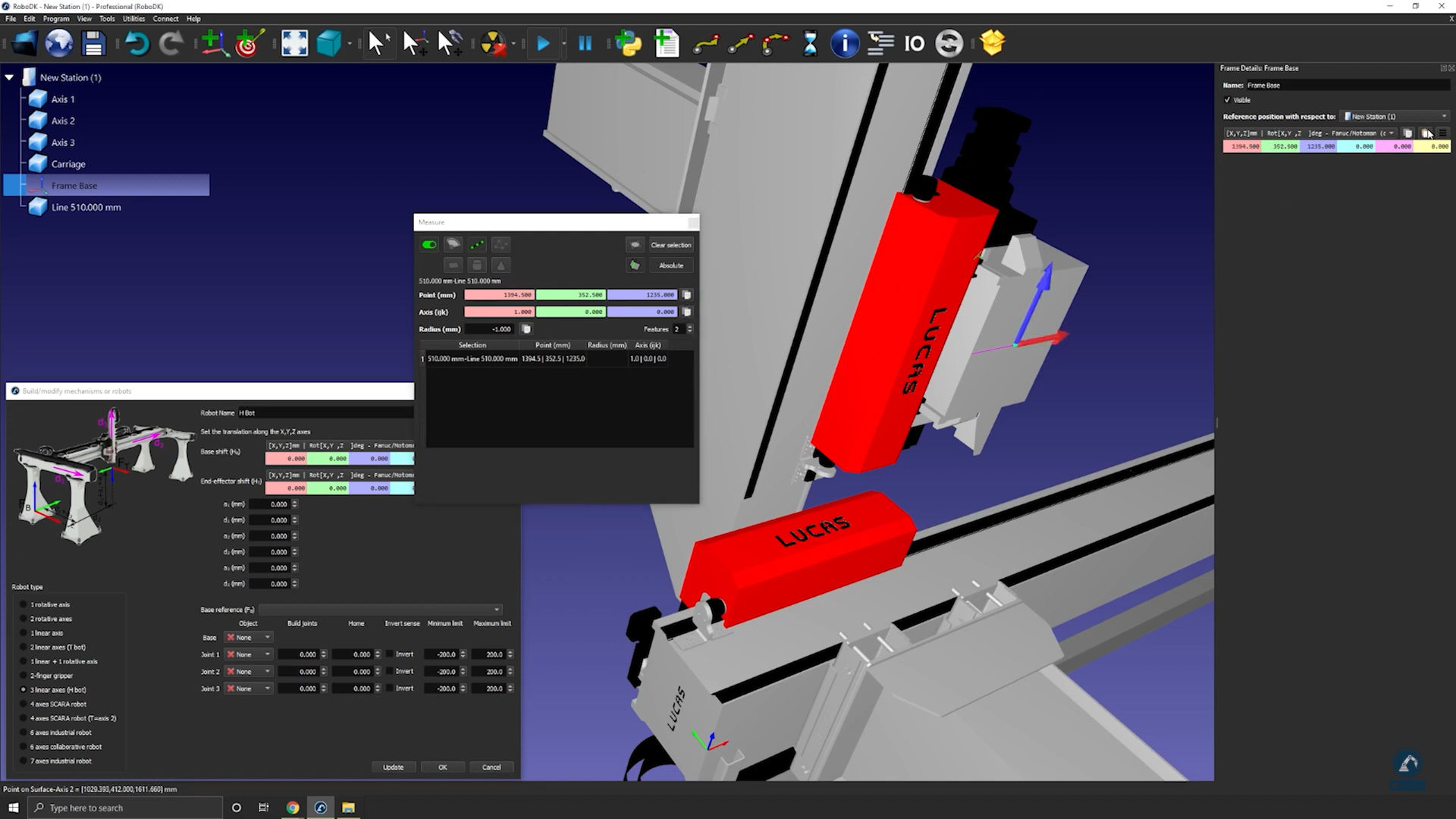
Suivez ces étapes pour vous assurer que les orientations sont identiques :
67.Faites une rotation de 90 degrés dans le sens antihoraire.
68.Sélectionnez Frame Base, puis sélectionnez les modèles 3D du rail (sélectionnez chaque section une par une) comme indiqué dans l'image ci-dessous.
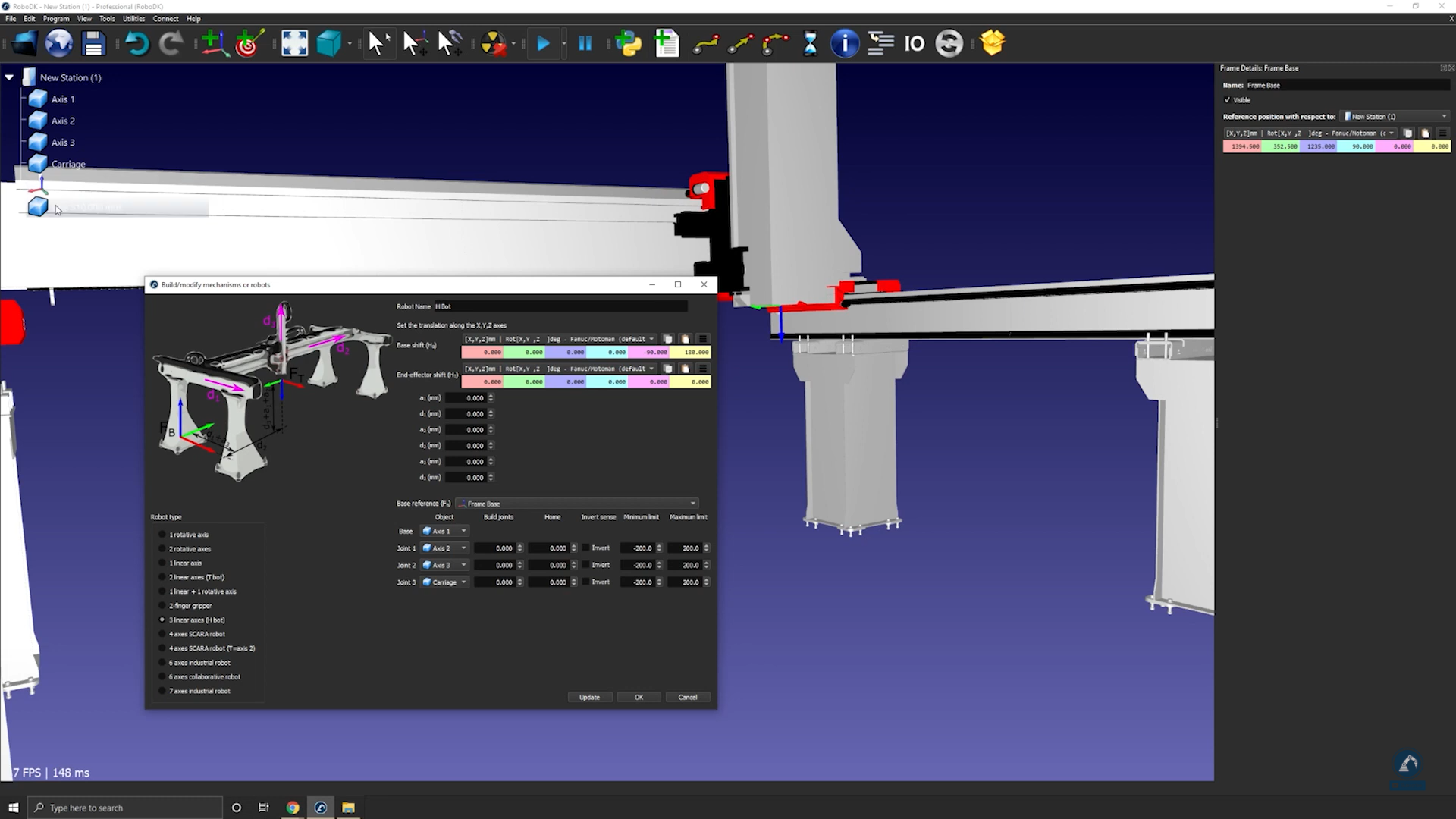
69.Saisissez la longueur de chaque rail dans la section de mesure.
70.Déplacez chaque axe sous Joint Axis Jog pour vous assurer que chaque axe se déplace correctement.
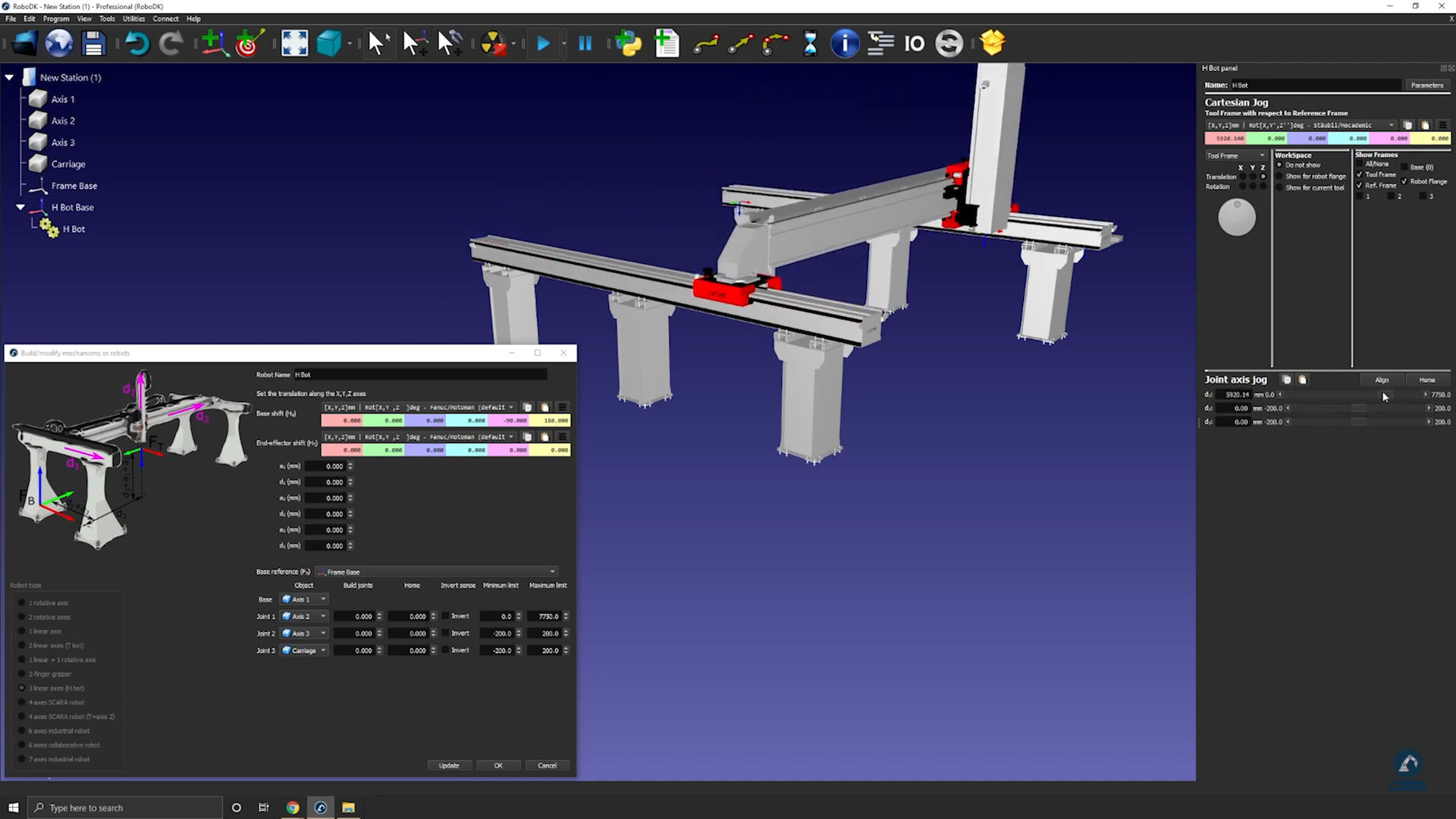
71.Appuyez sur Mettre à jour après avoir testé chaque axe pour créer votre robot.
72.Si le résultat vous convient, vous pouvez appuyer sur Ok dans la fenêtre du modèle de mécanisme.


