Définir un outil (CDO/TCP)
Le point central de l’outil du robot (Centre de l’Outil – CDO, ou Tool Center Point - TCP) est le point utilisé pour déplacer le robot vers une position cartésienne (par exemple une cible cartésienne définie par des valeurs XYZWPR). Le TCP est défini comme une transformation à partir de la bride du robot. Définir correctement le TCP est important pour toute application robotique, qu’elle implique ou non de la programmation hors ligne.
Suivre ces étapes pour définir ou étalonner un outil robot (TCP) :
1.Sélectionner Utilitaires➔
2.Sélectionner l’Outils pour le définir/calibrer.
Sinon, faire un clic droit sur l’outil et choisir 
3.Sélectionner la méthode :
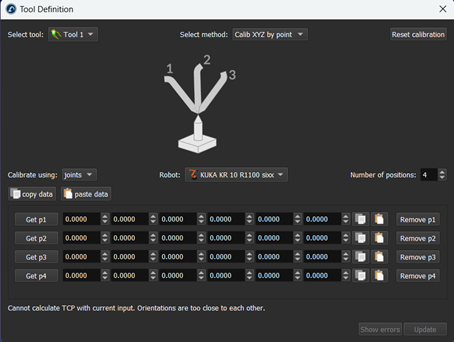
a.Calib XYZ par point : Toucher un point avec la pointe de l’outil TCP, en utilisant différentes orientations d’outils
b.Calib XYZ par plan : Toucher un plan avec le CDO, en utilisant différentes orientations d’outils. Le CDO peut être un point ou une sphère.
Note : Toucher le même point avec différentes orientations (première méthode) est la même méthode que celle disponible sur le boîtier d’apprentissage (teach pendant) de la plupart des contrôleurs de robots. Utilisez RoboDK pour avoir une meilleure idée des erreurs du CDO.
4.L’étalonnage du CDO utilise les valeurs articulaires par défaut. Changez pour les poses si vous disposez des cibles cartésiennes.
Important : Si le CDO est défini à l’aide de poses, la position de la bride du robot doit être définie en tant que pose (position et orientation), par rapport à la base du robot ou à un repère. De plus amples renseignements sur la façon de définir ces valeurs se trouvent dans la section Repères.
Astuce : Il est possible d’utiliser plus de 3 ou 4 configurations pour définir ou étalonner correctement le CDO. Cela permet d’obtenir un résultat plus précis et fournit une bonne estimation de l’erreur du CDO. Il est recommandé d’utiliser 8 points ou plus pour définir un CDO avec précision, ou 3 points si la précision n’est pas importante.
5.Sélectionner le robot si plus d’un robot est disponible dans votre projet.
6.Ajuster le nombre de points que vous voulez utiliser pour étalonner le CDO. Cette valeur peut également être modifiée plus tard.
7.Commencer à remplir le tableau avec les configurations mesurées (valeurs articulaires ou position et orientation de la bride).
Finalement, sélectionner Mettre à jour pour appliquer la nouvelle position de l’outil sélectionné dans la station RoboDK. Vidéo : Cette vidéo montre comment étalonner correctement l’outil de votre robot (TCP) à l’aide d’un robot Omron TM : https://www.youtube.com/watch?v=TM-9vGR2r4k&list=PLjiA6TvRACQd8Zju_r_VSL7LBNEmBE57E&index=2.
Important : Il est recommandé de définir chaque valeur articulaire avec au moins 4 décimales (lorsque des valeurs articulaires sont fournies). Le nombre de décimales autorisé peut être modifié dans Outils➔Options➔Précision➔Décimales Max.
Astuce : Il est aussi possible de sélectionner Obtenir p1 pour récupérer les valeurs articulaires actuelles du robot réel dans RoboDK. Si le pilote du robot a été correctement configuré, il est facile d’obtenir cette position sur le PC. Plus d’informations dans la section Pilotes de robots.
Astuce : Il est aussi possible de sélectionner Obtenir p1 pour récupérer les valeurs articulaires actuelles du robot réel dans RoboDK. Si le pilote du robot a été correctement configuré, il est facile d’obtenir cette position sur le PC. Plus d’informations dans la section Pilotes de robots.
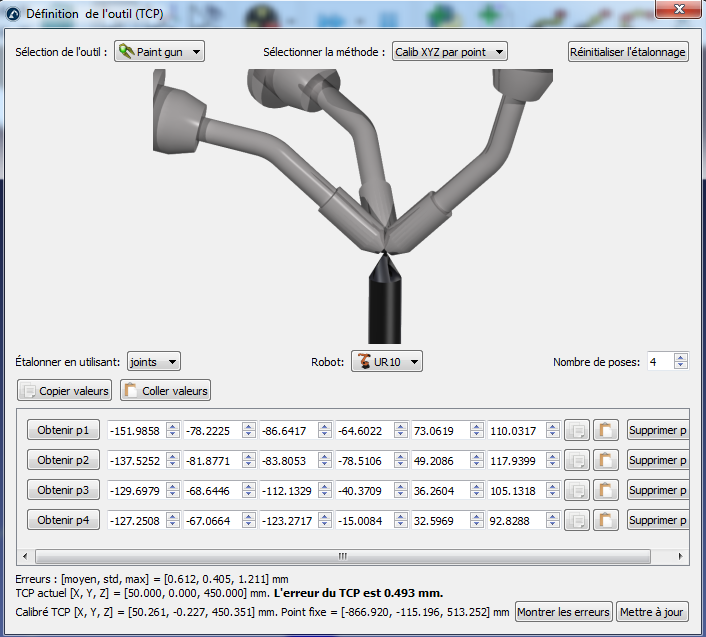
8.Finalement, sélectionner Mettre à jour pour appliquer la nouvelle position de l’outil sélectionné dans la station RoboDK. Vidéo : Cette vidéo montre comment étalonner correctement l’outil de votre robot (TCP) à l’aide d’un robot Omron TM : https://www.youtube.com/watch?v=TM-9vGR2r4k&list=PLjiA6TvRACQd8Zju_r_VSL7LBNEmBE57E&index=2.
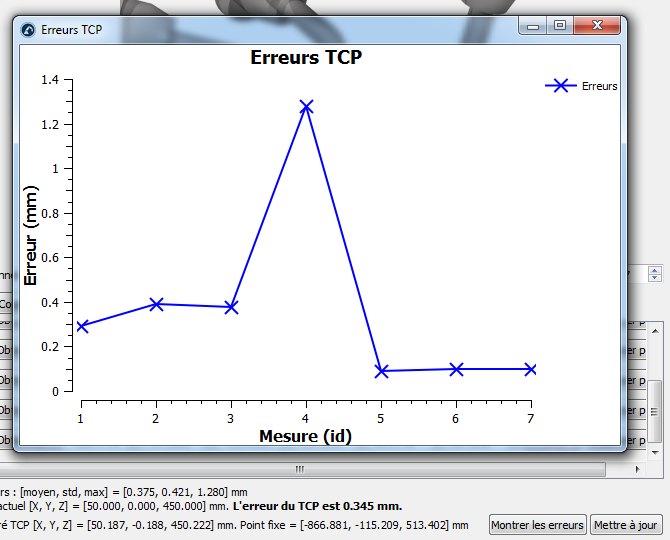
Astuce : certaines statistiques d'erreur utiles sont fournies, telles que l'erreur moyenne, l'écart-type (std) et l'erreur maximale. Sélectionnez Afficher les erreurs pour afficher un graphique représentant les erreurs de chaque point par rapport à la moyenne calculée. Comme cette méthode implique de nombreuses opérations manuelles, il est fréquent que des erreurs se glissent dans certains points. Pour isoler ces erreurs, on peut supprimer de manière itérative les points qui présentent une erreur supérieure à la moyenne.
Astuce : Quelques statistiques d’erreur utiles sont fournies, telles que l’erreur moyenne, l’écart-type (std) et l’erreur maximale. Sélectionner Montrer les erreurs pour afficher un graphique avec les erreurs pour chaque point par rapport à la moyenne calculée. Puisque cette méthode implique beaucoup d’opérations manuelles, il est courant d’introduire des erreurs dans des points spécifiques. Pour isoler ces erreurs, nous pouvons supprimer de manière itérative les points qui présentent une erreur plus importante que la moyenne.
Comme exemple, l’image suivante montre les erreurs avant que le point 6 ne soit supprimé en utilisant l’option Supprimer p6.