Définir un repère
Un repère définit la position d’un objet par rapport au robot (position et orientation). Il est recommandé d’enseigner les cibles par rapport à un repère que vous pouvez définir avec votre robot. Un repère vous permet d’ajuster ou de déplacer vos programmes vers différents emplacements sans avoir à réenseigner toutes vos cibles.
Plus d’informations à propos des repères dans la section Premiers pas avec RoboDK.
Définir un repère demande de sonder des points en utilisant un outil robot (les valeurs articulaires doivent être récupérées à des emplacements précis).
Important : Définir correctement le CDO avant d’identifier le repère (sauf si vous utilisez des points mesurés à partir d’un système de mesure externe). Ceci est important car le repère est identifié à l’aide de la cinématique du robot. Cela s’applique également si vous récupérez des points depuis le Teach Pendant du robot. Toute erreur provenant de l’étalonnage de l’outil (CDO) sera transférée à l’identification de la position de la table tournante.
Note : Il est aussi possible d’utiliser un système de mesure externe tel qu’un laser tracker pour définir les repères avec précision.
Suivre ces étapes afin d’identifier un repère par rapport au robot :
1.Sélectionner Utilitaires➔
2.Sélectionner le repère à définir/étalonner.
Possibilité de faire un clic droit sur le repère et de choisir 
3.Sélectionner la méthode :
a.3 points (avec le 3ème point croisant l’axe Y+)
b.3 points (avec le 1er point étant l’origine du repère)
c.6 points
d.L’option Etalonnage positionneur (1 axe) permet de localiser le repère sur une table tournante, avec l’axe de la table tournante correctement aligné.
e.Note : Les contrôleurs de robot acceptent généralement de définir des repères à l’aide de l’une des méthodes à 3 points listées, depuis le Teach Pendant.
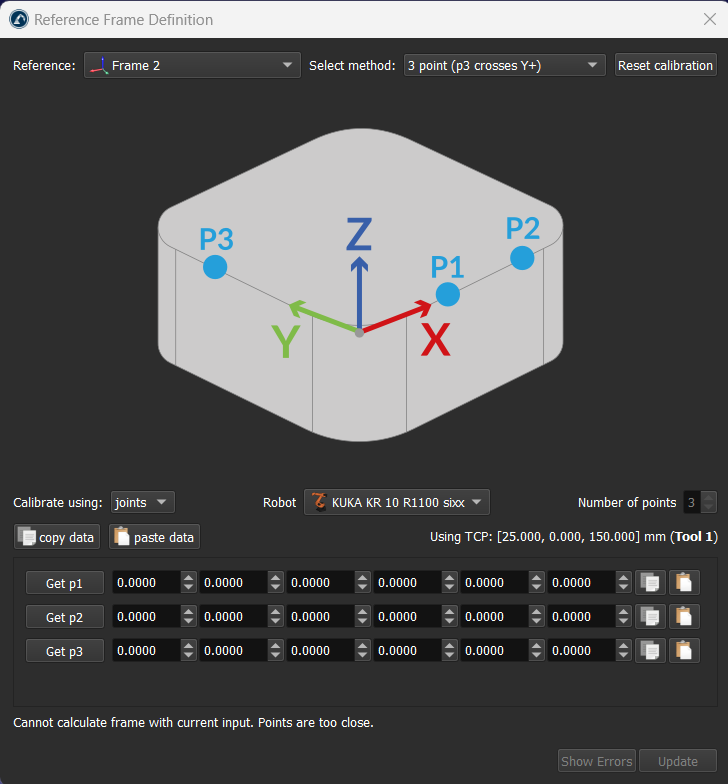
Les valeurs articulaires sont utilisées par défaut. Choisir Points si vous disposez de la position XYZ de chaque point par rapport au repère de la base du robot.
4.Les valeurs par Joints sont utilisées par défaut. Changer-les en Points si vous avez la position XYZ de chaque point par rapport à la base du robot.
5.Commencer à remplir le tableau avec les points mesurés (valeurs articulaires ou points).
6.Pour terminer, cliquer sur Mettre à jour afin d’appliquer la nouvelle position au repère sélectionné dans la station RoboDK.
Astuce : La liste des configurations peut être remplie manuellement ou à l’aide des boutons copier/coller (boutons à droite de chaque ligne).
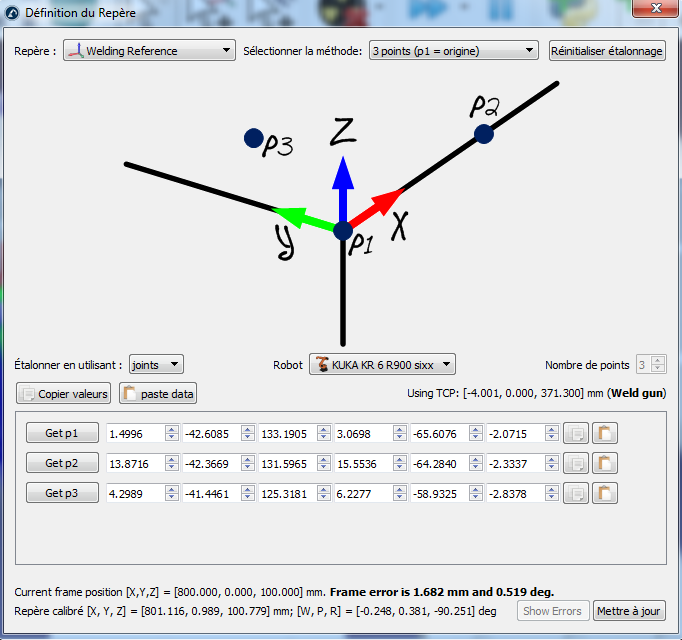
7.Note : RoboDK conservera une copie des données fournies dans la station RDK une fois que vous aurez cliqué sur Mettre à jour.
Aligner un objet avec une référence
Cette section explique comment le repère (système de coordonnées) d’un objet peut être aligné avec sa propre géométrie. Cette section permet de déplacer le repère d’un objet vers un emplacement qui peut être identifié dans une configuration réelle.
Note : Il n’est pas nécessaire de suivre cette procédure si le repère d’un objet est déjà placé dans un endroit qui peut être défini à l’aide du CDO du robot.
Suivre ces étapes pour aligner virtuellement le repère d’un objet par rapport aux points spécifiques liés à la géométrie de l’objet.
1.Charger l’objet 
2.Sélectionner la station active 
3.Sélectionner Programme➔
Vérifier que le repère est directement rattaché à la racine de la station (Et non à un autre repère).
4.Faire un clic droit sur le repère et choisir
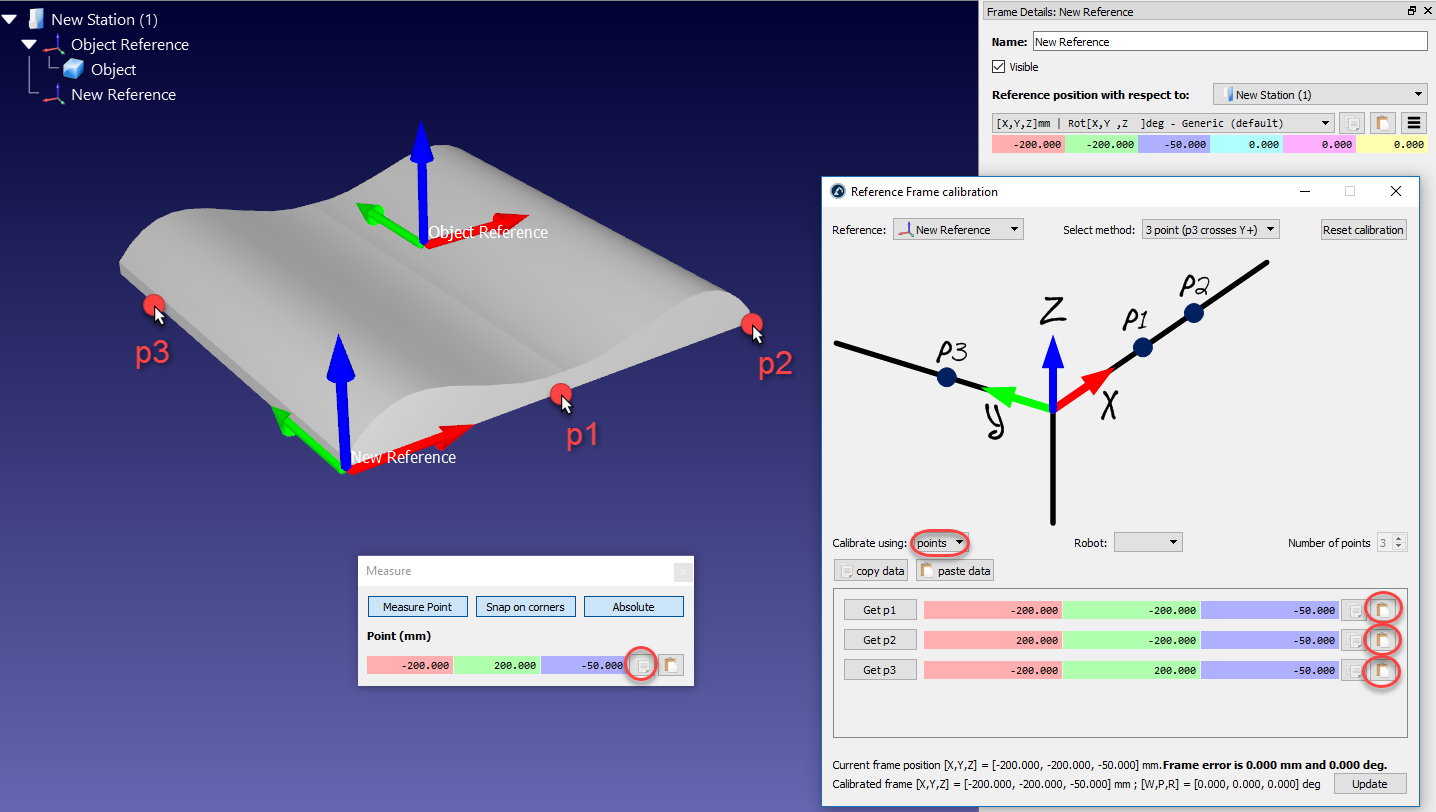
La procédure est similaire à la section précédente. La différence principale est que vous devez sélectionner les points de l’objet virtuel au lieu de l’objet réel.
5.Sélectionner la méthode d’étalonnage.
Par exemple : La méthode des 3 points (avec le 3ème point traversant l’axe Y+)
6.Sélectionner Etalonner en utilisant Points
7.Sélectionner Outils➔Mesure pour ouvrir l’outil de Mesure
8.Sélectionner le bouton Absolu dans l’outil de Mesure afin que les points soient mesurés par rapport à la station (référence absolue)
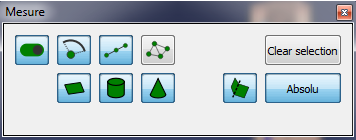
9.Sélectionner les 3 points sur l’objet virtuel (un par un) et les entrer dans la fenêtre d’étalonnage du repère.
Astuce : copier/coller les coordonnées XYZ à l’aide des boutons correspondants.
10.Sélectionner Mise à jour. Le repère devrait apparaitre à l’endroit désiré.
11.Cliquer droit sur l’objet et sélectionner Changement du support. Sélectionner le nouveau repère. La position absolue de l’objet ne changera pas. Cependant, la position relative de l’objet par rapport au nouveau repère sera correctement définie.
12.L’objet et sa propre référence sont prêts pour une programmation Hors-Ligne : Sélectionner et faire glisser le nouveau repère sur le repère du robot.
Important : Il est important d’avoir le repère directement attaché à la racine de la station. Comme ceci il est possible d’utiliser les mesures absolues en utilisant l’outil de Mesure.
Astuce : Il peut être plus simple de créer une nouvelle station à part (sélectionner Fichier➔Nouvelle Station) et d’aligner l’objet avec le repère séparément. Puis, il suffit de copier/coller uniquement l’objet dans la station RoboDK principale.
Aligner les références robots
Cette section explique comment deux robots ou plus peuvent être programmés hors-ligne tout en partageant un repère commun.
Dans une application typique de programmation hors-ligne, la position de l’objet est mise à jour par rapport au robot. Cependant, lorsque deux ou plusieurs robots sont utilisés pour la même application, la position de chaque robot doit être mise à jour par rapport à une référence commune (un objet de référence ou un repère commun).
Suivre ces étapes pour mettre à jour la position de deux robots ou plus par rapport à un repère :
1.S’assurer que les repères des robots et le repère de l’objet ne dépendent pas les uns des autres. S’il y a une dépendance, il faut attacher les repères à l’élément station.
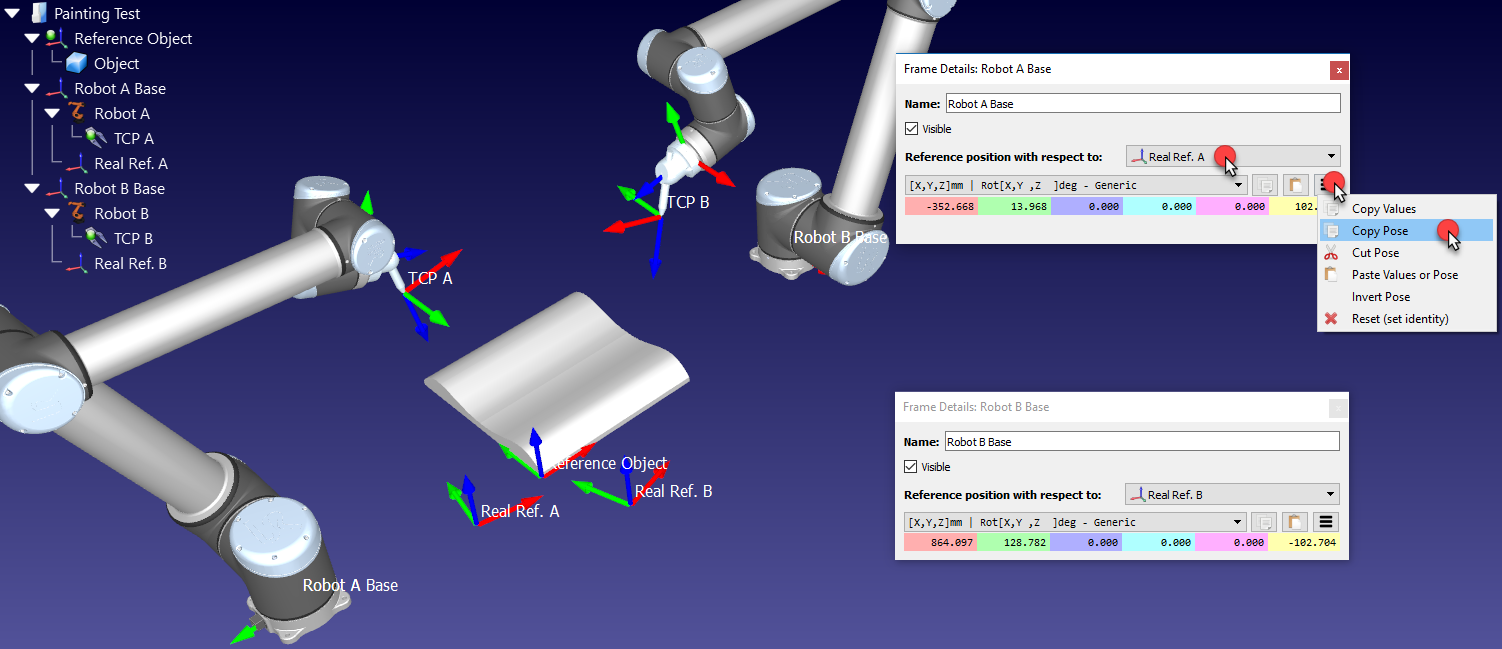
2.Ajouter un nouveau repère attaché à chacun des repères de base du robot comme si vous alliez définir un nouveau repère individuel pour chaque robot (Real Ref. A et Real Ref. B).
Ce repère représentera l’emplacement réel de la pièce par rapport à chaque robot.
3.Étalonner chacun de ces repères (Real Ref. A et Real Ref. B) séparément, en utilisant la procédure standard d’étalonnage de référence (méthode des 3 points par exemple).
Pour le moment, vous voyez 3 repères qui devraient être coïncidents mais qui ne le sont pas. Le repère de chaque robot doit être mis à jour pour régler le problème :
4.Double-cliquer sur l’un des repères robot, tel que la Robot A Base afin d’ouvrir la fenêtre de repère.
5.Copier la position du repère de la base du robot par rapport au repère étalonné de ce robot (Real Ref. A), en sélectionnant le bouton Copier.
6.Dans la même fenêtre, changer La position du repère par rapport à (liste déroulante) pour l’Objet de référence.
7.Coller la position copiée. Le robot va bouger et Real Ref. A sera coïncident avec le repère de l’Objet de référence.
8.Répéter les étapes 4-7 de cette procédure pour les autres robots, s’il y en a.
À la fin de cette procédure, tous les repères doivent correspondre et les relations entre toutes les références étalonnées et l’Objet de référence doivent être les mêmes.