Exporter une simulation
Une fois votre simulation/programme prêt dans RoboDK, vous pouvez facilement l’exporter sous forme de lien RoboDK for Web partageable, de fichier HTML 3D ou de fichier PDF 3D.
Note : L’exportation des simulations en PDF 3D n’est pas disponible pour les versions Mac et Linux.
Vous pouvez générer des liens publics RoboDK for Web, des documents HTML 3D et PDF 3D en suivant ces étapes :
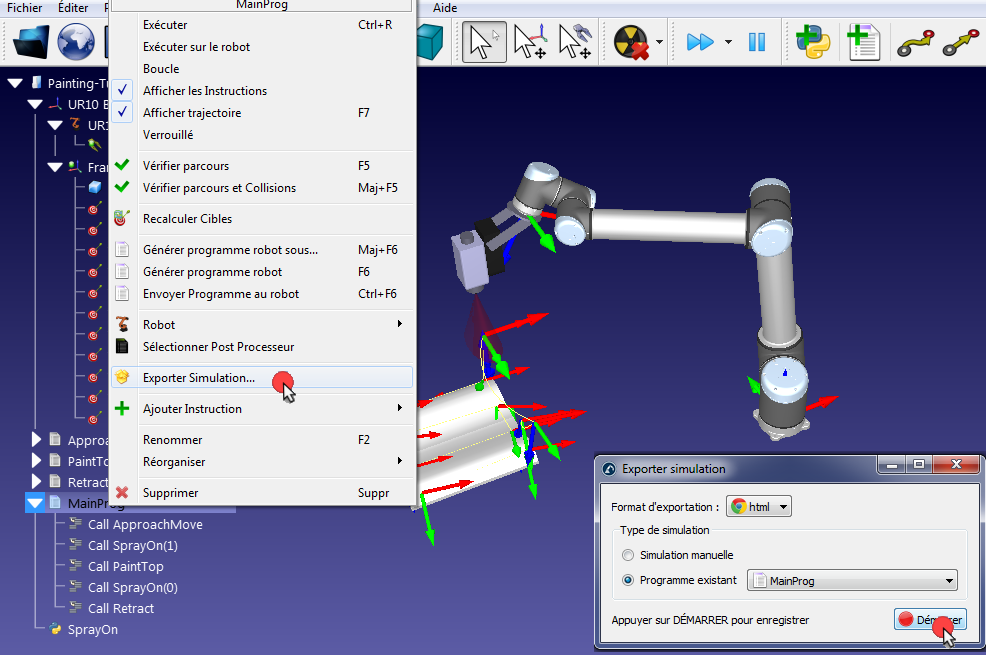
10.Faire un clic droit sur votre programme (Main Program dans cet exemple).
11.Sélectionner 
12.Sélectionner Démarrer. Le programme va démarrer et la simulation sera enregistrée jusqu’à ce que le programme soit terminé.
13.Sauvegarder le fichier. Une fois le fichier sauvegardé, il s’ouvrira automatiquement et vous pourrez prévisualiser le résultat.
Vidéo : Comment exporter des simulations et des programmes robot : https://www.youtube.com/watch?v=cPdMY4IO0cY&list=PLjiA6TvRACQd8pL0EnE9Djc_SCH7wxxXl&index=7.
Exporter vers RoboDK for Web
Vous pouvez facilement exporter votre projet sous forme de lien RoboDK for Web partageable. Le lien sera unique et accessible par toute personne disposant du lien.
Lorsque vous exportez votre projet, vous obtenez un lien permettant d’accéder à un tableau de bord pour gérer les liens exportés.
Note : L’exportation de votre projet vers RoboDK for Web nécessite une licence Professionnelle.
Les liens suivants sont des exemples de liens RoboDK for Web exportés :
Exemple d’un projet RoboDK exporté : https://web.robodk.com/lnk/35303930233736
Ouvrir ce lien https://robodk.com/example/Assembly-and-Palletizing-with-ABB-and-Fanuc et sélectionner Toggle 3D view.
Vous pouvez sélectionner les détails de n’importe quel exemple de la bibliothèque de stations et sélectionner Toggle 3D View pour prévisualiser le projet dans RoboDK for Web.
Note : Les programmes Python ne sont pas pris en charge dans RoboDK for Web.
Exporter la simulation en HTML 3D
Vous pouvez exporter votre projet sous forme de simulation HTML 3D dans un seul fichier. Comprimer un fichier HTML réduira considérablement sa taille et vous pourrez l’envoyer par e-mail.
Les liens suivants sont des exemples de simulations HTML 3D :
14.https://robodk.com/simulations/UR-Paint.html
15.https://robodk.com/simulations/Welding-3-Fanuc-Robots.html
16.https://robodk.com/simulations/Robot-Drawing.html
Exporter la simulation en PDF 3D
Vous pouvez exporter votre simulation ou un programme sous forme de document PDF 3D. Les documents PDF exportés doivent être ouverts avec Acrobat Reader (et non un navigateur).
Astuce : Si la génération d’un PDF 3D prend trop de temps, il est recommandé d’alléger au maximum votre projet avant de l’exporter (suivre les astuces décrites dans la section sur la cadence d’image). Vous pouvez également masquer les objets qui ne sont pas utilisés par votre simulation afin d’accélérer la génération du PDF 3D.
Les liens suivants sont des exemples de simulations PDF 3D :
17.https://robodk.com/simulations/UR-Paint.pdf
18.https://robodk.com/simulations/Welding-3-Fanuc-Robots.pdf
19.https://robodk.com/simulations/Milling-with-External-Axes.pdf
Exporter la simulation vers Blender
Vous pouvez exporter votre simulation en tant que projet Blender en utilisant l’Add-in Blender Export.
Astuce : Vous trouverez davantage d’informations dans la section Add-in Blender Export de la documentation et sur l’Add-in Blender.
Note : L’exportation vers Blender nécessite l’option Add-in Blender Export. Cette option n’est incluse par défaut avec aucun type de licence.


