Étalonner une table tournante 1 axe
Cette section vous guide pour étalonner une table tournante 1 axe. Vous pouvez étalonner votre table tournante 1 axe en utilisant un CDO bien défini et un point statique sur la table tournante. Suivre les étapes suivantes pour étalonner une table tournante 1 axe :
1.Sélectionner Utilitaires➔
2.Select the Reference Frame to define/calibrate. Alternatively, right-click a Reference Frame and select 
3.Sélectionner le repère à définir/étalonner. Sinon faire un clic droit sur le repère et choisir Définir Repère.
4.Sélectionner la méthode Etalonnage positionneur (1 axe)
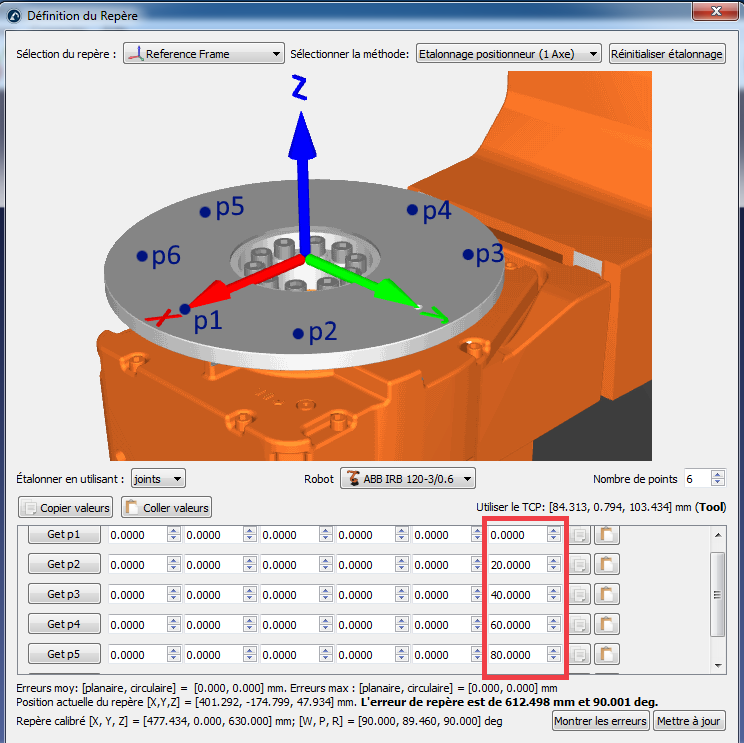
5.Sélectionner l’étalonnage en utilisant les articulations (par défaut). Changer à points si vous avez la position XYZ de chaque point par rapport au repère de la base du robot.
6.Spécifier le robot si plus d’un robot est disponible dans la station.
7.Sélectionner le nombre de points que vous souhaitez prendre. (Le minimum étant 3).
Important : Sonder le même point de la table tournante, avec le robot, au fur et à mesure que vous déplacez la table tournante. La table tournante doit être déplacée dans le sens positif de la rotation (comme le montre l’image précédente). Il est recommandé d’utiliser un minimum de 6 à 10 points pour mieux comprendre les erreurs impliquées dans le déplacement de la table tournante.
Important : Le plan XY du repère étalonné va correspondre avec le plan décrit par l’arc/cercle. Ajuster ce décalage si vous n’avez pas pris de points sur ce plan. Par exemple, il est possible d’ajouter un nouveau repère imbriqué au repère étalonné afin de représenter la base de la table tournante.
8.Commencer à remplir le tableau avec les positions des articulations du robot (ou points).
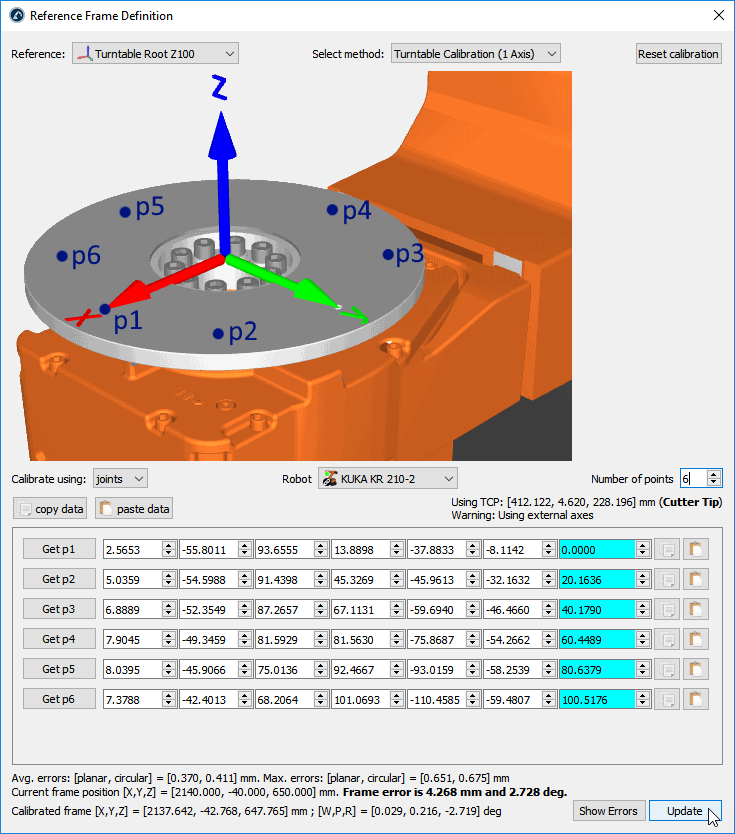
Astuce : La liste de configurations peut être remplie manuellement ou en utilisant les boutons copier/coller (boutons à droite des valeurs des articulations).
Astuce : Si vous êtes connecté au robot, sélectionner les boutons Get p afin de récupérer les articulations directement depuis le robot. Plus d’information pour régler cette option dans la section Robot Drivers. Cette option n’est pas disponible pour tous les contrôleurs de robot et peut demander des logiciels supplémentaires vendus par le fabricant du robot.
Important : Si vous entrez les valeurs manuellement, il est recommandé de définir chaque valeur d’articulation avec au moins 4 chiffres après la virgule (lorsque vous fournissez des valeurs d’articulations). Le nombre de décimales autorisé peut être modifié dans Outils➔Options➔Précision➔Décimales max.
9.Finalement, sélectionner Mettre à jour afin d’appliquer la nouvelle position au repère sélectionné dans la station RoboDK.
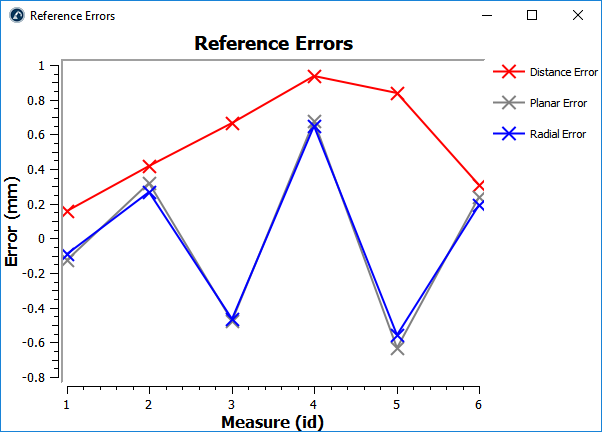
10.Sélectionner Montrer les erreurs pour afficher le niveau d’erreur pour chaque point (les erreurs de distance sont équivalentes aux erreurs planes et radiales combinées).