Créer des Cibles sur une Surface
La fonction Créer des Cibles sur une Surface est utile pour les applications comme la peinture et l’inspection. Suivre ces étapes pour enseigner des cibles en utilisant Enseigner cible(s) sur une surface :
1.Sélectionner Programme➔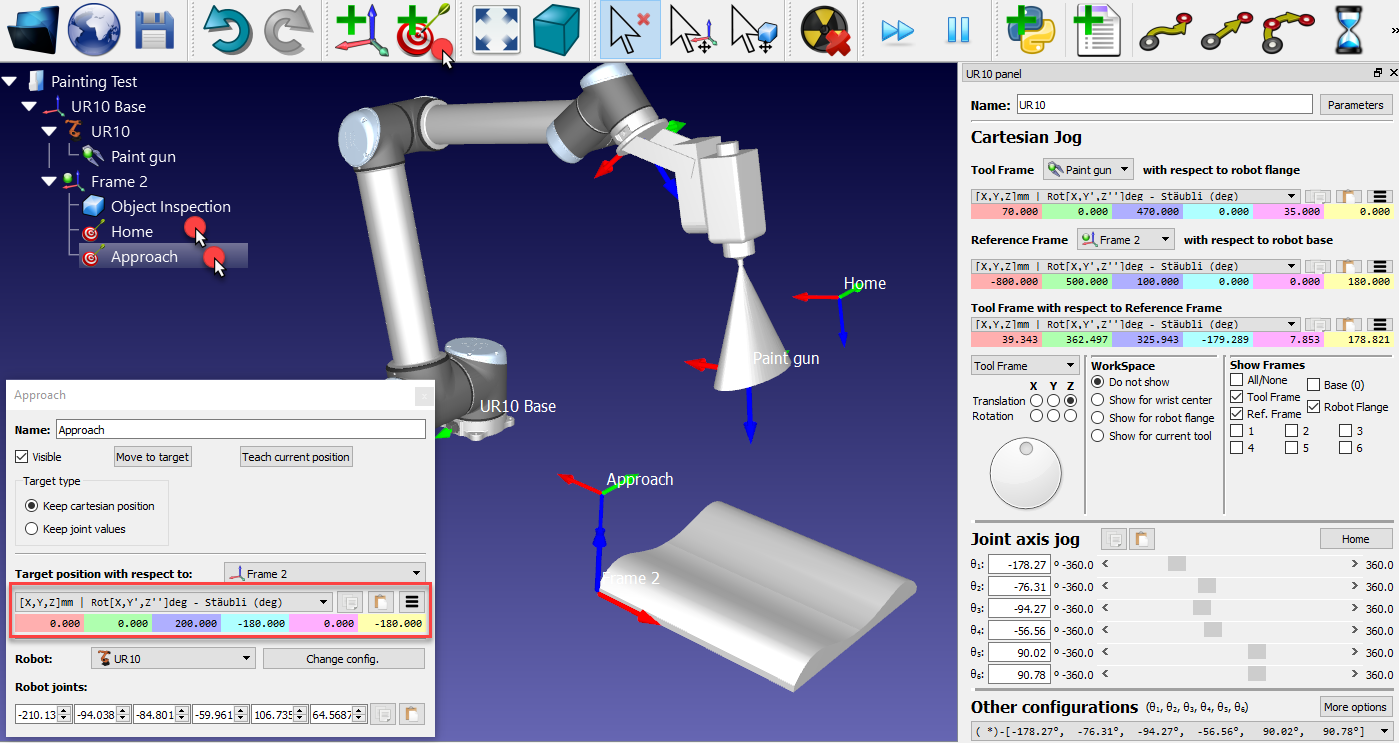
2.Déplacer le curseur de la souris au-dessus de la pièce pour voir un aperçu de la position du robot lorsqu’il atteint la pièce.
3.Sélectionner quelques points sur l’objet (clic gauche de la souris). Chaque clic gauche de la souris définira une nouvelle cible en gardant l’axe Z du CDO normal à la surface (perpendiculaire à la surface).
4.Si nécessaire, ajuster l’orientation autour de l’axe Z en bougeant la roulette du panneau de gauche ou en appuyant sur les touches gauche/droite.
5.Garder la touche Alt appuyée pour déplacer une cible existante.
6.Garder les touches Alt+Shift appuyées pour déplacer une cible existante en la gardant en contact sur la surface.
7.Sélectionner la touche Esc, ou faire un clic droit sur l’écran et sélectionner Terminé pour sortir du mode de création des cibles sur une surface.

Lorsque les cibles sont créées, suivre les étapes suivantes pour générer un programme :
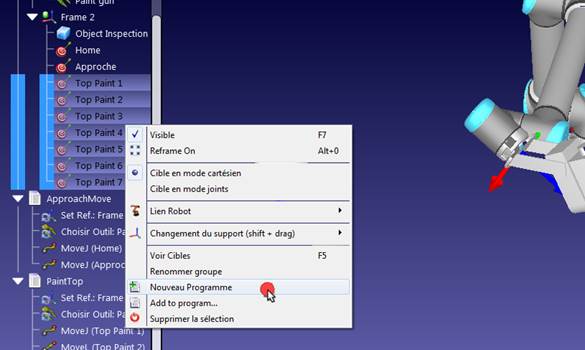
1.Sélectionner toutes les cibles créées sur la surface et faire un clic droit.
Astuce : Garder la touche Ctrl appuyée afin de sélectionner plusieurs cibles. De façon similaire, sélectionner la cible 3, garder la touche Shift appuyée, ensuite sélectionner cible 10 pour sélectionner toutes les cibles entre la cible 3 et la cible 10.
2.Dans le menu qui apparait, sélectionner Renommergroupe.
3.Entrer Top Paint. Toutes les cibles sélectionnées seront renommées et numérotées.
4.Cliquez à nouveau avec le bouton droit sur les cibles et sélectionnez Créer un programme. Un nouveau programme sera généré. Le premier mouvement sera un mouvement d’articulation et les mouvements suivants seront linéaires.
5.Faire un clic droit sur toutes ces cibles à nouveau et sélectionner Créer un programme. Un nouveau programme sera généré. Le premier mouvement sera un mouvement articulaire et les mouvements suivants seront en mode linéaire.
6.Sélectionner F2 pour renommer le programme en PaintTop.
7.Double cliquer sur le programme PaintTop pour voir la simulation. Le robot se déplacera entre les cibles.
8.S’il est nécessaire, réorganiser les mouvements en glissant les instructions de mouvement à l’intérieur du programme.