Créer un outil
De nouveaux outils robot (CDO) peuvent être chargés ou créés dans RoboDK à partir d’une géométrie 3D préalablement chargée. Suivre ces étapes pour charger un objet et le configurer comme outil robot :
1.Sélectionner Fichier➔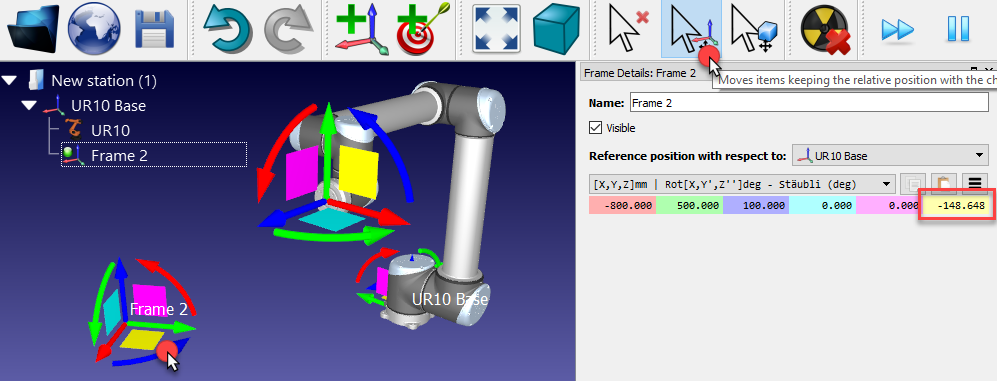
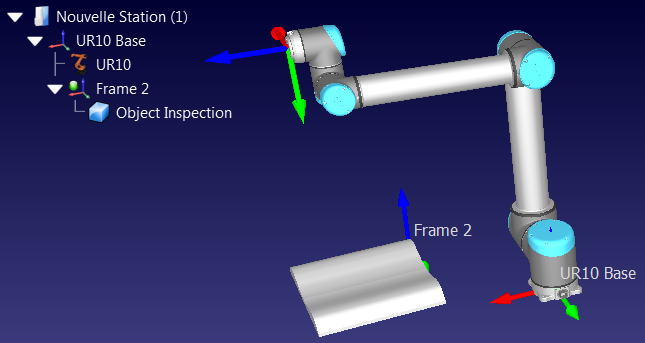
2.Sélectionner le fichier Paint gun.stl afin de l’ajouter comme un objet (il sera ajouté au repère de base du robot).
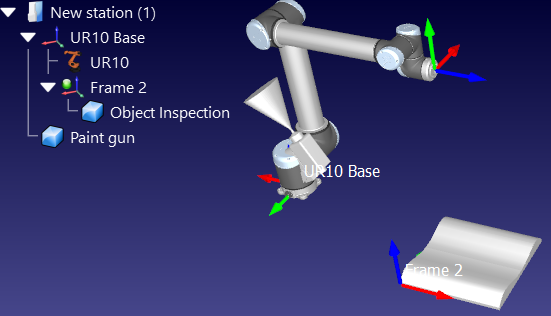
3.Dans l’arborescence de la station, faire glisser l’objet vers le robot, tel que montré dans l’image suivante.
Des nouveaux outils peuvent être chargés ou sauvegardés sous format TOOL (.tool).
Par défaut, RoboDK définit le CDO à la position (X,Y,Z) = (0,0,200) mm. Cela peut être modifié en fournissant les coordonnées manuellement et/ou en déplaçant le CDO tout en gardant la touche Alt+Shift appuyée tel que montré dans l’image suivante.
1.Garder la touche Alt+Shift appuyée ou sélectionner l’icône correspondante 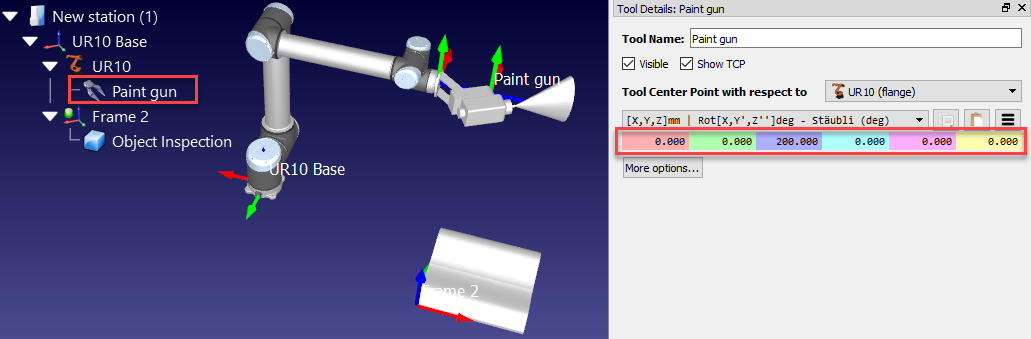
2.Sélectionner le plan bleu clair (plan XZ du CDO) et glisser le CDO de façon approximative vers la surface du pistolet à peinture, tel que montré dans l’image suivante.
3.Sélectionner la flèche verte arrondie (rotation autour de l’axe Y) pour faire pointer l’axe Z vers l’extérieur.
Remarque : il s'agit de valeurs estimatives basées sur les dessins en 3D. Si la définition du CDO est étalonnée sur le robot, il est possible de l'importer en collant les coordonnées dans cette boîte.
4.Aussitôt qu’une estimation des coordonnées est obtenue, il est possible de retoucher ces valeurs manuellement avec un double clic sur l’objet Paint gun. La roulette de la souris peut être utilisée sur chaque champ afin de mettre à jour rapidement la position sur l’écran principal.
Note : Ces valeurs sont des estimations selon les dessins 3D. Si la définition du CDO a été calibrée sur le robot, il est possible de l’importer en collant les coordonnées dans ce champ. Voir la section Calibration de l’Outil pour plus d’information.

A ce stade, la station peut être sauvegardée :
1.Sélectionner Fichier➔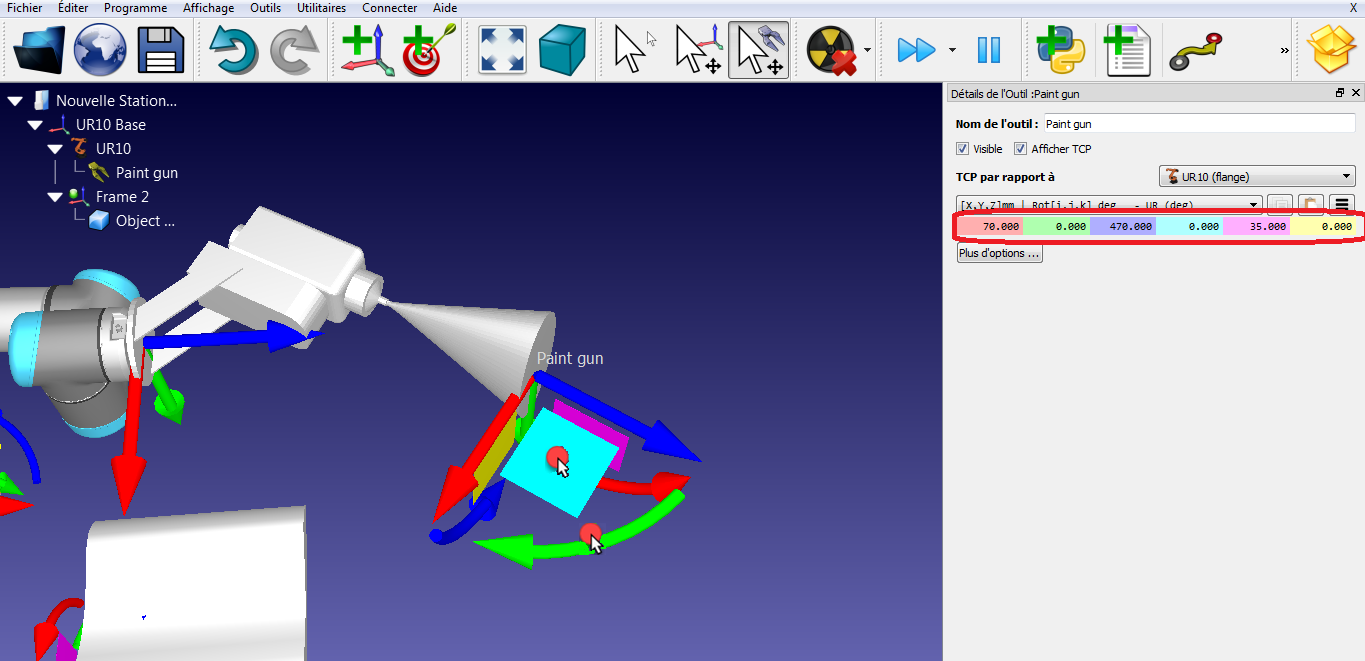
2.Sauvegarder le fichier (par exemple, sous, le nom Test de Peinture.rdk). Le titre de la fenêtre et le nom de la station seront mis à jour avec le nom du fichier.
Note : Les 2 sous-sections suivantes sont optionnelles et montrent des situations hypothétiques qui nécessitent de définir le CDO de différentes manières. Les modifications dans ces sous-sections ne seront pas appliquées dans les étapes suivantes de cet exemple. Pour continuer avec cet exemple, continuer avec la section montrant comment créer des cibles.
Configurer un CDO relatif
Il est possible de définir un outil (CDO) par rapport à un autre, par exemple pour définir une distance de décalage donnée ou pour positionner une fraise par rapport à une référence ou à un porte-outil.
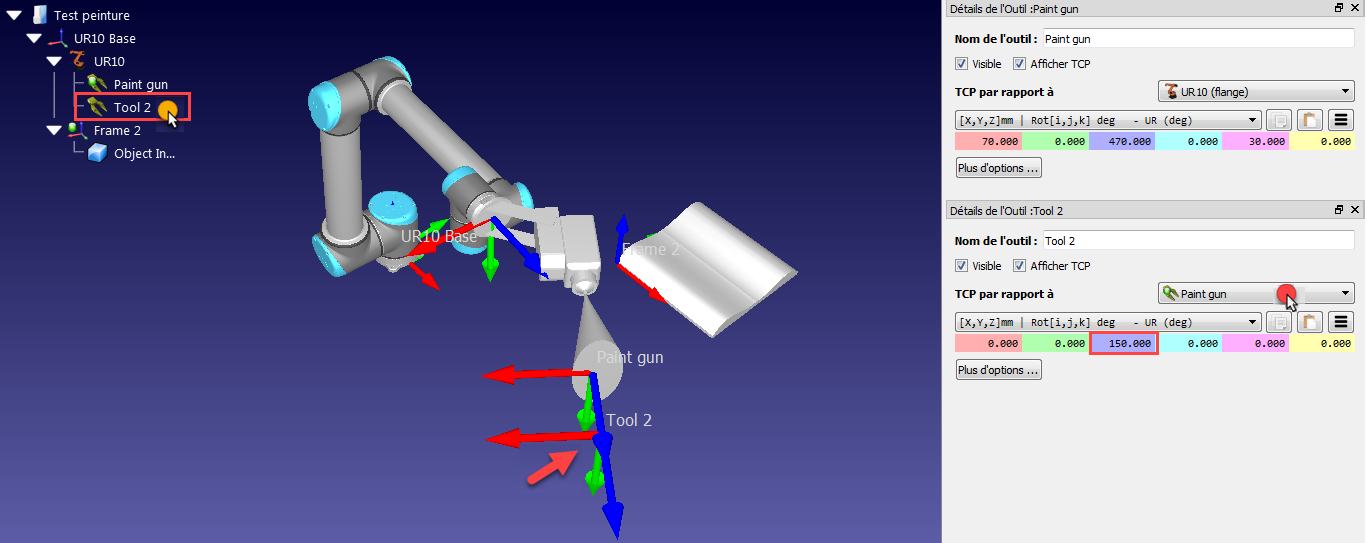
Ces étapes impliquent qu’un deuxième outil TCP soit défini par rapport au premier : prenons une distance de 150mm le long the l’axe Z :
1.Faire un clic droit sur le robot.
2.Sélectionner 
3.Double cliquer sur ce nouveau CDO
4.Sélectionner CDO par rapport à ➔Paint gun
5.Entrer la coordonnée Z à 150 mm et les autres translations et rotations à 0.
Ce nouvel outil ne sera pas utilisé dans les sections suivantes de cet exemple. Cependant, ceci permet d’ajouter un offset sur le vrai robot pour définir la distance de projection de peinture entre l’objet et la pièce à peindre.
Déplacer la géométrie de l’outil
Il se peut que la géométrie de l’outil ne soit pas correctement alignée par rapport à la bride du robot (repère de l’adaptateur) lorsqu’elle est chargée dans RoboDK. Les étapes suivantes supposent qu’une erreur a été commise et que l’outil a été monté à 180 degrés autour de l’axe Z ; la correction suivante doit donc être appliquée :
1.Sélectionner Plus d’options … dans la fenêtre Détails de l’Outil.
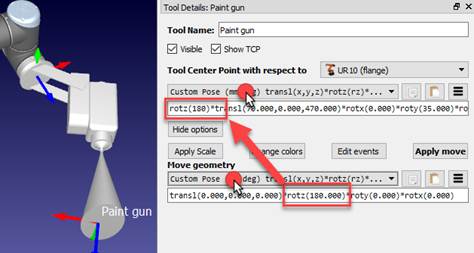
2.Entrer 180 deg dans la case jaune (rotation Z) de la géométrie du pistolet à peinture, tel que montré dans l’image suivante. La roulette de la souris peut être utilisée en survolant chaque case avec le pointeur de la souris pour mettre à jour la position sur l’écran rapidement.
Astuce : si le CDO a été défini avant cette opération, il ne correspondra plus à la géométrie. Pour ajuster la position du CDO à l'emplacement correct, vous pouvez suivre les étapes décrites au début de cette section (en maintenant la touche Alt enfoncée ou en saisissant les valeurs manuellement). Sinon, nous pouvons faire pivoter le CDO autour de la bride du robot en sélectionnant la méthode de représentation « Script (pose personnalisée) » (comme illustré sur l'image suivante) et en insérant la rotation Z en pré-multipliant la définition du CDO (au début de la ligne de définition du CDO).
Astuce : Si le CDO a été défini avant cette opération, le CDO ne correspondra plus à la géométrie. Pour mettre à jour la position du CDO au bon endroit, les étapes décrites au début de cette section peuvent être suivies (en maintenant la touche Alt enfoncée ou en saisissant les valeurs manuellement). Alternativement, le CDO peut être tourné autour de la bride du robot en sélectionnant la méthode de représentation Script (pose personnalisée) (tel que montré dans l’image suivante) et en insérant la rotation Z en prémultipliant la définition du CDO (au début de la ligne de définition du CDO).
Note : Pour plus d’informations sur la façon de définir des transformations et des poses, consultez la section repères.


