Sélectionner un robot
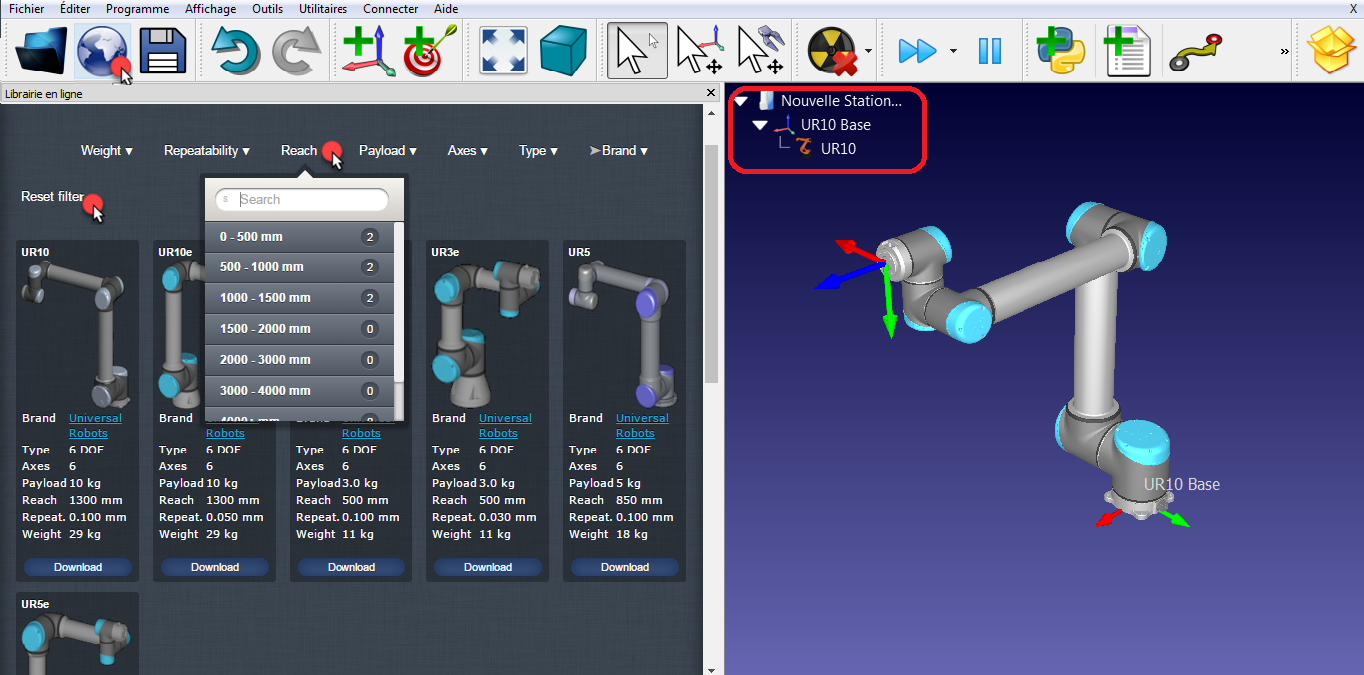
De nouveaux robots peuvent être ajoutés à votre projet depuis votre PC ou depuis la bibliothèque en ligne de RoboDK. Suivez ces étapes pour choisir un robot dans la bibliothèque en ligne :
1.Sélectionner Fichier ➔ Ouvrir la bibliothèque de robots (Ctrl+Shift+O). Un nouveau site web devrait s’ouvrir pour afficher la bibliothèque en ligne.
Il est aussi possible de cliquer sur l’icône 
2.Utiliser les filtres pour trouver votre robot par marque, chargeutile, etc.
Dans cet exemple, nous utilisons le robot UR10 de Universal Robots (robot de 10 kg decharge utile et 1,3 m de portée).
Astuce : sélectionnez Effacer le filtre ou Tout effacer dans la bibliothèque en ligne pour supprimer les filtres que vous avez utilisés. Pour en savoir plus sur la Bibliothèque, consultez la section Bibliothèque RoboDK.
3.Sélectionner Ouvrir et le robot devrait apparaître automatiquement dans la station en quelques secondes. Vous pouvez également télécharger le fichier du robot et l’ouvrir dans RoboDK en faisant glisser et déposer le fichier dans la fenêtre. La bibliothèque en ligne peut être fermée une fois votre robot chargé.
4.Astuce : Il est aussi possible de télécharger les fichiers du robot (extension «.robot ») séparément depuis le site web https://robodk.com/fr/library et de les ouvrir dans RoboDK en les faisant glisser dans la fenêtre principale ou en sélectionnant Fichier Ouvrir.
Note : Charger des robots ou tout autre exemple depuis la bibliothèque les enregistrera dans votre dossier Documents (C:/Users/Your Name/Documents/RoboDK). Les programmes générés sont également enregistrés dans ce dossier par défaut. L’emplacement par défaut de ce projet d’exemple est : C:/RoboDK/Library/Tutorial-UR-Painting.rdk.