Utiliser des scripts
1.Sélectionnez Fichier➔
Vous pouvez personnaliser votre simulation en utilisant des scripts. L’interface de programmation (API) de RoboDK vous permet de personnaliser la simulation autant que vous le désirez. RoboDK s’intègre avec Python et, en utilisant un exemple de script ou l’API de RoboDK, vous pouvez améliorer le résultat de votre simulation. Par défaut, RoboDK installe Python et plusieurs exemples de scripts qui permettent d’améliorer les simulations. Ceci inclut la simulation d’un pistolet à peinture, la simulation de caméras 2D, la conversion de fichiers SVG en programmes robot, la définition automatique d’un CDO à partir d’une distance de décalage, la programmation des robots avec Python, la simulation d’événements discrets, etc. D’autres langages de programmation peuvent aussi être utilisés, tels que C#, C++ ou Matlab. Pour plus d’information, visiter la section API de RoboDK.
Dans cet exemple, un script existant va être ajouté qui va simuler le comportement du pistolet à peinture. Vous pouvez aussi changer la couleur du jet avec une couleur transparente (en sélectionnant Outils➔Changer les couleurs (Shift+T)) ou charger le modèle existant avec les couleurs appropriées (disponible dans la bibliothèque locale sous le nom paint_gun.tool ou dans la bibliothèque en ligne ; noter que l’instruction de Changement d’Outil pourrait devoir être mise à jour pour être liée au nouvel outil).
2.Naviguer dans C:/RoboDK/Library/Macros/ pour voir quelques exemples de macros.
3.Sélectionner SprayOn.
4.Sélectionner Ouvrir. Un nouvel objet Python 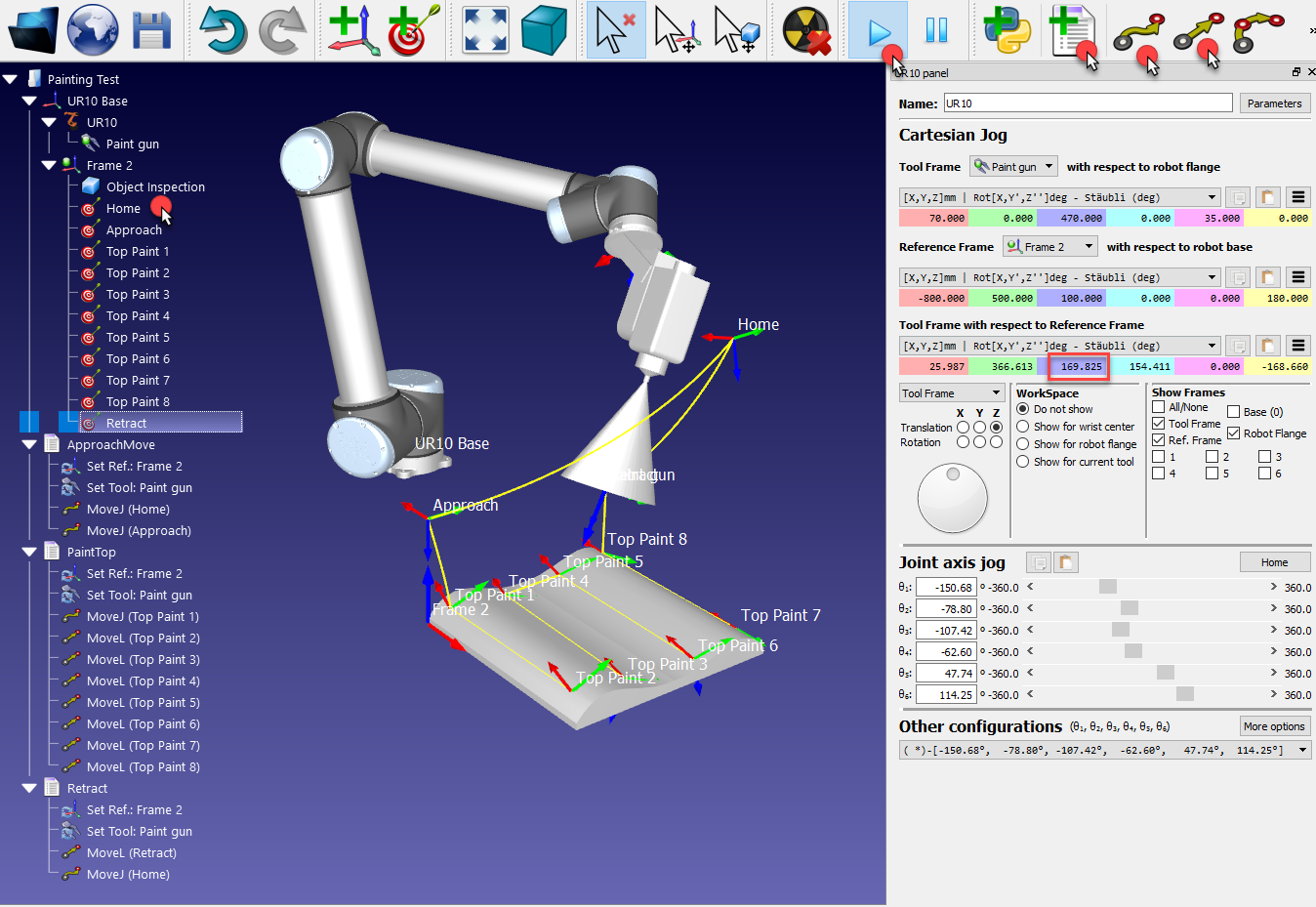
5.Double cliquer sur la macro SprayOn pour l’essayer.
6.Sélectionner ON pour l’activer.
7.Garder la touche Alt appuyée, et bouger le robot en l’emmenant par l’outil ou par la bride (flange). En déplaçant le robot proche de la surface avec le pistolet à peinture il est possible de voir la trace de peinture. La couleur et la transparence change en fonction de la distance entre l’outil et la surface de la pièce.
Appuyer sur Esc afin d’enlever la peinture simulée.
8.Double cliquer sur le même programme SprayOn et sélectionner Off pour arrêter la simulation de particules.
Pour mieux comprendre ce qui se passe avec la macro, il est possible de voir ou modifier le programme Python de la manière suivante :
1.Faire un clic droit sur
2.Sélectionner Modifier le script Python.
Une nouvelle fenêtre (éditeur de texte) apparaît, montrant le code qui modélise le comportement du jet de peinture et la manière dont Python est intégré à RoboDK.
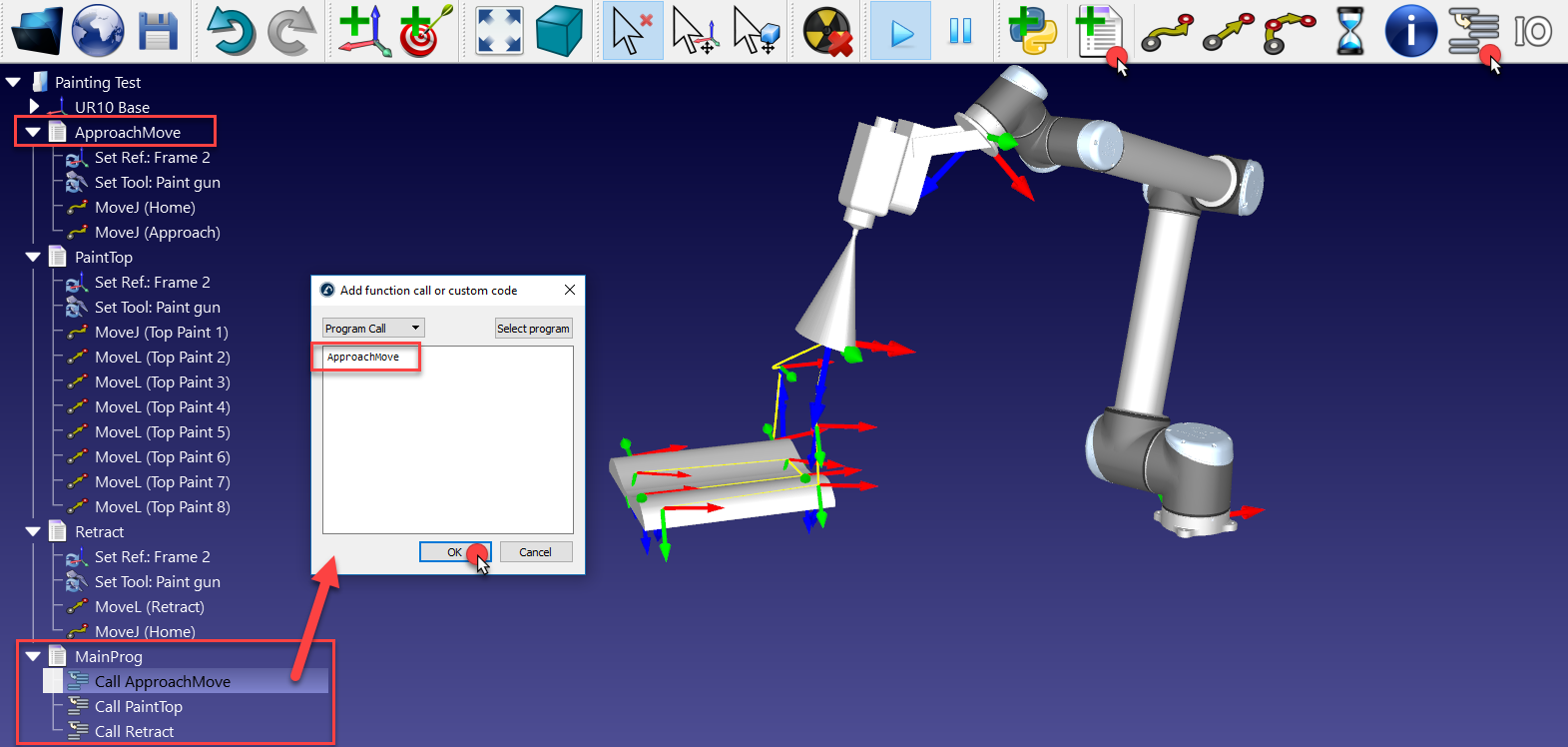
Pour prendre en compte la simulation de particules dans le programme principal, suivre ces étapes:
1.Cliquez avec le bouton droit sur l'instruction Call ApproachMove.
2.Sélectionnez « Ajouter une instruction »➔
3.Faire un clic droit sur la procédure créé précédemment Appel ApproachMove
4.Entrer SprayOn(1).
5.Sélectionner OK.
Répéter les mêmes opérations après le programme PaintTop en faisant appel à SprayOn(0), tel que montré dans l’image suivante. Si nécessaire, réorganiser les instructions en les faisant glisser-déposer à l’intérieur du programme.
6.Exécuter le programme MainProg. Après deux itérations du programme, le résultat doit ressembler à celui montré dans l’image suivante (simulation à vitesse normale).
Il est aussi possible de créer de nouvelles macros :
1.Sélectionner Programme➔
2.Faire un clic droit sur le nouveau programme et sélectionner Modifier le script Python.
On peut aussi changer la vitesse du robot dans le programme, configurer des sorties numériques (DO), attendre l’état d’entrées numériques (DI), afficher des messages, etc. Ces instructions sont disponibles dans le menu Programme.


