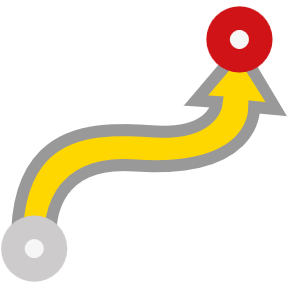
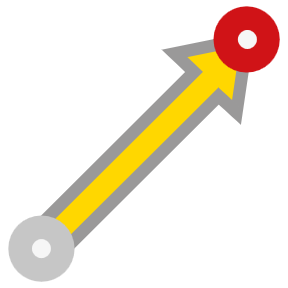
RoboDK 5.7 et les versions plus récentes bénéficient d'icônes redessinées, qui peuvent être activées avec Outils Options Général Utiliser les icônes modernes. Le tableau ci-dessous présente un aperçu des principales icônes et de leur nouveau design.
Astuce : Sélectionnez Outils Options Général Afficher le texte de la barre d'outils pour afficher le nom des icônes dans la barre d'outils, ce qui peut vous aider dans la transition vers les nouvelles icônes.
Ancien
Moderne
Ouvrir Charger un nouveau fichier (Station RDK RoboDK) ou un type de fichier pris en charge (robot, outil, STEP, IGES, STL, …)
Ouvrir la bibliothèque en ligne Afficher la bibliothèque en ligne (robots, outils et objets d'exemple)
Enregistrer la Station Enregistrer la station RoboDK (fichier RDK)
Annuler Annuler la dernière commande (Ctrl+Z)
Rétablir Rétablir la dernière commande (Ctrl+Y)
Ajouter un système de référence Les systèmes de référence permettent de positionner des objets les uns par rapport aux autres
Ajouter une nouvelle cible Les cibles de robot enregistrent des positions de robot par rapport à un système de référence ou en coordonnées articulaires
Ajuster tout Met à jour la vue 3D pour afficher tous les éléments
Vue isométrique
Affiche la vue 3D isométrique par défaut
Déplacer les systèmes de référence Déplacez un système de référence en le faisant glisser à l'écran (maintenez Alt)
Déplacer le TCP (outil du robot) Déplacez un TCP de robot en le faisant glisser à l'écran (maintenez Alt+Maj)
Vérifier les collisions Active ou désactive la détection des collisions. Plus d'informations sur la détection des collisions dans lasection Collisions
Simulation rapide Accélère la vitesse de simulation (maintenez la barre d'espace)
Suspendre la simulation La simulation peut être reprise en appuyant sur la barre d'espace
Ajouter un programme Ajoute un nouveau programme de robot pour la simulation et la génération de programme
Ajouter un programme Python Ajoute une nouvelle macro Python
Instruction de mouvement articulaire Ajoute une nouvelle instruction de mouvement articulaire
Instruction de mouvement linéaire Ajoute une nouvelle instruction de mouvement linéaire
Exporter la simulation Exporte un programme ou une simulation sous forme de fichier PDF 3D ou HTML 3D. Exemple.