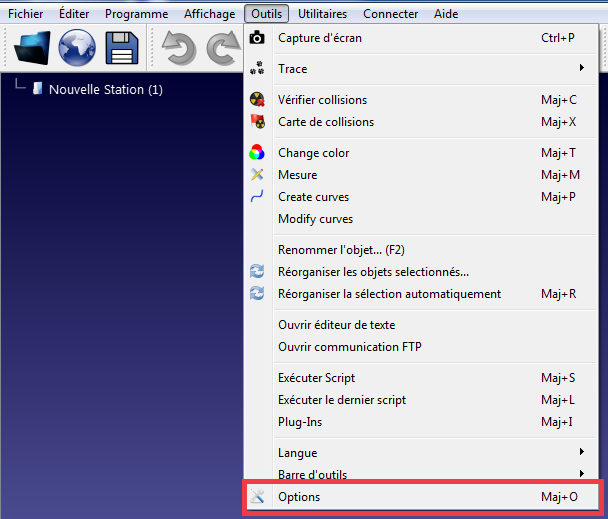
Onglet Général
Le mode Rotation Euler par défaut permet de sélectionner l’ordre dans lequel les rotations du repère sont effectuées par défaut.Un repère générique de référence contient des renseignements sur la position et l’orientation. Les repères de référence sont établis et ils peuvent être représentés en utilisant la position XYZ et des rotations autour de X, Y et Z. L’ordre de rotation est très important. RoboDK présélectionnera le bon format/ordre en fonction du robot utilisé. Voir la section des repères de référence pour plus d’informations.
L’option Action par défaut du clic gauche est réglée pour sélectionner des objets par défaut. Il est possible de le changer pour d’autres paramètres de navigation 3D, par exemple, pour pivoter par défaut.
Le paramètre par défaut de la Préférence d’affichage de l’arborescence affiche l’arborescence de la station dans la fenêtre principale. Le changer en Fenêtre à côté pour afficher l’arborescence dans une fenêtre séparée.
Le type de panneau/fenêtre Robot est réglé sur Complet par défaut. Ceci affiche une panneau/fenêtre robot « complet ». Régler cette option sur Normal ou Basic pour réduire le nombre d’options disponibles dans la fenêtre panneau/fenêtre du robot.
Le type de panneau Robot est réglé sur Complet par défaut. Ceci affiche un panneau robot complet. Régler cette option sur Normal ou Basic pour réduire le nombre d’options disponibles dans le panneau du robot.
L’option Action par défaut du clic gauche est réglée pour sélectionner des objets par défaut. Il est possible de la changer pour d’autres paramètres de navigation 3D, par exemple, pour pivoter par défaut.
Le mode Angles d’Euler par défaut permet de sélectionner l’ordre dans lequel les rotations du repère sont effectuées par défaut. Un repère générique contient des informations de position et d’orientation. Les repères sont des poses et ils peuvent être représentés en utilisant la position XYZ et des rotations autour de X, Y et Z. L’ordre de rotation est très important. RoboDK présélectionnera le bon format/ordre en fonction du robot utilisé. Voir la section sur les repères pour plus d’informations.
Il est possible d’effacer la pile d’actions à défaire pour effacer la mémoire vive (RAM). Il est également possible de limiter les actions Annuler/Rétablir qui seront conservées en mémoire. Si RoboDK ralentit, c’est peut-être parce qu’il y a trop d’actions d’annulation stockées en mémoire. Par défaut, les actions similaires ne sont pas regroupées, par exemple, si un repère de référence est déplacé, chaque petite sous étape sera enregistrée. Vérifier Group similar actions pour modifier ce comportement.
Les options Décimales de position/orientation et Décimales des articulations permettent de spécifier respectivement le nombre de chiffres/décimales affichés avant et après le séparateur décimal, pour les cibles cartésiennes et les cibles articulaires du robot respectivement.
Dans Paramètres de station, la distance maximale pour fixer un objet à un outil robot “Distance maximum pour attacher un objet à un outil de robot (mm)” est utilisée par un évènement de simulation. Les événements de simulation peuvent rattacher des objets à des outils et simuler des événements spécifiques. Ces événements n’ont aucun impact sur le code généré, ils ne sont utilisés qu’à des fins de simulation.
Il est possible d’effacer la pile d’annulation pour libérer la mémoire vive (RAM). Il est également possible de limiter les actions Annuler/Rétablir qui seront conservées en mémoire. Si RoboDK utilise beaucoup de mémoire vive ou ralentit, c’est peut-être parce qu’il y a trop d’actions d’annulation stockées. Par défaut, les actions similaires ne sont pas regroupées, par exemple, si un repère est déplacé, chaque petite étape sera enregistrée. Cocher Regrouper les actions similaires pour éviter ce comportement.