Créer la conception de couche
Les couches de palettisation vous permettent de concevoir la manière dont vous souhaitez placer les objets sur chaque couche de votre palette et de définir correctement votre disposition préférée.
Suivez les étapes suivantes pour créer la disposition de votre couche :
1.Passez à l'onglet Couche pour créer la conception de votre couche.
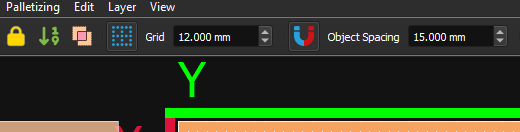
2.Assurez-vous que votre grille de mise en page est réglée en fonction de vos besoins. Dans ce cas, nous utiliserons 12 mm. Vous pouvez également modifier la valeur du paramètre "Espacement des objets" afin d'obtenir un écart constant entre vos boîtes ; nous utiliserons 15 mm.
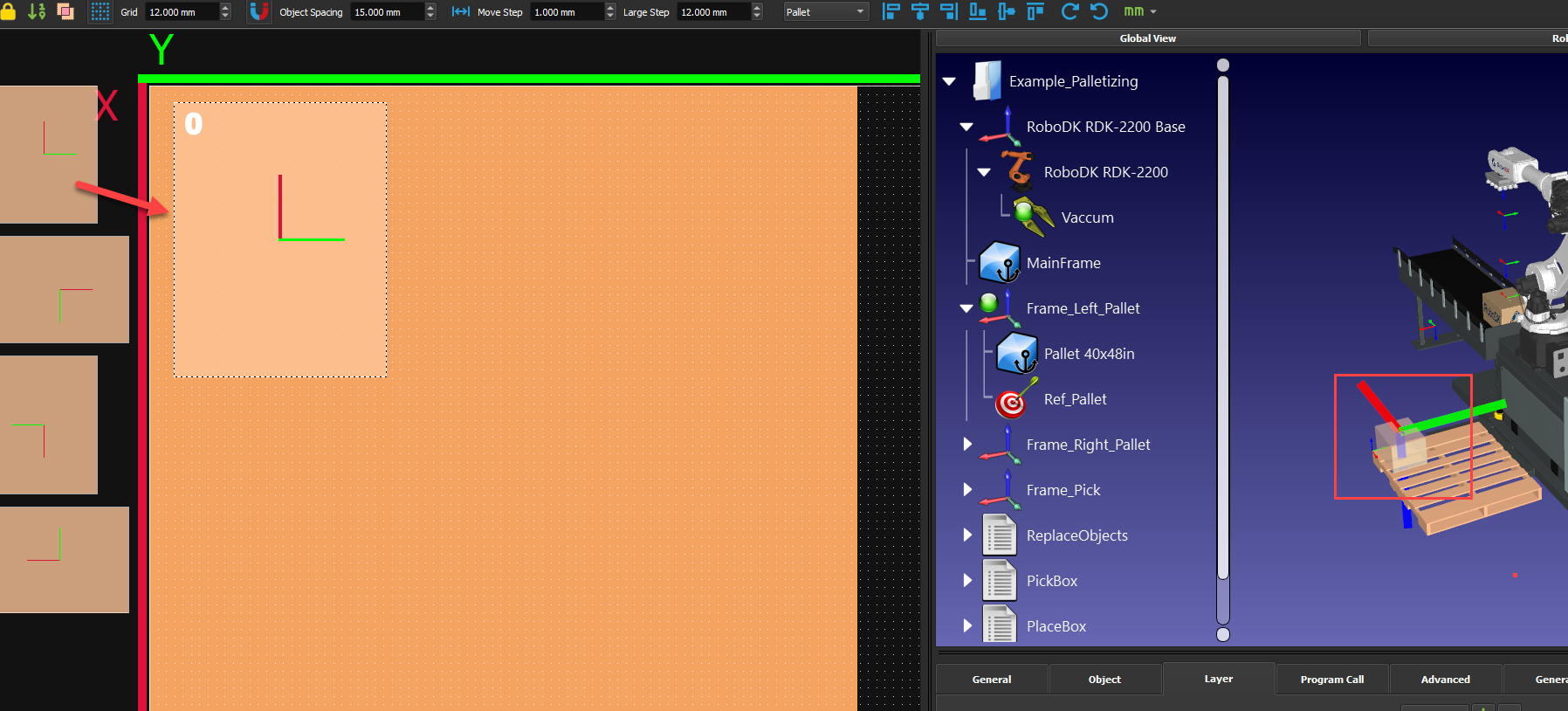
3.Sélectionnez une boîte à gauche et faites-la glisser sur la palette.
4.Lorsque vous déplacez la boîte sur l'interface 2D, elle apparaît dans l'environnement 3D. Si la boîte dans l'environnement 3D devient rouge, cela signifie qu'elle est hors de portée du robot.
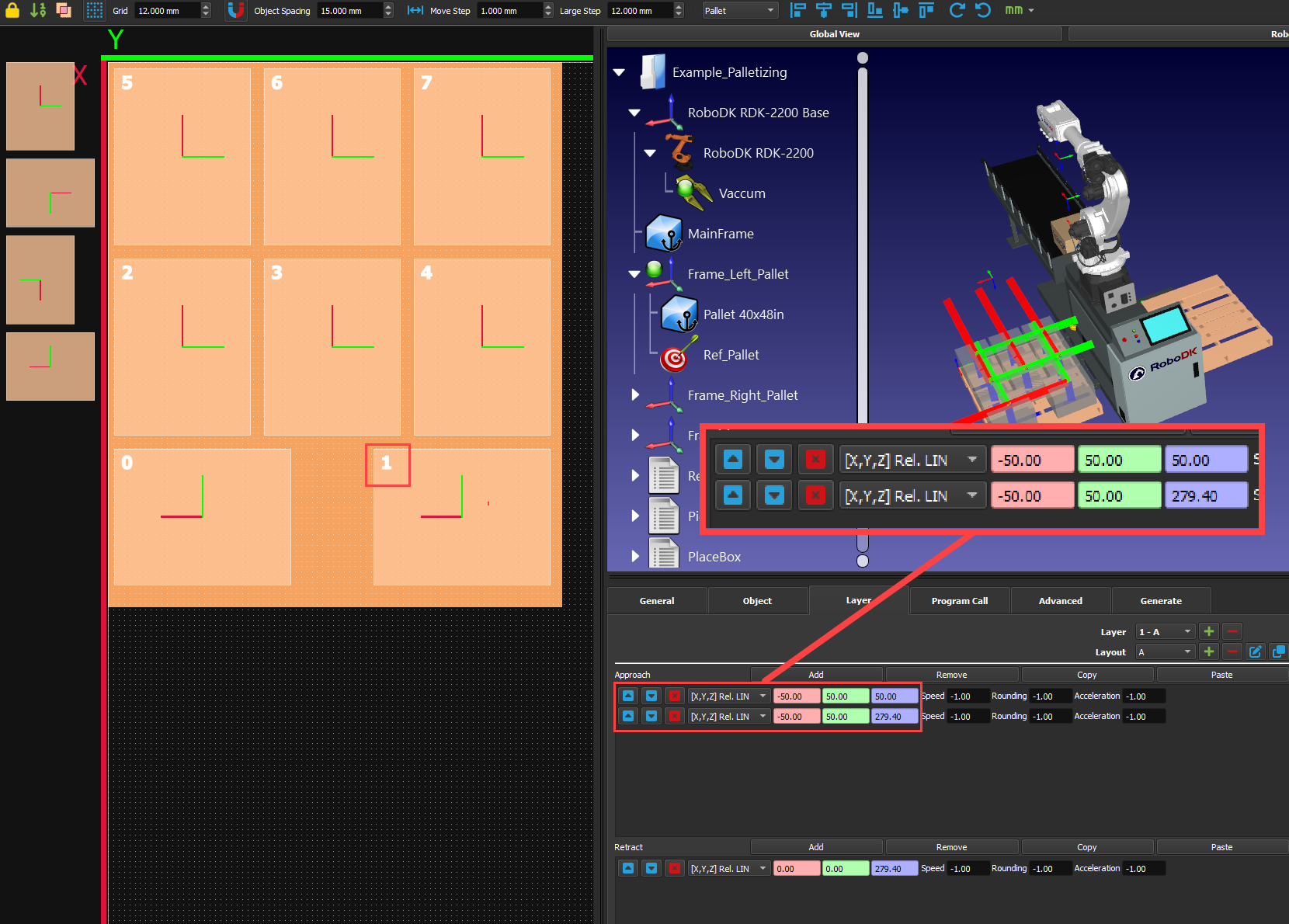
5.Créez la disposition de votre première couche. Le numéro en haut à gauche des boîtes représente l'ordre dans lequel la boîte sera placée. Vous pouvez cliquer avec le bouton droit de la souris sur les boîtes pour modifier leur ordre. Vous pouvez également ajouter des lignes pour avoir une approche ou un retrait personnalisé par rapport à vos boîtes. Vous pouvez prendre les valeurs de cet exemple, mais ce n'est pas obligatoire. Jouez avec elles pour voir ce que cela apporte à votre programme.
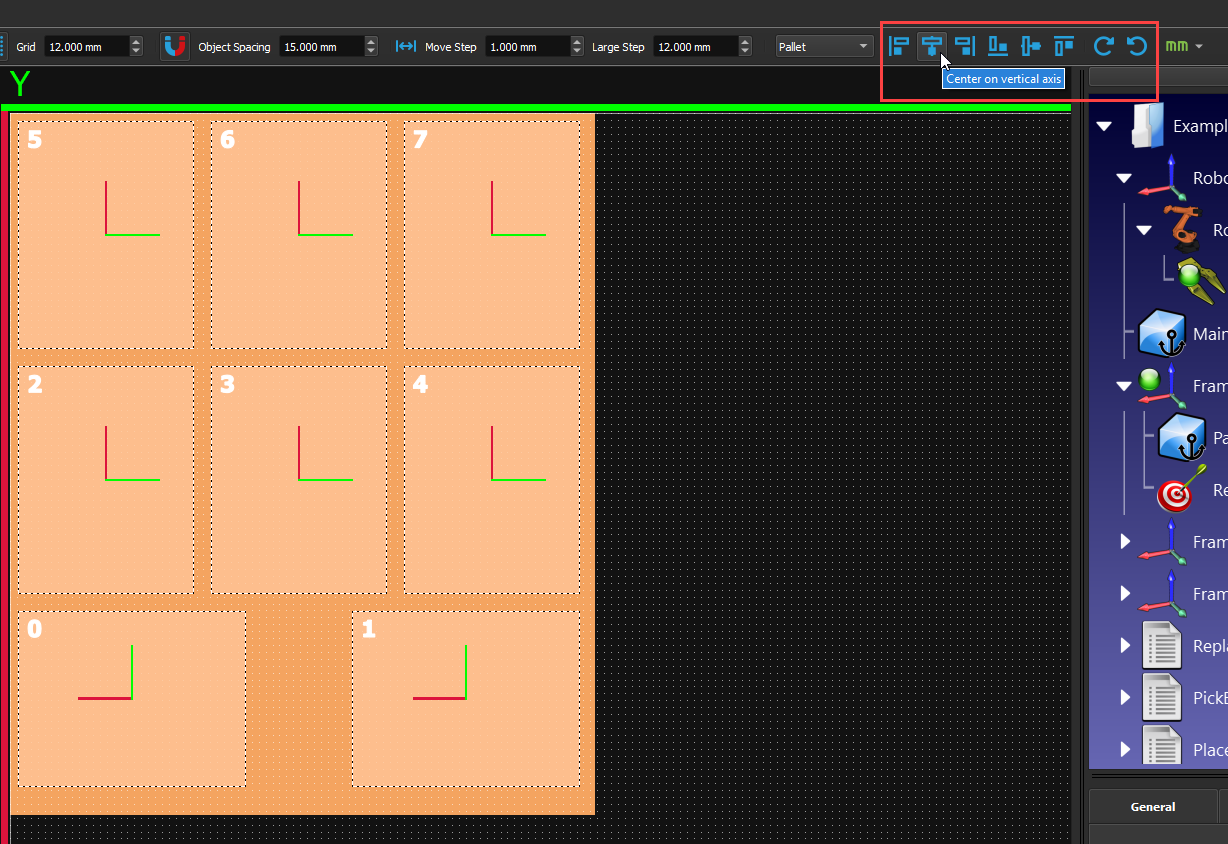
6.Vous pouvez facilement réaligner vos boîtes à l'aide des différents boutons d'alignement situés en haut à droite. Sélectionnez toutes vos boîtes et cliquez sur les différentes options jusqu'à ce que vous soyez satisfait. Vous pouvez également faire pivoter vos boîtes au lieu d'en créer de nouvelles dans la bonne orientation.
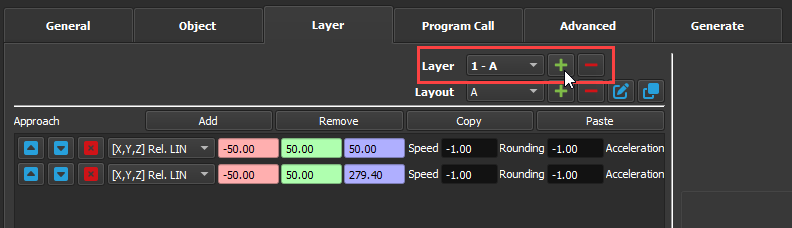
7.Ajoutez une nouvelle couche à la pile en appuyant sur le bouton "+" à côté de "Layer". L'ajout d'une nouvelle couche copiera le même motif que la couche située en dessous.
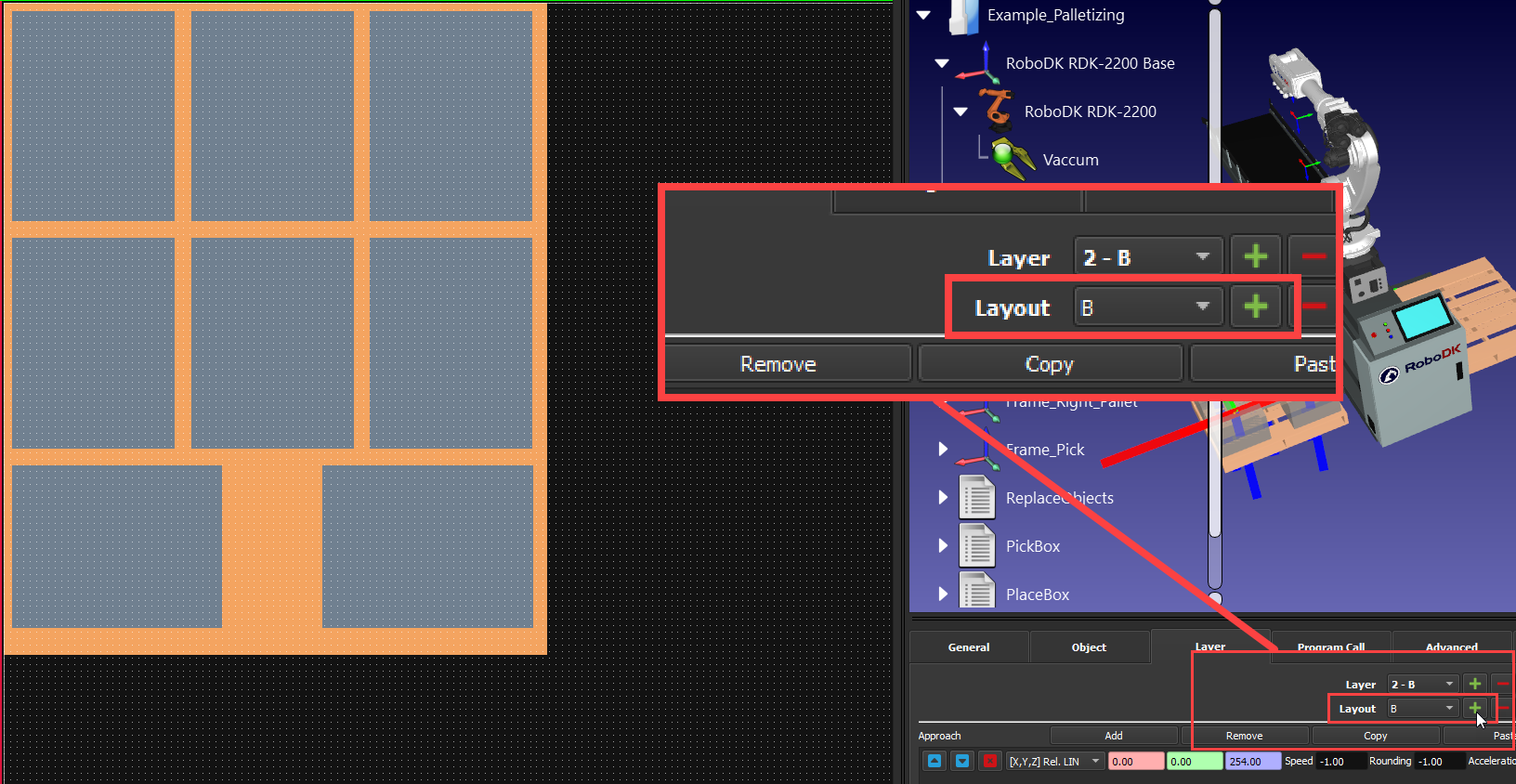
8.Vous pouvez créer une nouvelle disposition (motif) en appuyant sur le bouton "+" à côté de "Layout". La disposition de la couche précédente reste grisée afin que vous puissiez positionner correctement les nouvelles boîtes au-dessus.
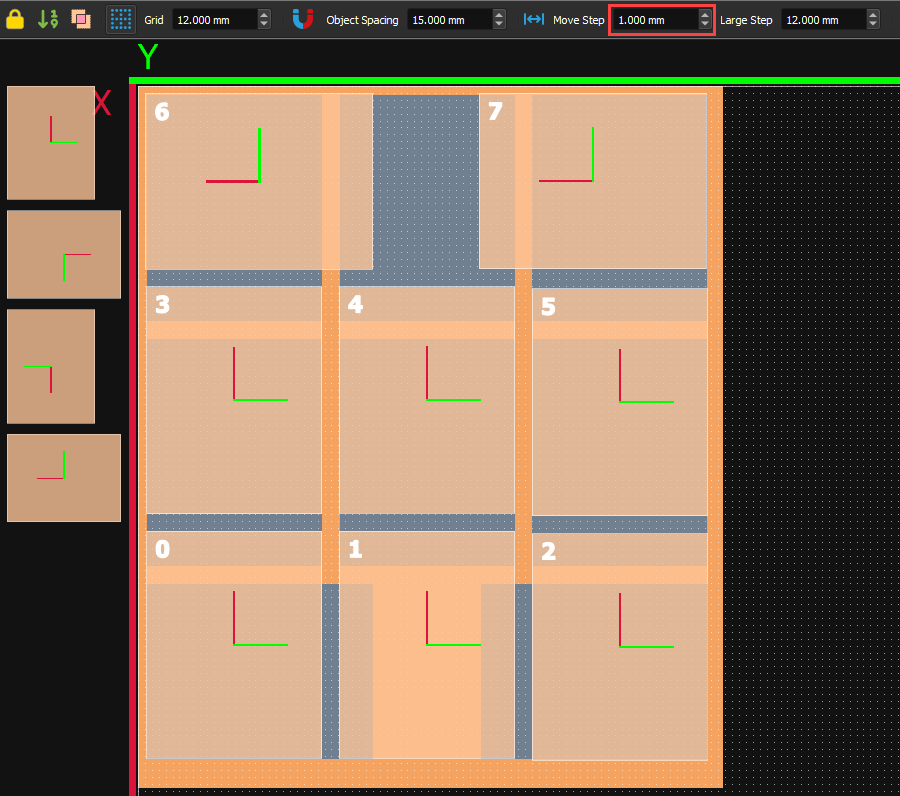
9.Créez votre disposition alternative. Vous pouvez affiner la position des boîtes en maintenant la touche CTRL enfoncée et en utilisant les flèches de votre clavier. Vous pouvez modifier la taille de cet incrément dans "Move Step" en haut de la fenêtre.
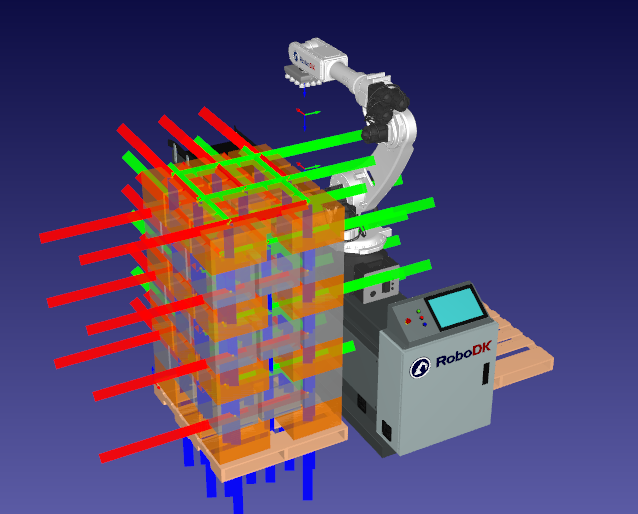
10.Vous pouvez ensuite ajouter le nombre de couches que vous souhaitez et choisir d'alterner entre elles. Il suffit de regarder la couleur des boîtes dans la vue 3D pour s'assurer qu'elles sont toujours à la portée du robot.
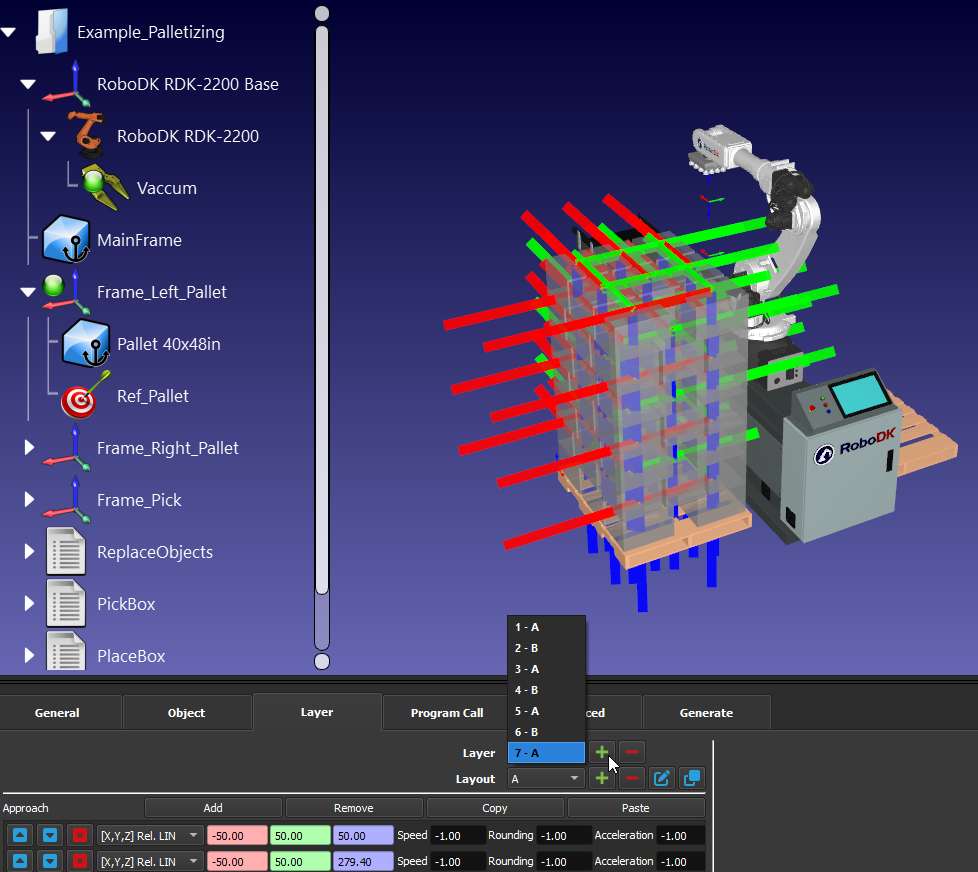
Note : L'interface 3D vous informera si les positions d'approche/retrait sont hors de portée en rendant les boîtes orange.
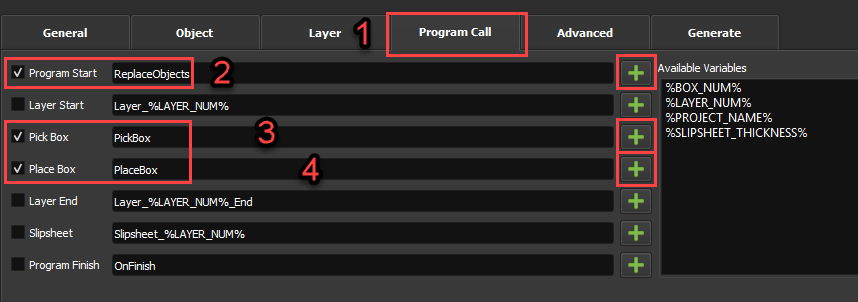
11.Dans l'onglet "Appel de programme", vous pouvez sélectionner des programmes pour différents événements en cliquant sur le bouton "+", puis en "cochant" la case correspondante. Par exemple, vous devez au moins choisir un programme "Pick Box" et un programme "Place Box", sinon vous n'aurez pas de projet fonctionnel. Dans cet exemple, nous utiliserons également un programme "Program Start", mais vous pourriez créer un programme "Go Home" et le sélectionner dans "Program Finish" pour que le robot retourne à la position home une fois la palette terminée.