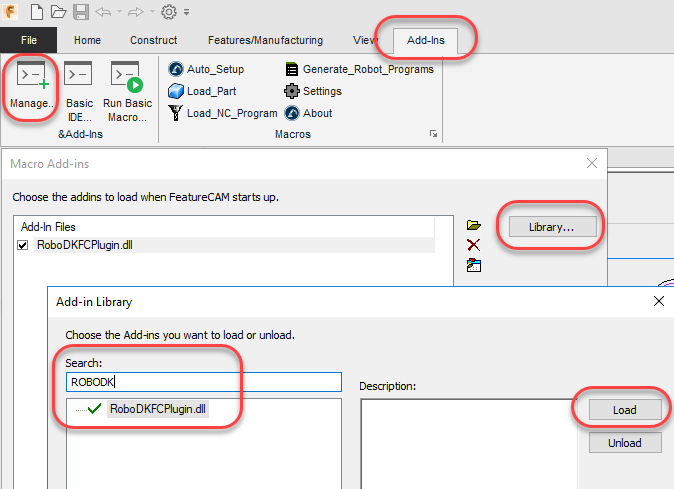
Add-in mis en place
Si vous avez installé RoboDK après avoir installé FeatureCAM, le plugin RoboDK pour FeatureCAM devrait déjà se trouver dans la bibliothèque Add-Ins.
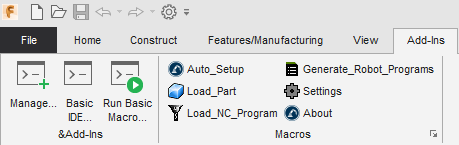
Une fois que vous avez activé l'Add-in RoboDK, vous devriez voir les macros présentées dans l'image suivante.
Si vous ne voyez pas les macros RoboDK, procédez comme suit pour configurer le complément RoboDK pour FeatureCAM :
1.Lancez FeatureCAM.
2.Sélectionnez Add-ins➔ Manage
3.Sélectionnez Bibliothèque...
4.Recherchez la bibliothèque RoboDKFCPlugin.dll (vous pouvez taper RoboDK pour la localiser rapidement).
5.Sélectionnez la charge
6.Sélectionnez OK.
FeatureCAM affiche alors les commandes RoboDK dans la section Add-ins, comme le montre l'image suivante.
Note : si vous ne voyez pas la bibliothèque RoboDKFCPlugin, vous devez copier manuellement le dossier FeatureCAMtoRoboDK (situé dans C:\RoboDK\Other\Plugin-FeatureCAM) dans le dossier d'installation de FeatureCAM (situé dans C:\Program Files\Autodesk\FeatureCAM 2020\Dans le dossier d'installation par défaut).