Barre d'outils RoboDK pour FreeCAD
Lorsque vous ouvrez le logiciel FreeCAD, vous devriez voir l'option RoboDK dans le menu déroulant de l'atelier. Sélectionnez la barre d'outils RoboDK pour voir les commandes RoboDK disponibles.
Veuillez suivre les instructions de configuration de l'Add-in FreeCAD si vous ne voyez pas la barre d'outils RoboDK.

Modèles de chargement
Le bouton Modèles de charge permet de charger le modèle 3D sélectionné ou les composants de la pièce depuis FreeCAD vers RoboDK.
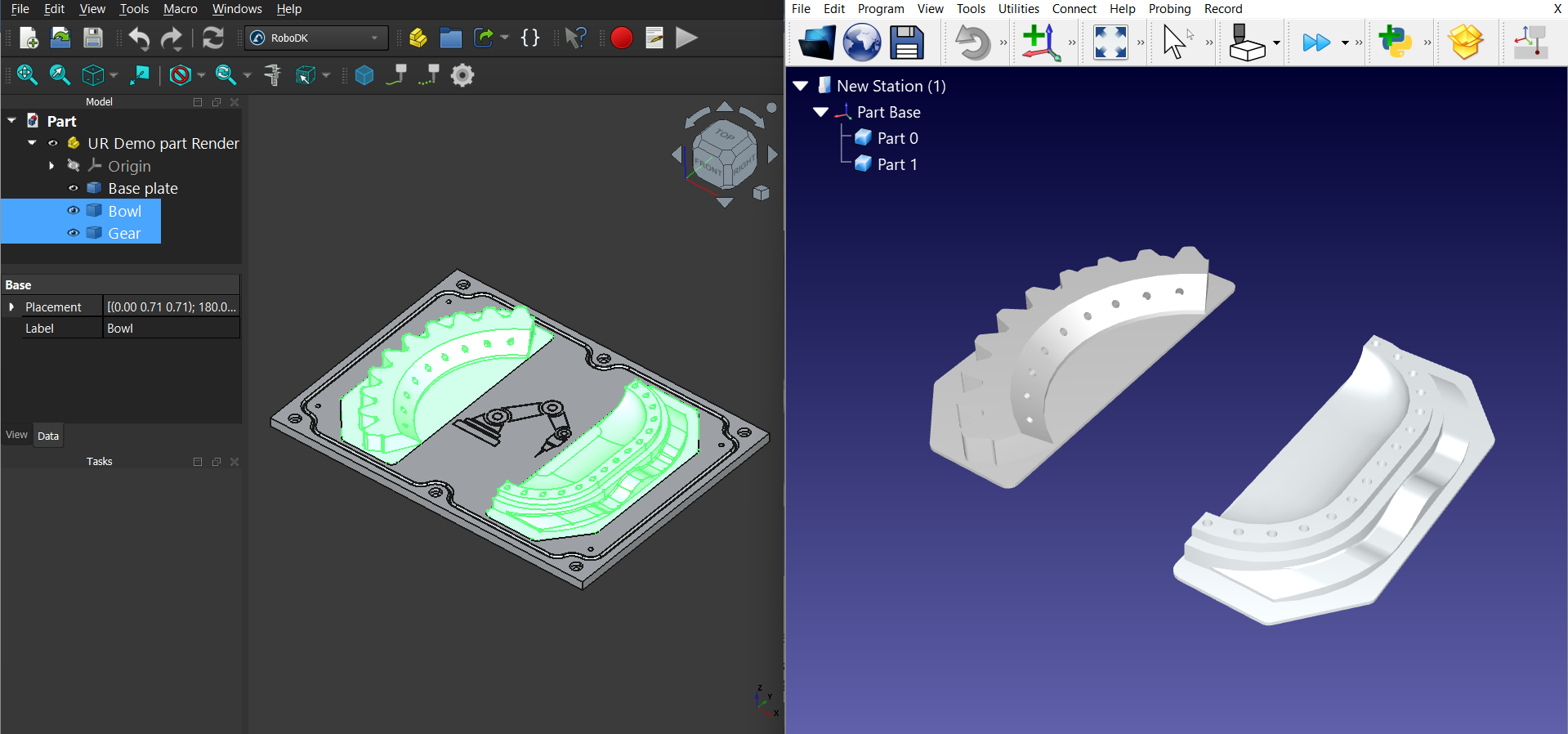
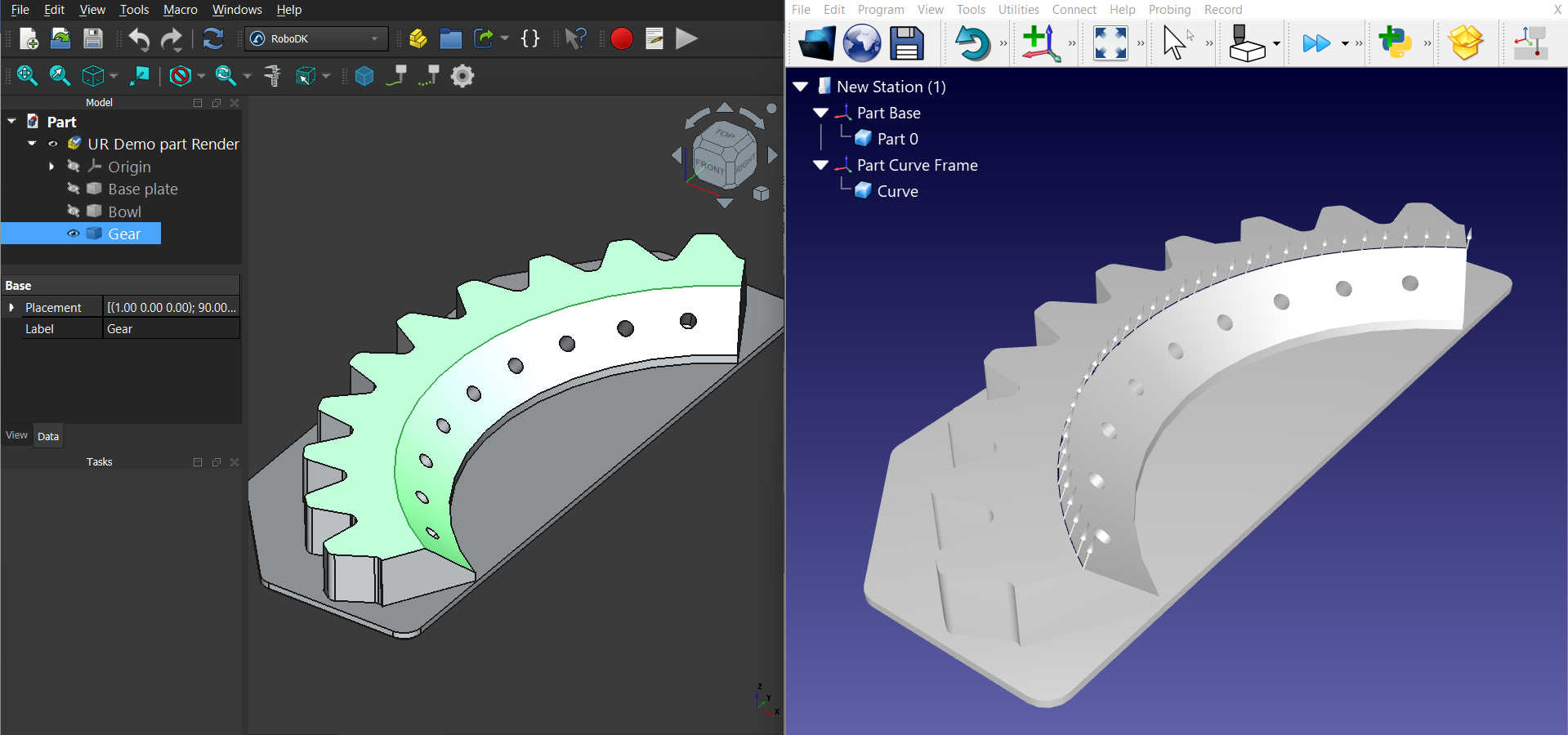
Charger les courbes
Le bouton Charger les courbes charge les courbes (arêtes) sélectionnées dans RoboDK.
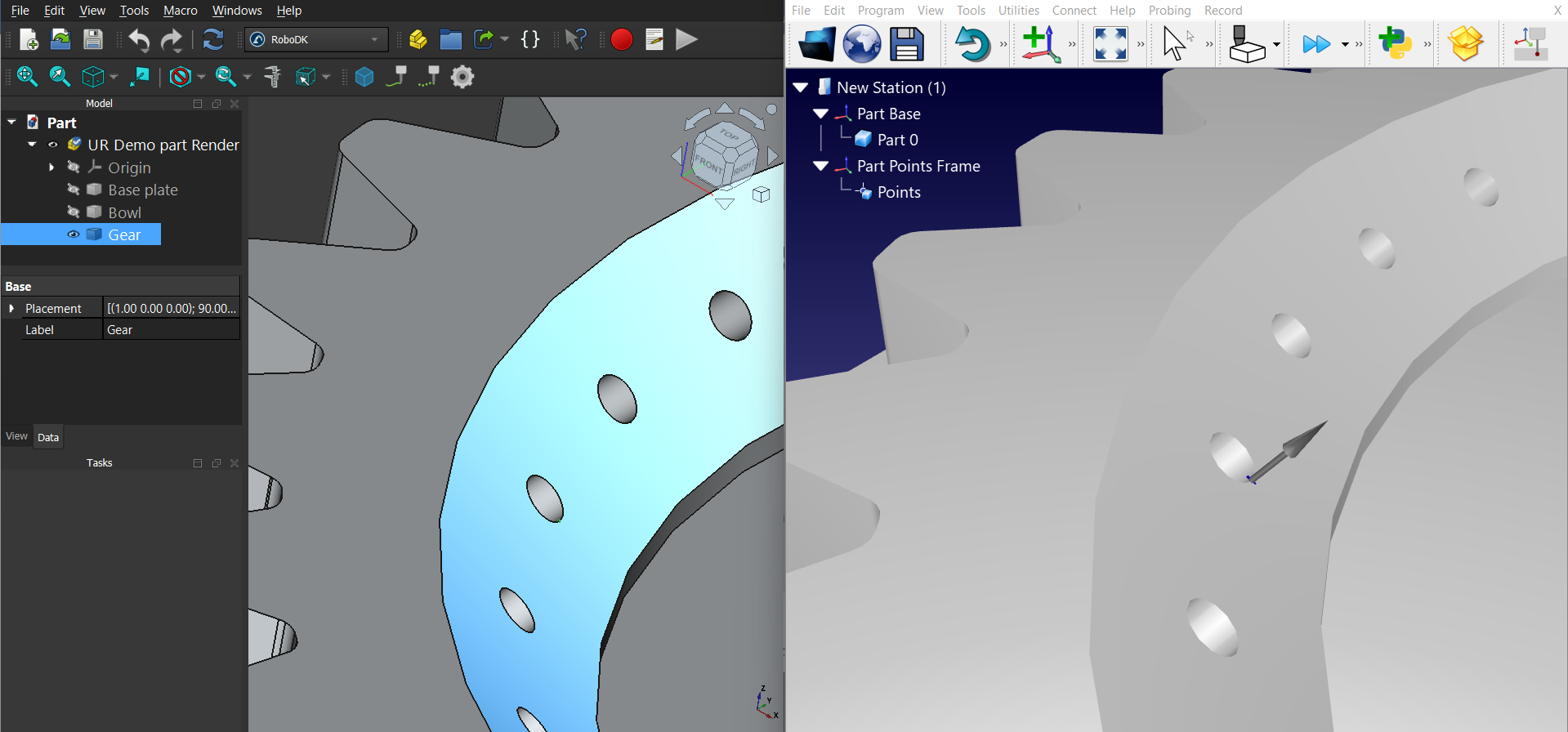
Charger les points
Le bouton Charger les points charge les points sélectionnés dans RoboDK.
Paramètres de l'Add-in
Sélectionnez Paramètres pour ouvrir les paramètres liés à l'Add-in RoboDK pour FreeCAD.
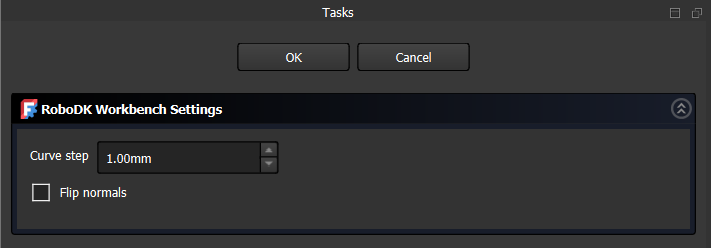
Vous pouvez modifier les options suivantes :
1.Curve step – valeur de division des courbes exportées.
2.Inverser la normale – modifie l'orientation des normales pour les surfaces ou les points exportés.


