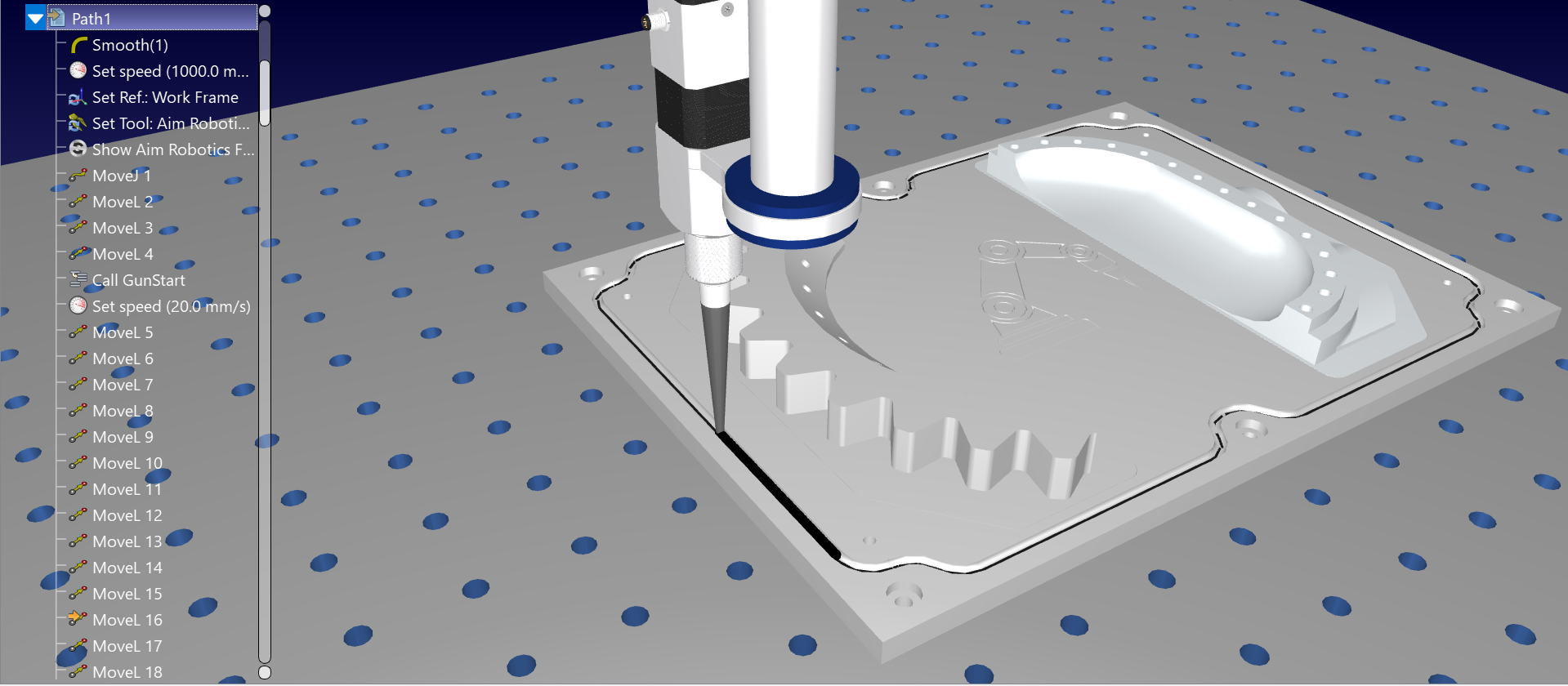
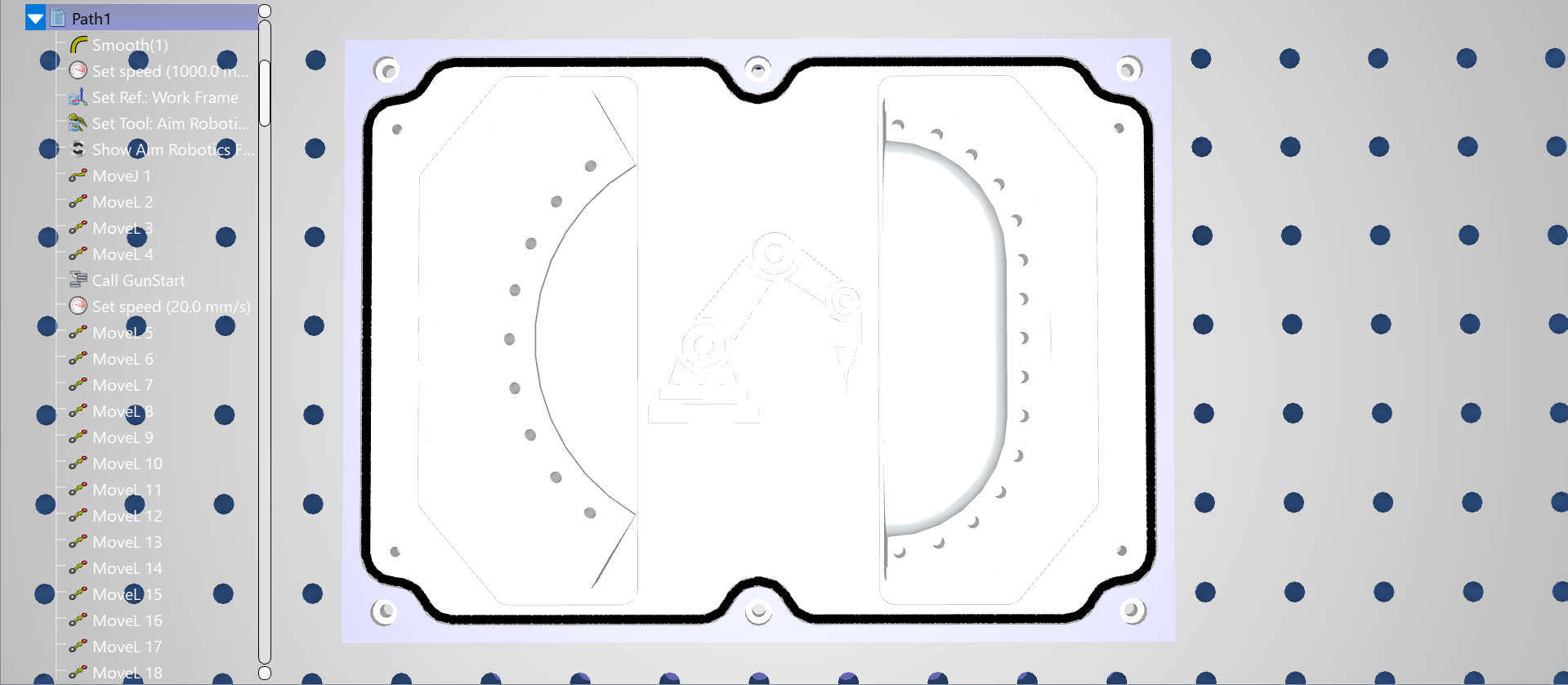
Exemple
Cet exemple montre comment charger un modèle 3D et une courbe sélectionnée (arête) depuis FreeCAD vers RoboDK.
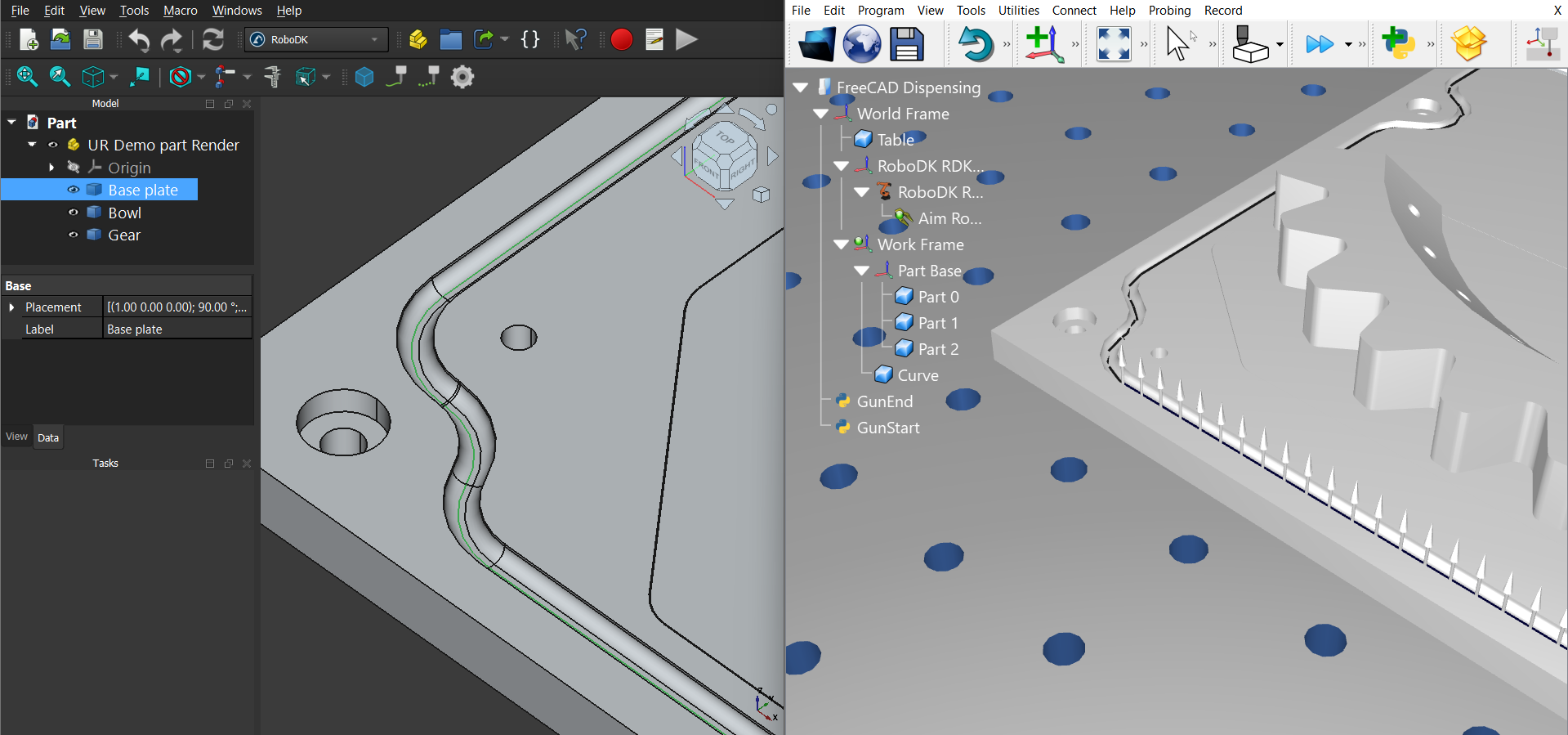
1.Veuillez charger le modèle dans FreeCAD en sélectionnant le bouton « Charger le modèle ».
2.Configurez votre station dans RoboDK avec un robot et les autres objets requis dans son environnement.
3.Sélectionnez les pièces ou les corps de votre modèle que vous souhaitez charger dans RoboDK à partir de l'arborescence du modèle FreeCAD.
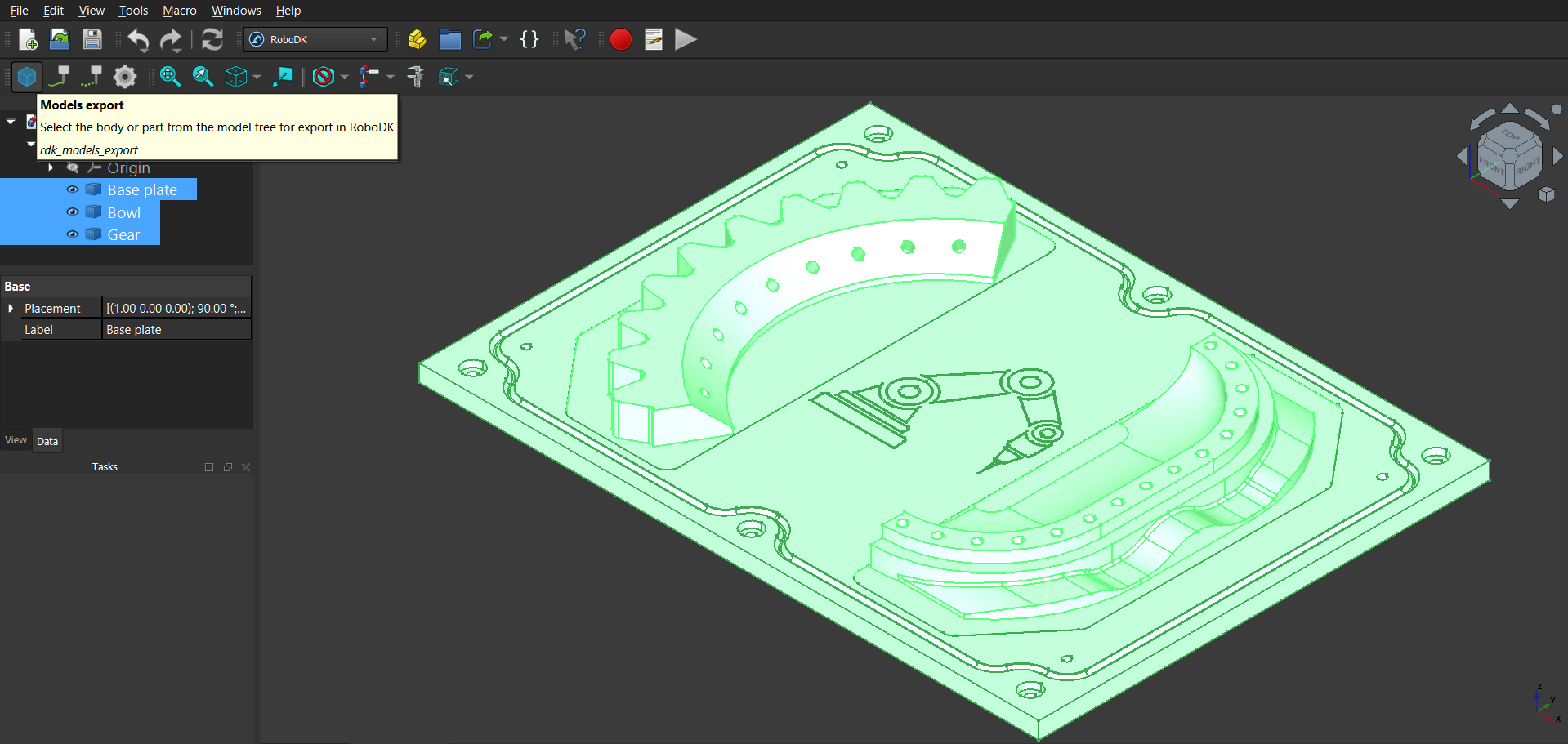
4.Dans l'onglet Add-in RoboDK de FreeCAD, sélectionnez Charger le modèle pour charger les parties sélectionnées du modèle dans RoboDK.
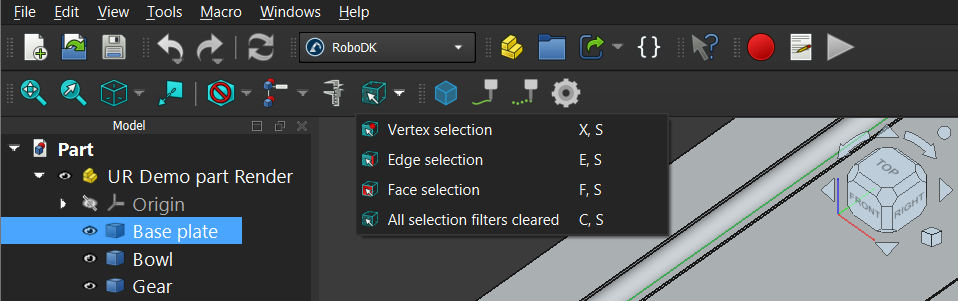
5.Sélectionnez les arêtes (courbes) que vous souhaitez voir dans RoboDK et cliquez sur Charger les courbes dans l'onglet Add-in RoboDK de FreeCAD.
6.Si vous souhaitez spécifier l'orientation de la normale à la courbe, sélectionnez les faces correspondantes pour définir leur angle tout en sélectionnant les courbes.
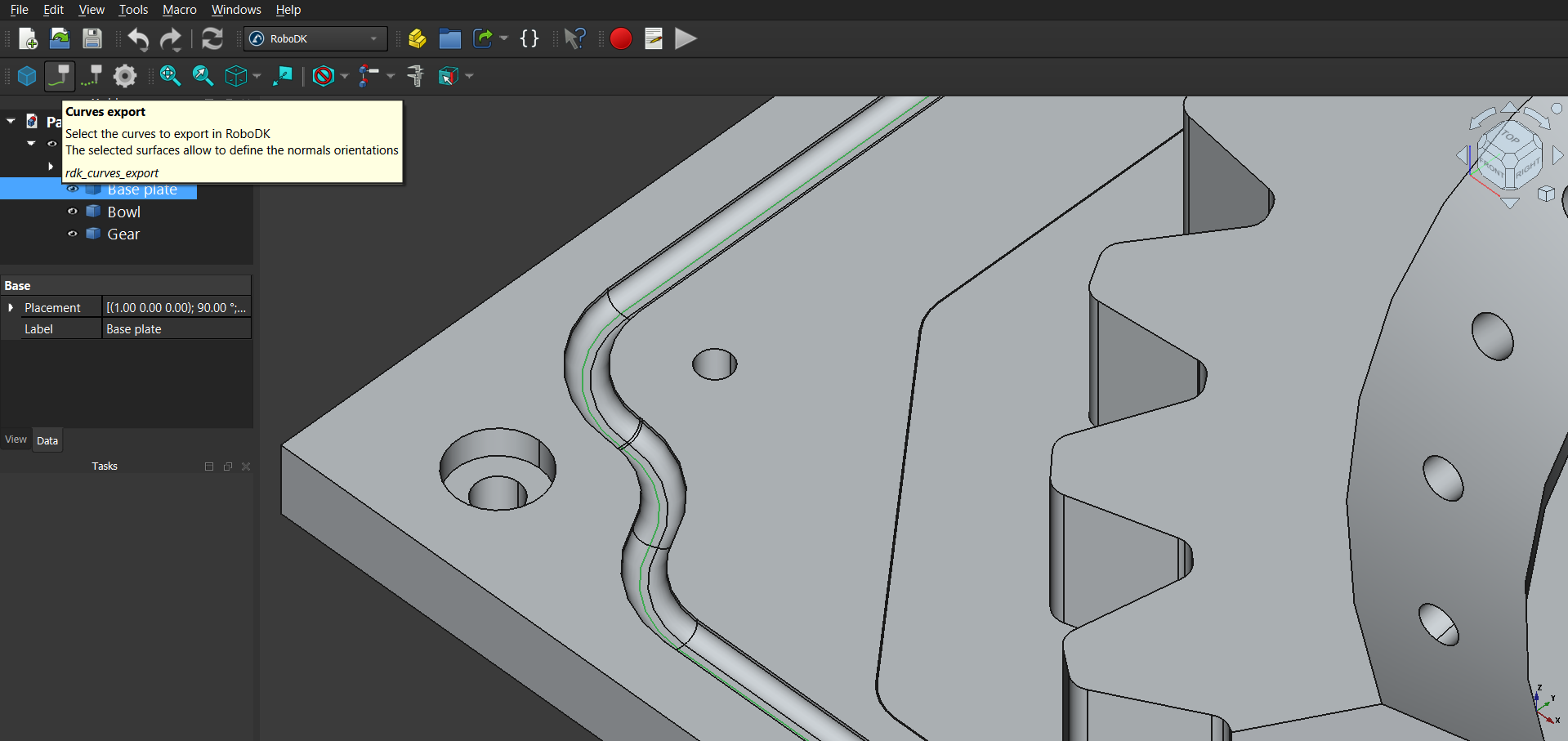
7.Vérifiez le résultat de l'exportation dans RoboDK.
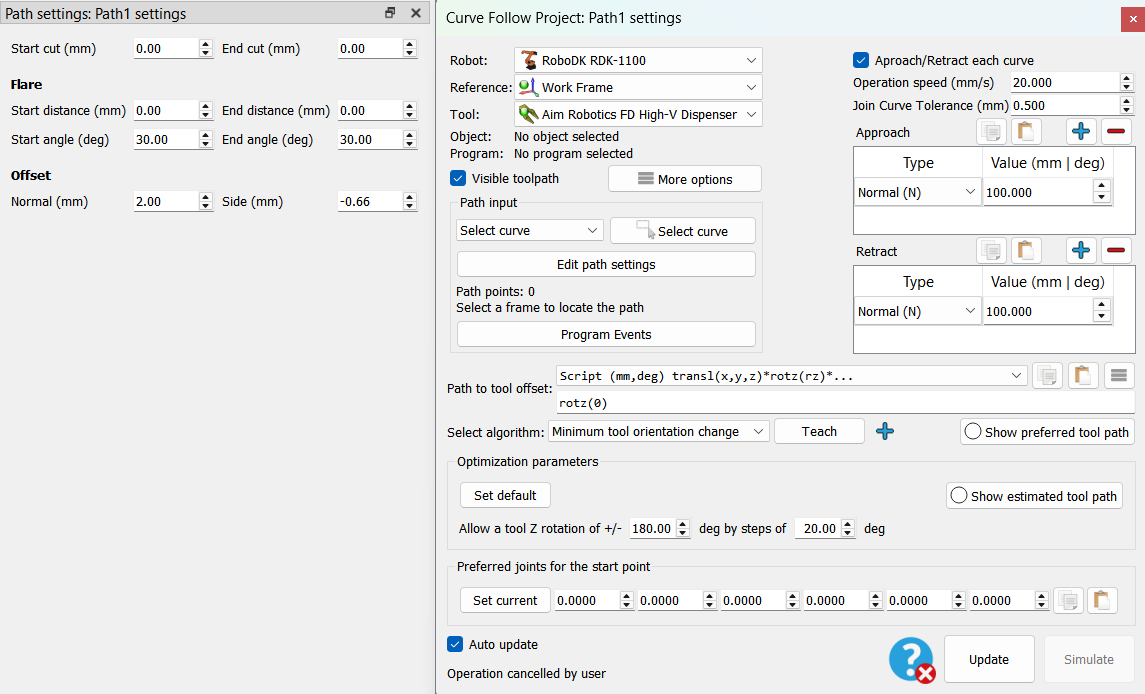
8.Créez un projet de suivi de courbe (sous Utilitaires) en apportant les modifications nécessaires aux paramètres tels que les décalages et la vitesse de fonctionnement.
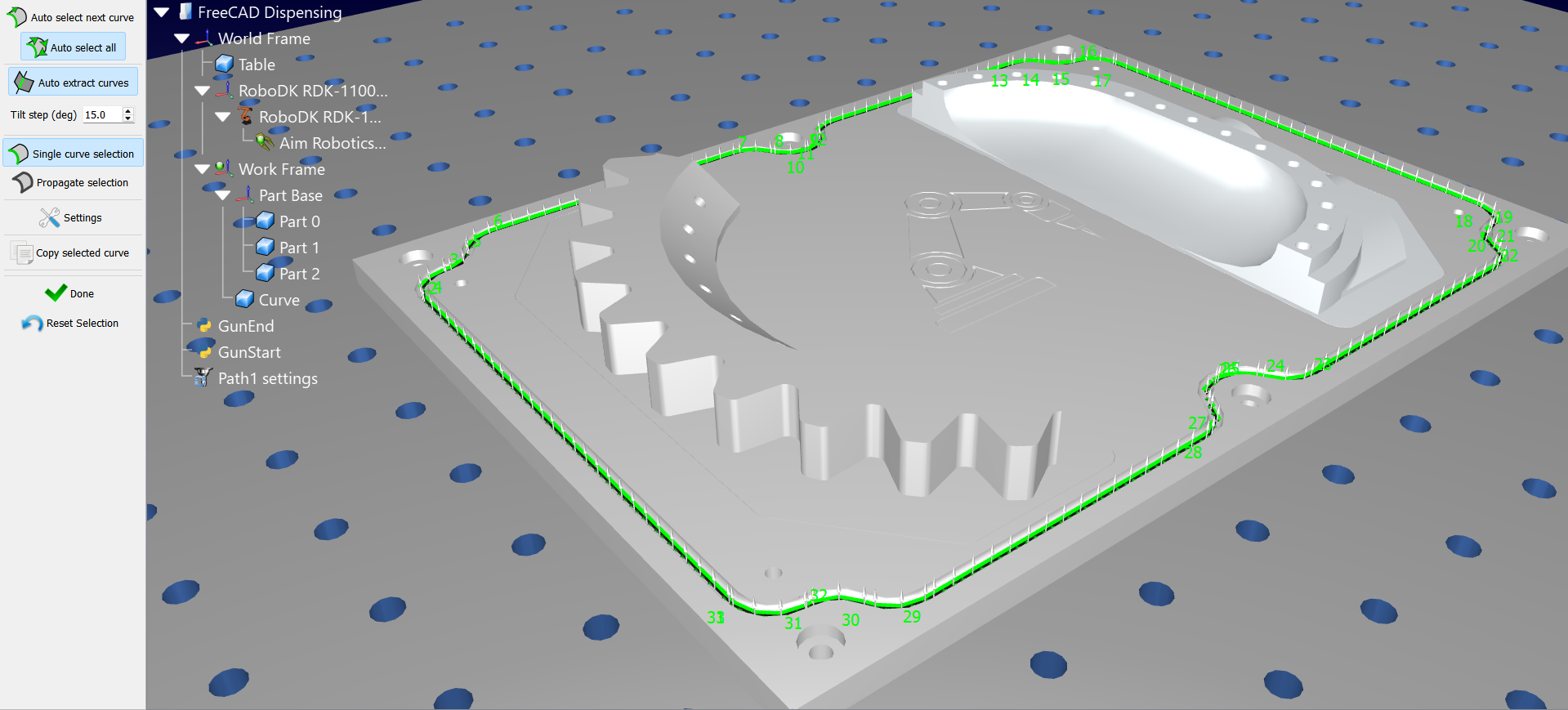
9.Une fois le programme de parcours créé pour ce projet, cliquez dessus avec le bouton droit de la souris pour activer Afficher les instructions. Vous pouvez maintenant modifier le programme pour ajouter les scripts Python GunStart et GunEnd (à l'aide de l'instruction Program Call) afin de simuler le dosage. Modifiez les paramètres nécessaires tels que la couleur et le rayon du matériau distribué en modifiant le script GunStart.