RoboDK Plugin for FreeCAD
Add-in RoboDK pour FreeCAD
L'Add-in RoboDK pour FreeCAD vous permet de charger des modèles 3D, des courbes et des points directement depuis FreeCAD vers RoboDK. Grâce à ce Plug-in, vous pouvez facilement combiner le logiciel FreeCAD pour la modélisation 3D et RoboDK pour la simulation et la programmation hors ligne de bras robotiques industriels.
Le logiciel FreeCAD est un modeleur 3D paramétrique conçu principalement pour la conception d'objets. La modélisation paramétrique vous permet de modifier facilement votre conception en revenant sur l'historique de votre modèle et en modifiant ses paramètres. FreeCAD est un logiciel de CAO gratuit et open source.
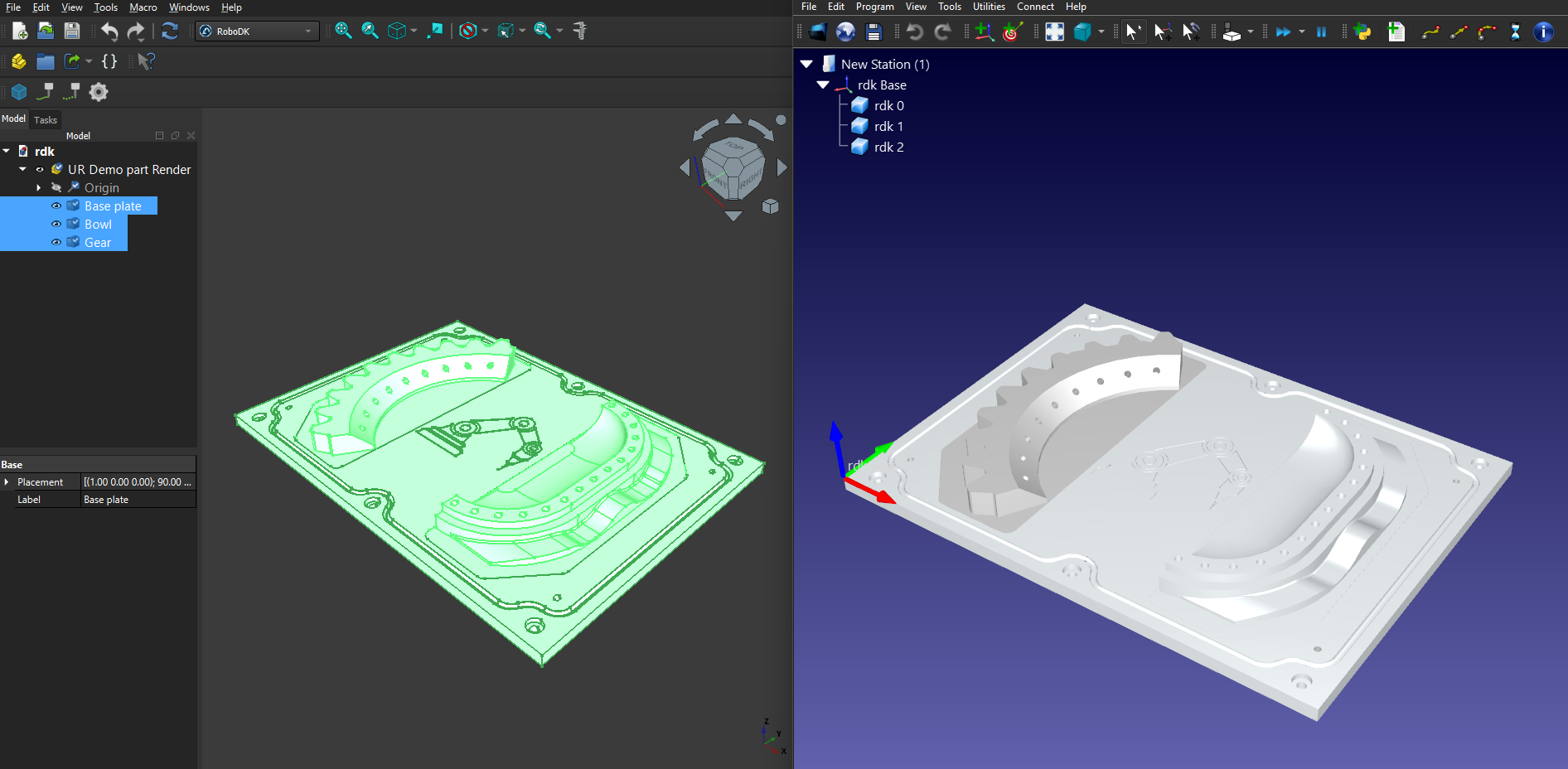
Add-in de configuration du module complémentaire s
Si vous avez installé RoboDK après avoir installé FreeCAD, le Plug-in RoboDK pour FreeCAD devrait déjà être installé.
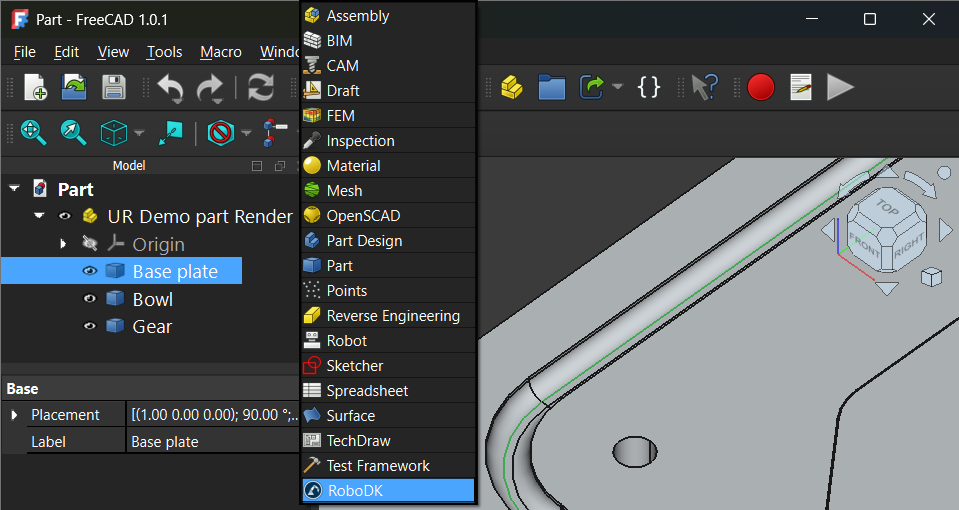
Les commandes RoboDK sont disponibles en sélectionnant RoboDK dans la liste déroulante de l'atelier :
Si vous préférez disposer d'une barre d'outils RoboDK personnalisée, vous pouvez la créer séparément en suivant ces étapes :
1.Lancez FreeCAD.
2.Configurez et ajoutez la barre d'outils personnalisée RoboDK :
a.Sélectionnez Outils➔ Personnaliser…➔ Barres d'outils.
b.Sélectionnez Catégorie➔ RoboDK.
c.Créez une nouvelle barre d'outils personnalisée dans la catégorie Global.
d.➔Ajoutez les commandes RoboDK requises à partir de la liste située à gauche à l'aide du bouton Ajouter.
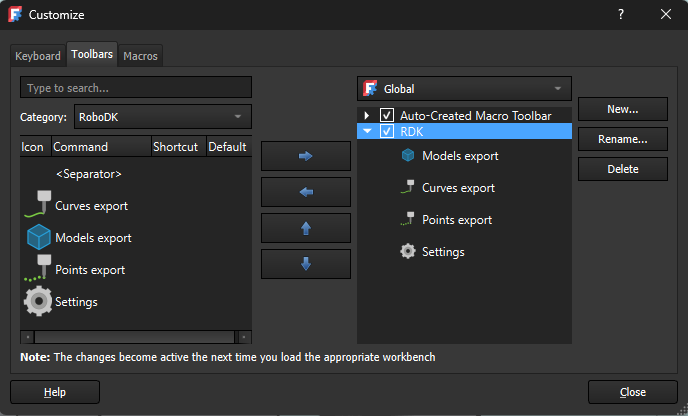
Une fois cette opération effectuée, FreeCAD affichera une barre d'outils RoboDK personnalisée, comme illustré dans l'image suivante.

Paramètres d'exportation STEP de FreeCAD
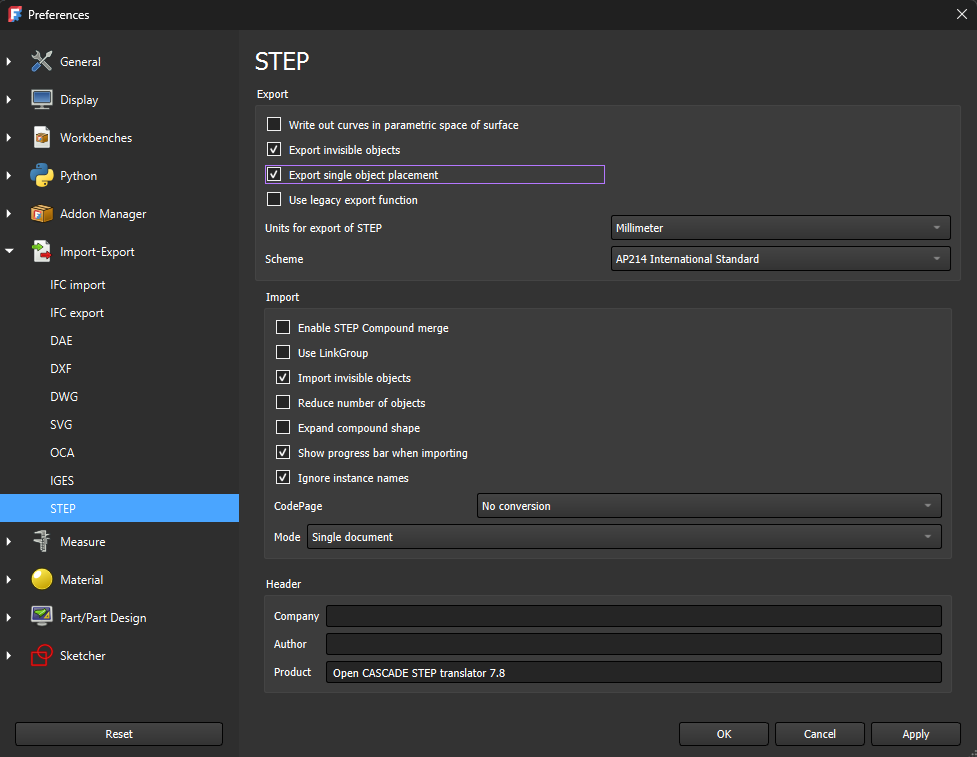
Pour que les modèles soient exportés avec le système de coordonnées approprié, il est nécessaire d'activer l'option suivante :
Édition → Préférences… → Import-Export → STEP → Exporter le placement d'un seul objet
Barre d'outils RoboDK pour FreeCAD
Lorsque vous ouvrez le logiciel FreeCAD, vous devriez voir l'option RoboDK dans le menu déroulant de l'atelier. Sélectionnez la barre d'outils RoboDK pour voir les commandes RoboDK disponibles.
Veuillez suivre les instructions de configuration de l'Add-in FreeCAD si vous ne voyez pas la barre d'outils RoboDK.
Modèles de chargement
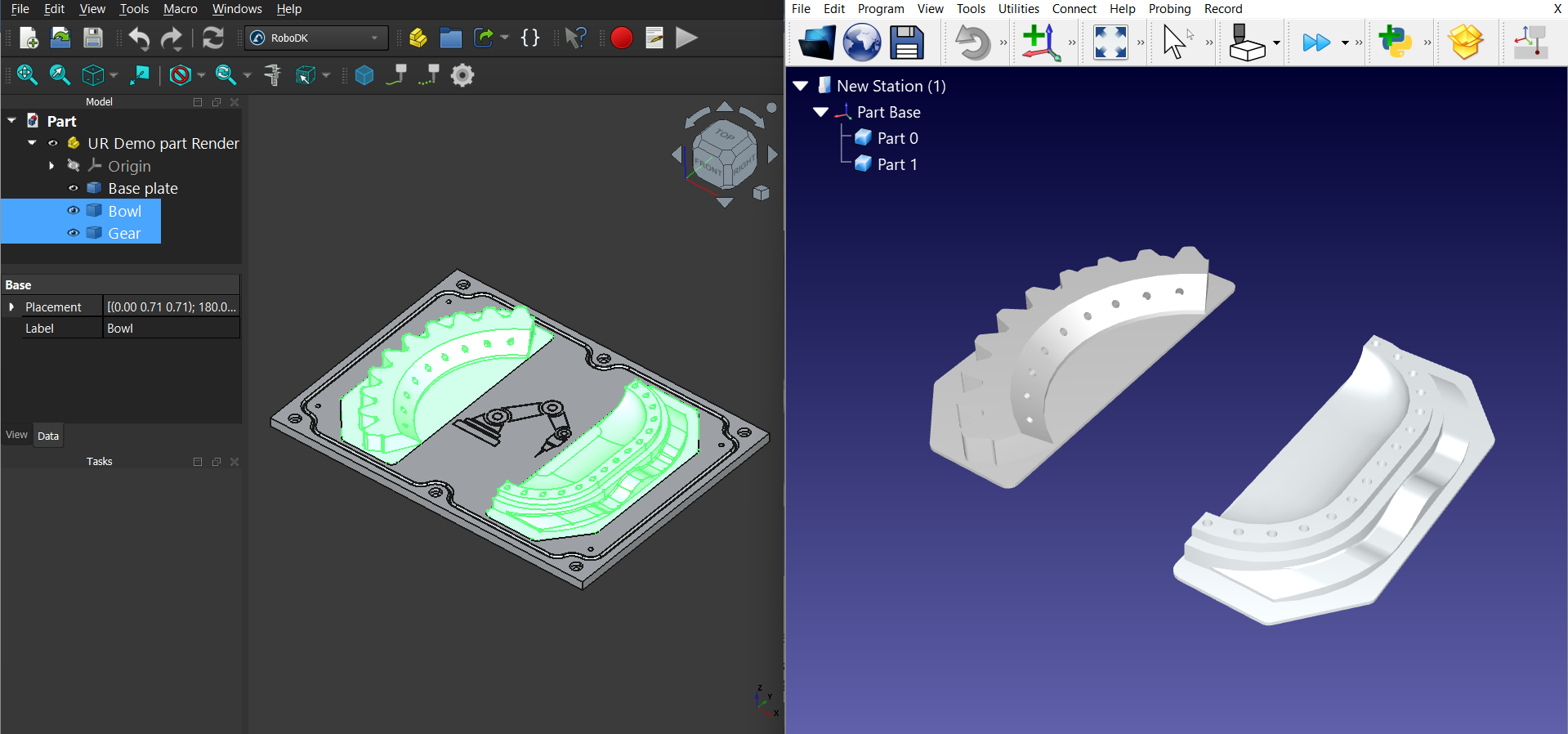
Le bouton Modèles de charge permet de charger le modèle 3D sélectionné ou les composants de la pièce depuis FreeCAD vers RoboDK.
Charger les courbes
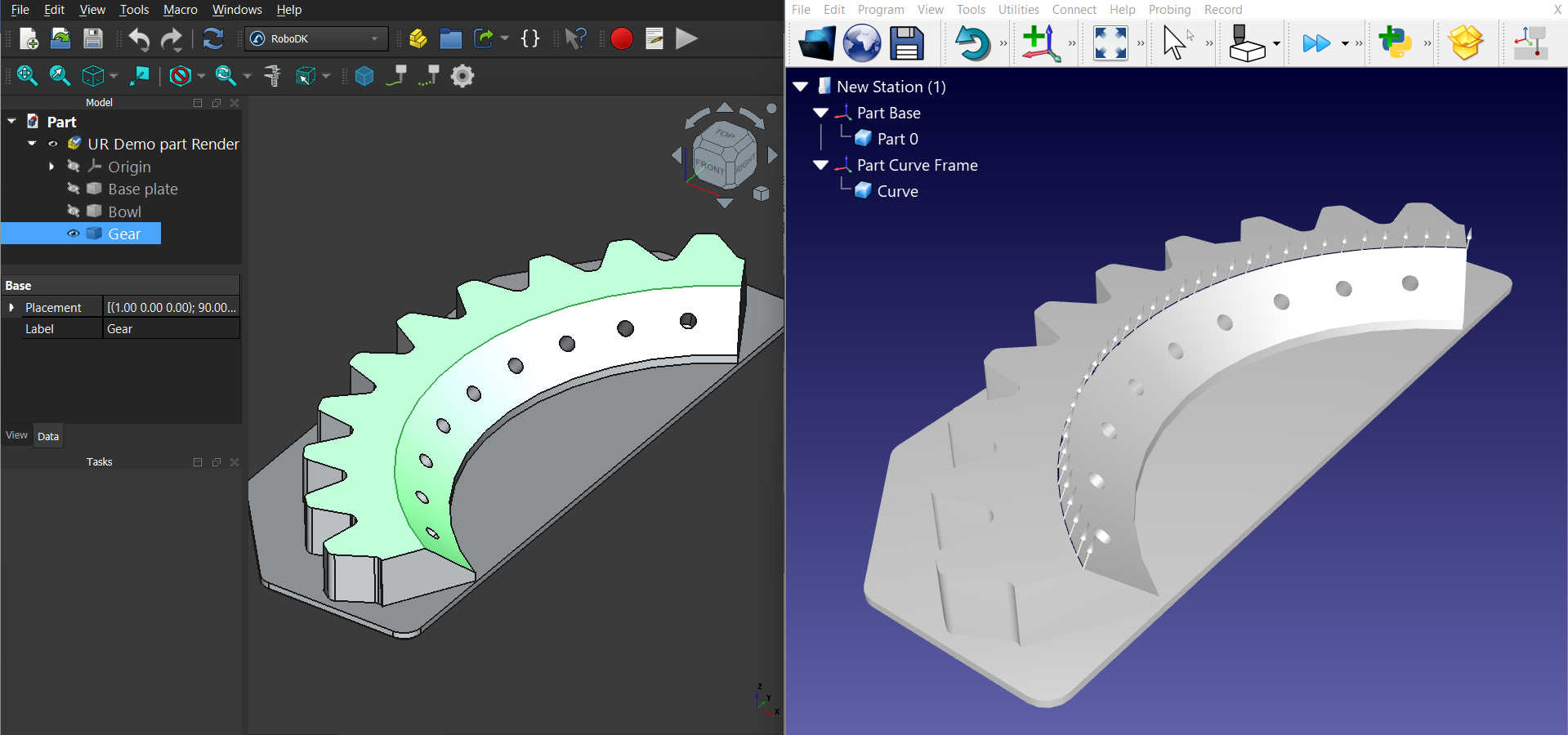
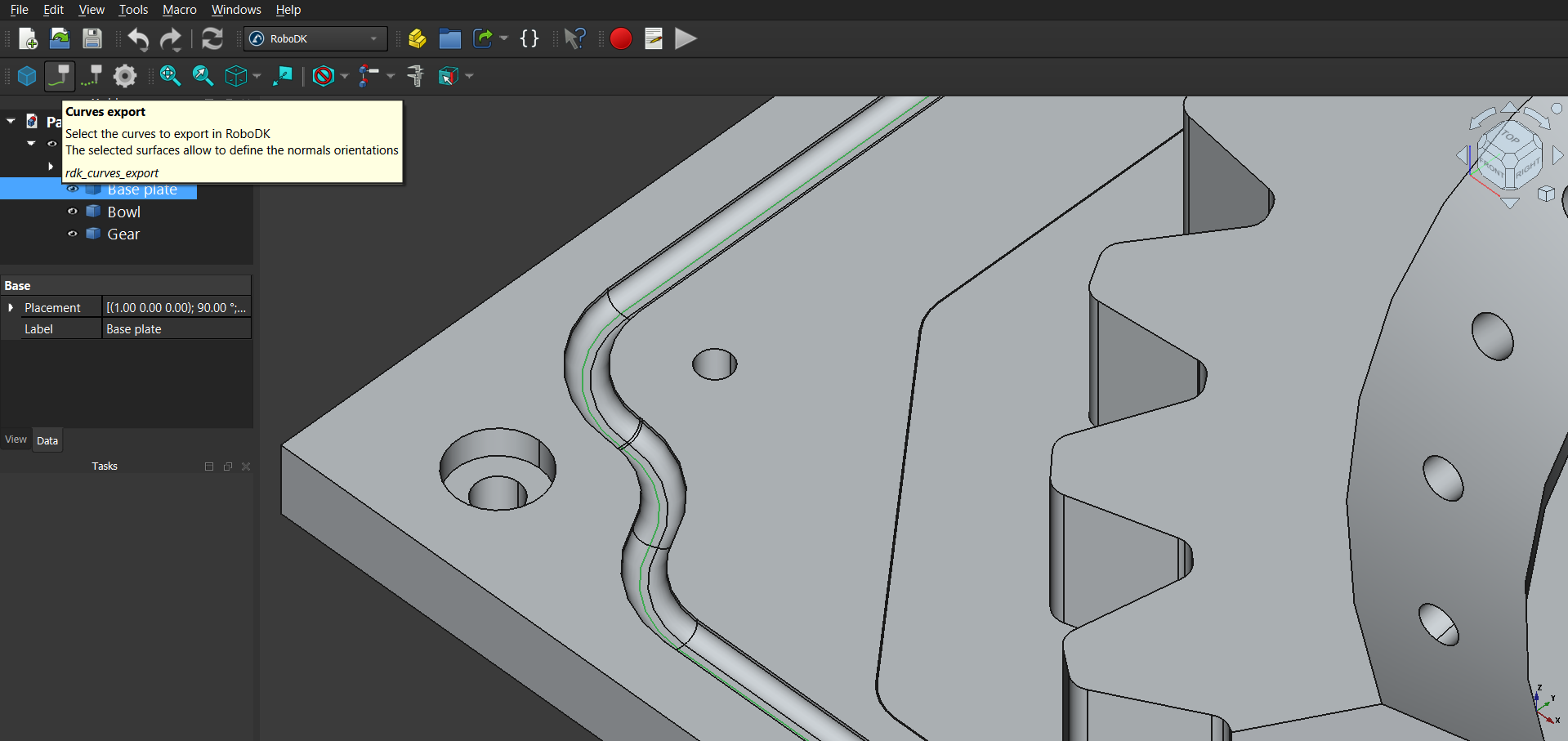
Le bouton Charger les courbes charge les courbes (arêtes) sélectionnées dans RoboDK.
Charger les points
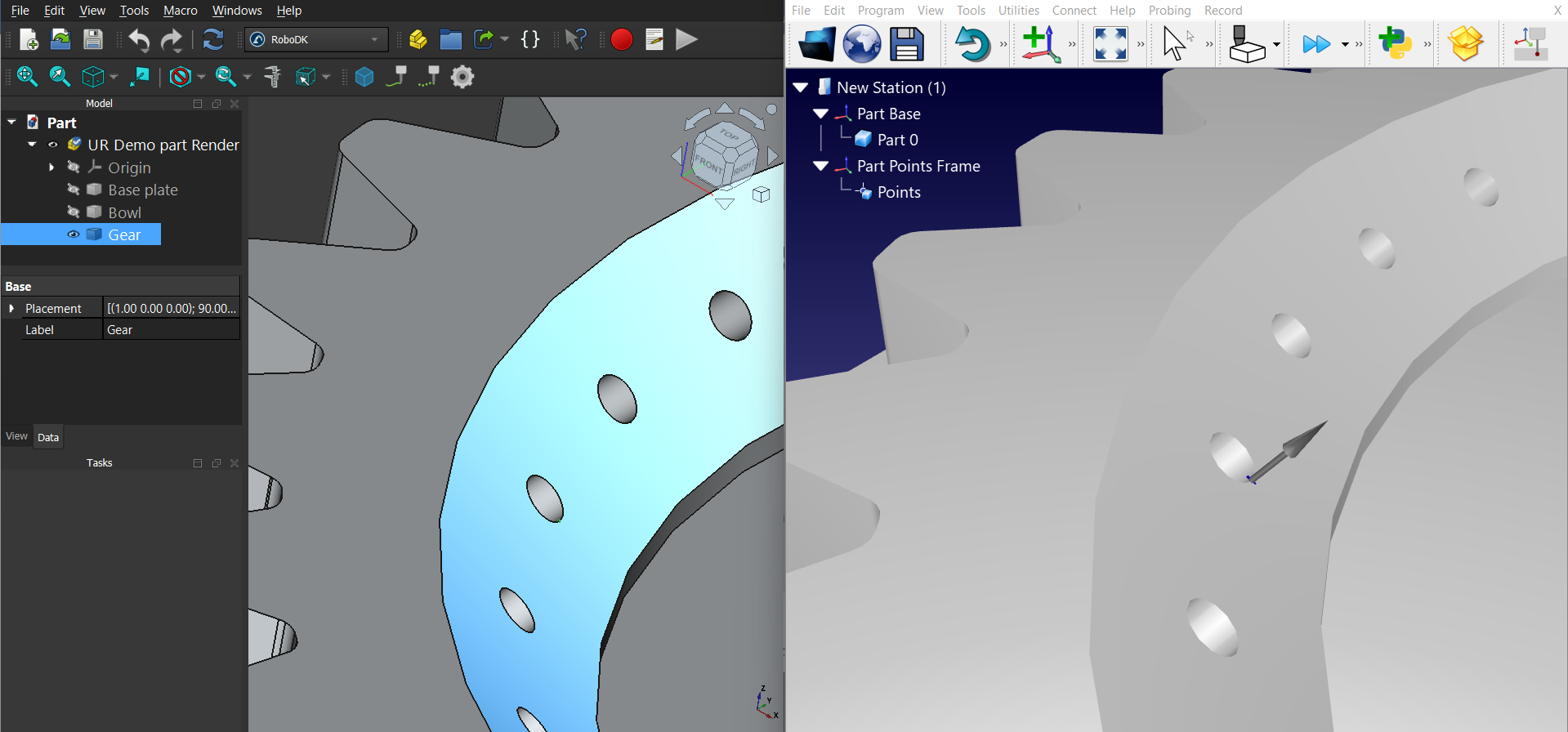
Le bouton Charger les points charge les points sélectionnés dans RoboDK.
Paramètres de l'Add-in
Sélectionnez Paramètres pour ouvrir les paramètres liés à l'Add-in RoboDK pour FreeCAD.
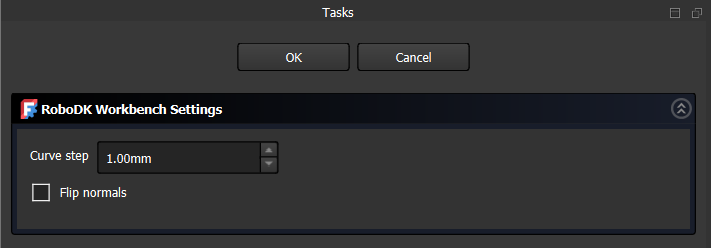
Vous pouvez modifier les options suivantes :
1.Curve step – valeur de division des courbes exportées.
2.Inverser la normale – modifie l'orientation des normales pour les surfaces ou les points exportés.
Exemple
Cet exemple montre comment charger un modèle 3D et une courbe sélectionnée (arête) depuis FreeCAD vers RoboDK.
1.Veuillez charger le modèle dans FreeCAD en sélectionnant le bouton « Charger le modèle ».
2.Configurez votre station dans RoboDK avec un robot et les autres objets requis dans son environnement.
3.Sélectionnez les pièces ou les corps de votre modèle que vous souhaitez charger dans RoboDK à partir de l'arborescence du modèle FreeCAD.
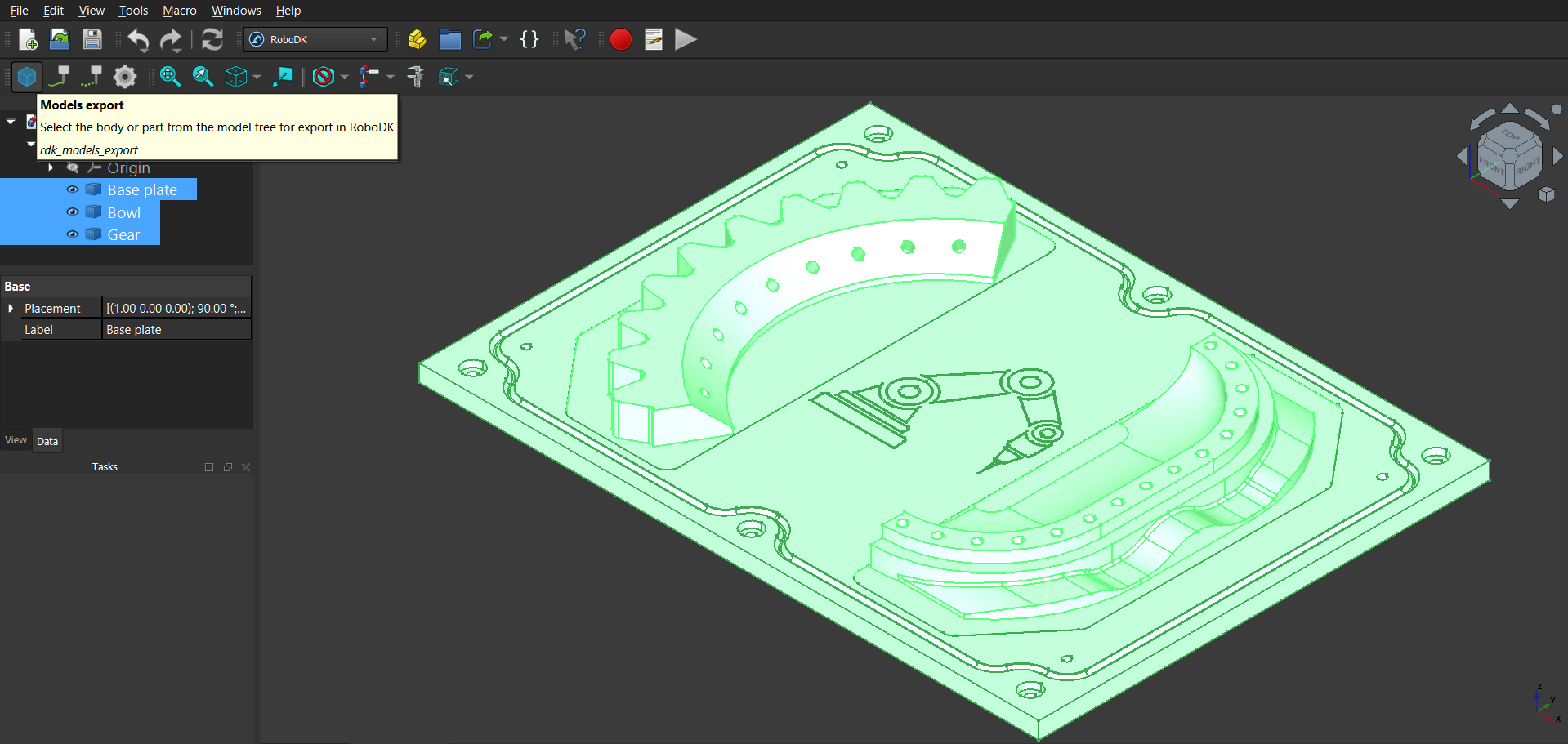
4.Dans l'onglet Add-in RoboDK de FreeCAD, sélectionnez Charger le modèle pour charger les parties sélectionnées du modèle dans RoboDK.
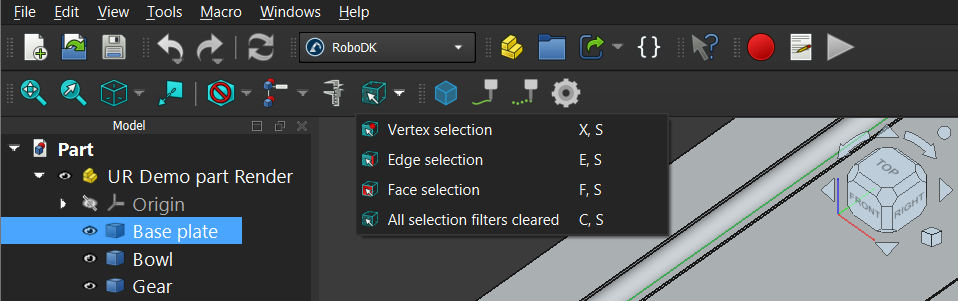
5.Sélectionnez les arêtes (courbes) que vous souhaitez voir dans RoboDK et cliquez sur Charger les courbes dans l'onglet Add-in RoboDK de FreeCAD.
6.Si vous souhaitez spécifier l'orientation de la normale à la courbe, sélectionnez les faces correspondantes pour définir leur angle tout en sélectionnant les courbes.
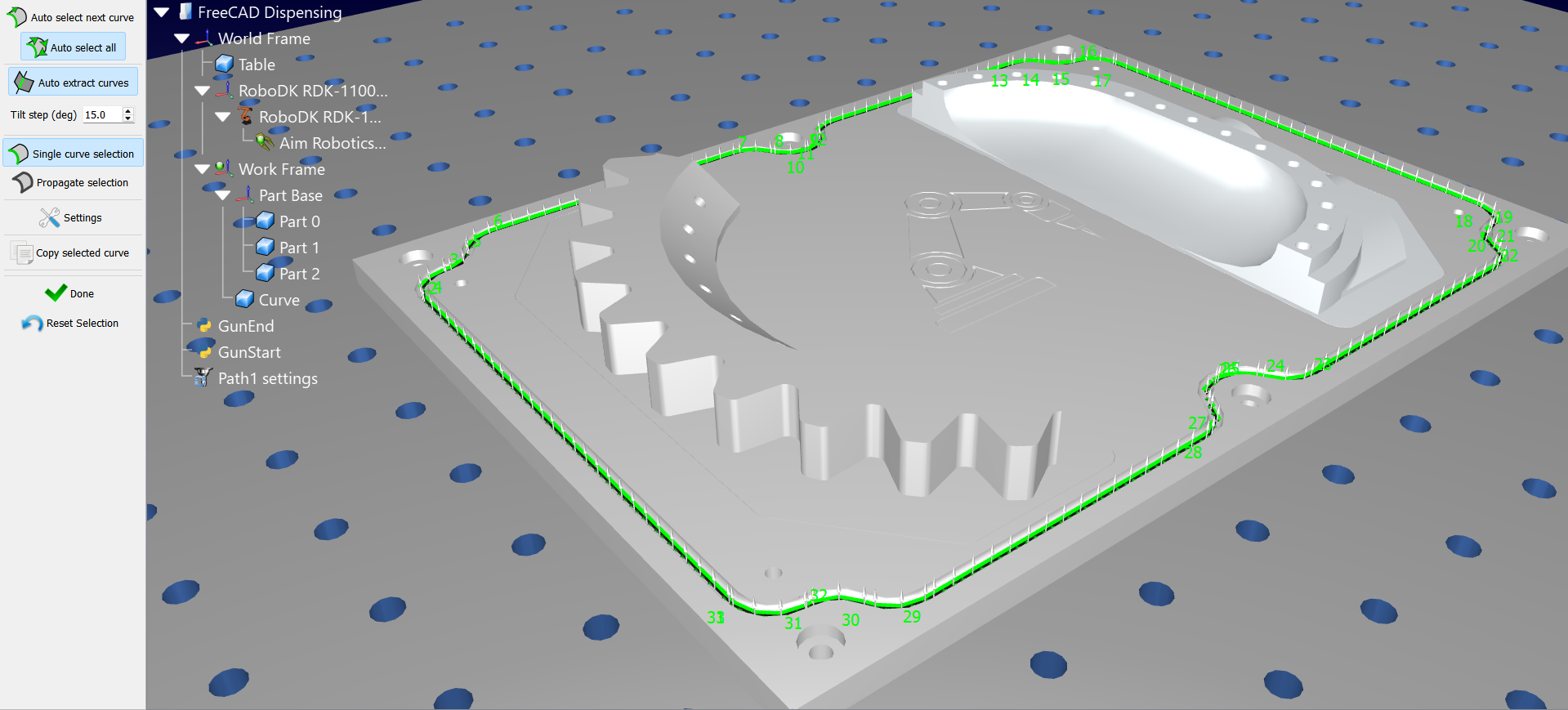
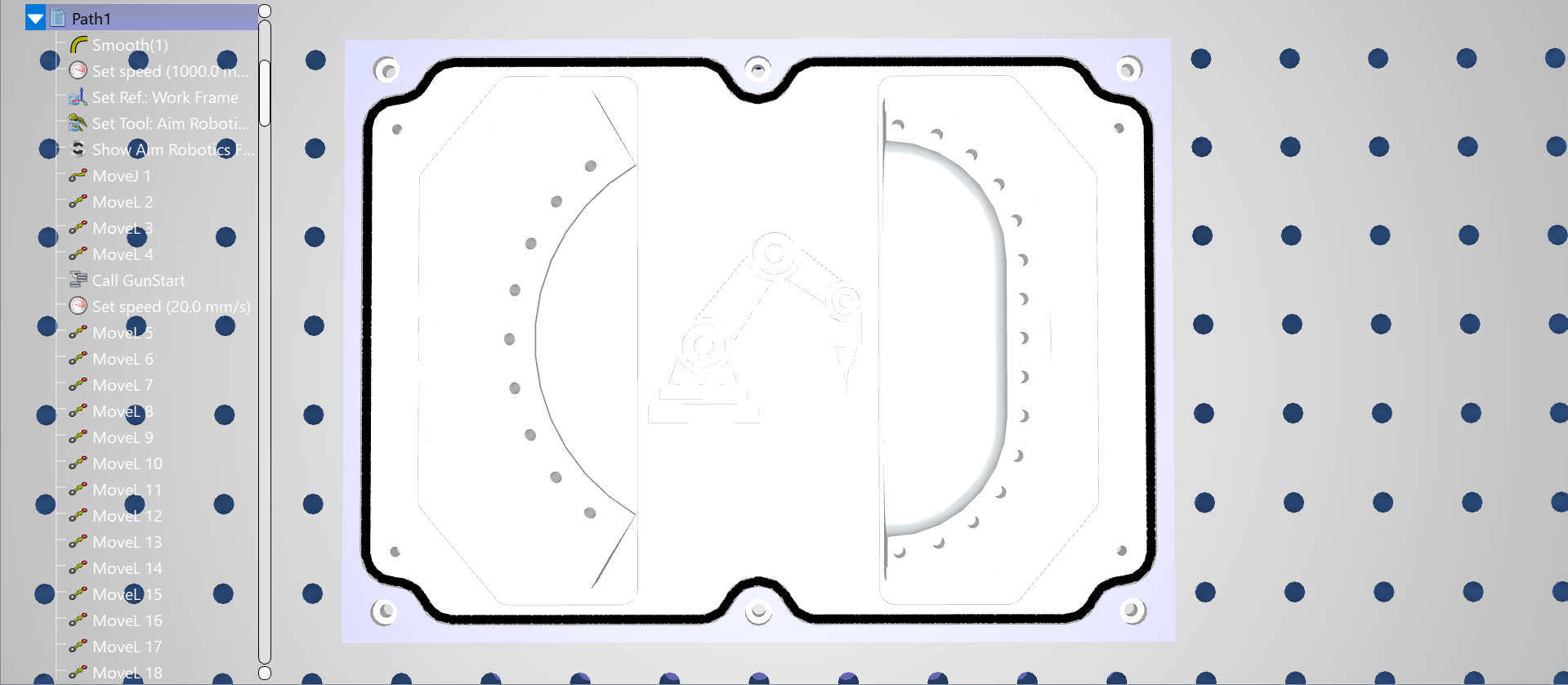
7.Vérifiez le résultat de l'exportation dans RoboDK.
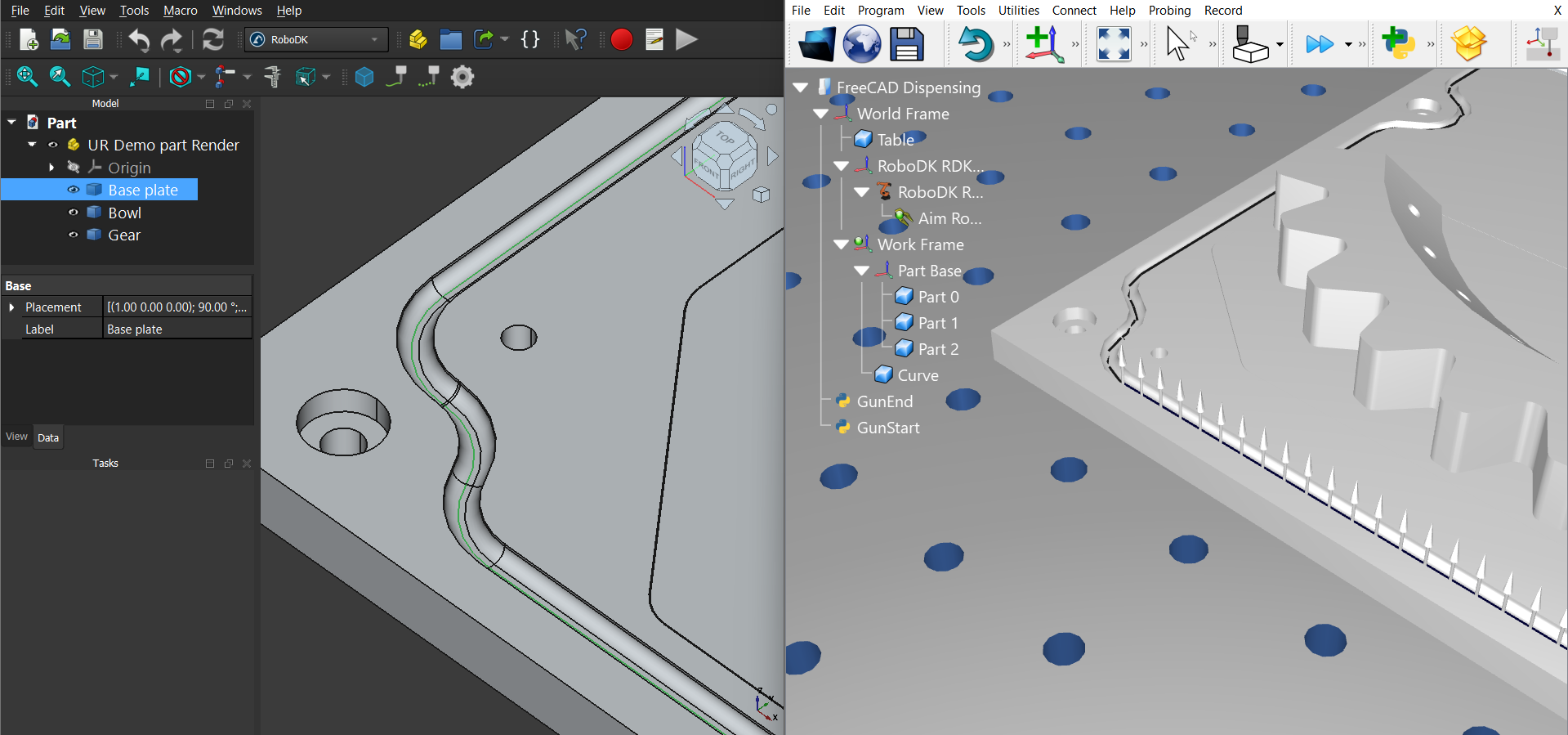
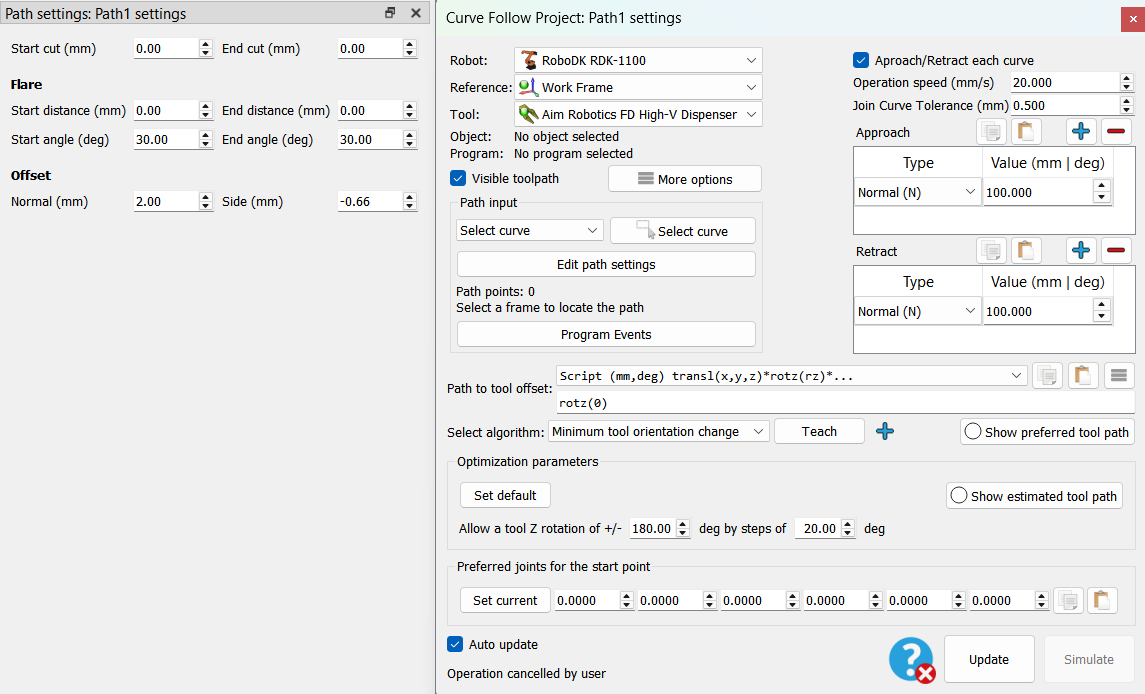
8.Créez un projet de suivi de courbe (sous Utilitaires) en apportant les modifications nécessaires aux paramètres tels que les décalages et la vitesse de fonctionnement.
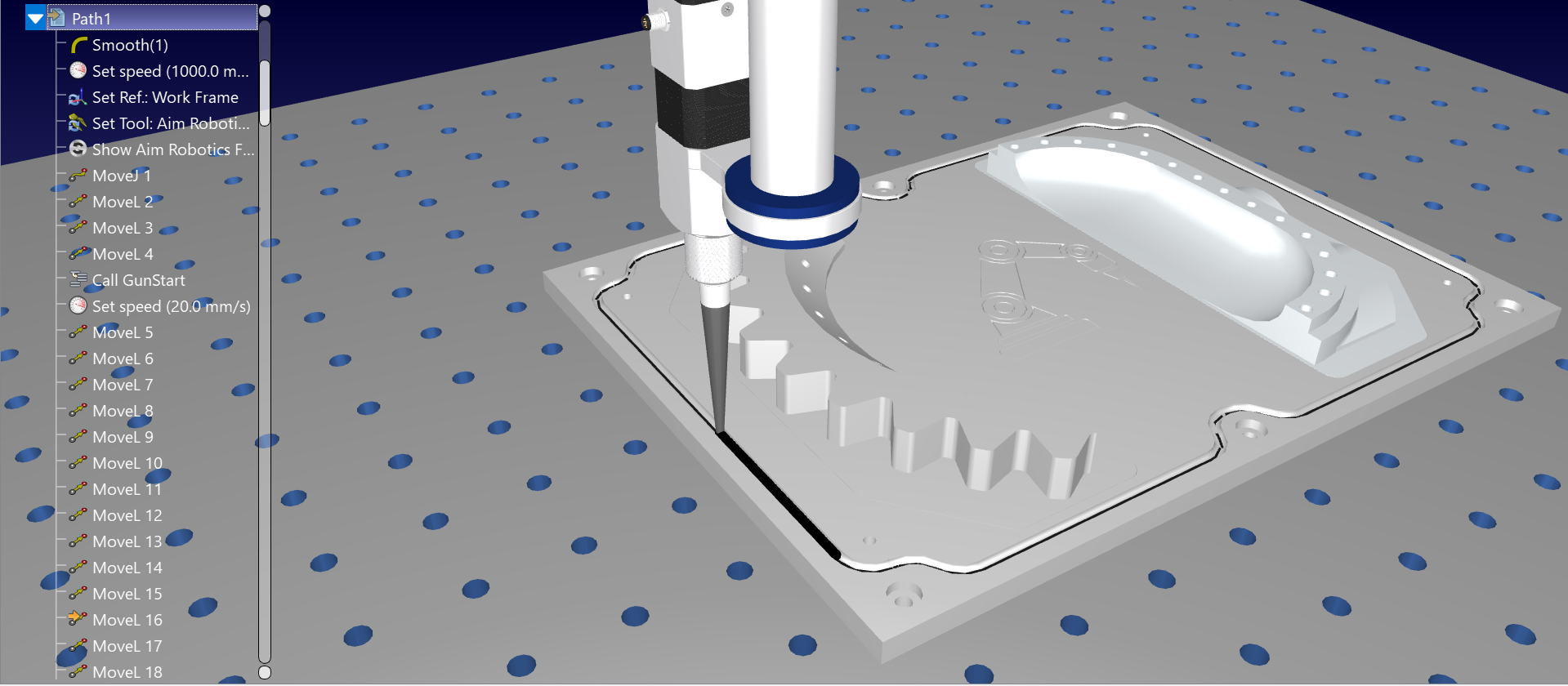
9.Une fois le programme de parcours créé pour ce projet, cliquez dessus avec le bouton droit de la souris pour activer Afficher les instructions. Vous pouvez maintenant modifier le programme pour ajouter les scripts Python GunStart et GunEnd (à l'aide de l'instruction Program Call) afin de simuler le dosage. Modifiez les paramètres nécessaires tels que la couleur et le rayon du matériau distribué en modifiant le script GunStart.
Installation manuelle
Voici les étapes manuelles pour configurer l'Add-in RoboDK pour FreeCAD. Veuillez suivre ces étapes si l'Add-in RoboDK pour FreeCAD n'a pas été installé automatiquement par défaut à l'aide du programme d'installation RoboDK :
1.Veuillez vous assurer que vous utilisez la dernière version de RoboDK : https://robodk.com/download.
2.Vous trouverez les fichiers nécessaires à l'installation de l'Add-in RoboDK pour FreeCAD dans le dossier : C:\RoboDK\Other\Plug-in-FreeCAD\.
3.Cliquez avec le bouton droit sur le fichier Plugin_Install_RunAsAdministrator.bat et sélectionnez Exécuter en tant qu'administrateur.
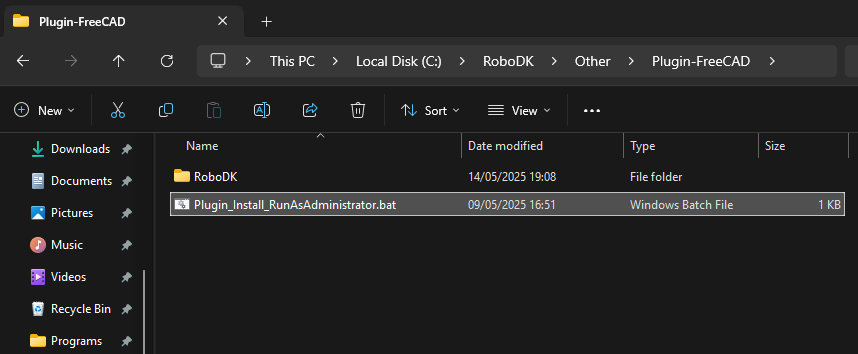
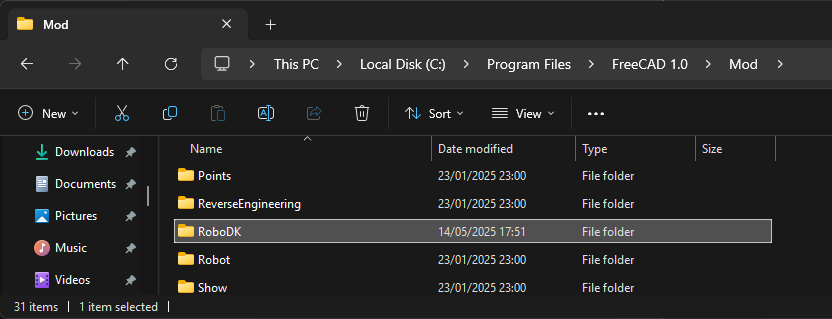
Si cette procédure échoue, vous pouvez copier le dossier RoboDK dans le dossier FreeCAD Mod ( C:\Program Files\FreeCAD 1.0\Mod ) :