Installation Manuelle
Voici les étapes manuelles pour configurer le plug-in RoboDK pour Inventor. Suivre ces étapes si le plug-in RoboDK pour Inventor n’a pas été automatiquement installé par défaut à l’aide de l’installateur RoboDK :
1.Installer Autodesk Inventor (si cela n’est pas déjà fait).
2.Télécharger et installer RoboDK.
3.Télécharger le plug-in RoboDK pour Inventor.
4.Dézipper le dossier du plug-in RoboDK pour Inventor dans C:\RoboDK\Other\Plugin-Inventor\
Débloquer le fichier DLL (le cas échéant) :
5.Faire un clic droit sur le fichier RoboDKInventorAddIn.exe et sélectionner Propriétés.
6.Sélectionner Débloquer et Appliquer.

Installer le plug-in RoboDK dans Inventor:
7.Exécuter le fichier Plugin_Install_RunAsAdministrator.bat en tant qu’Administrateur: Faire un clic droit sur le fichier BAT et sélectionner Exécuter en tant qu’administrateur.

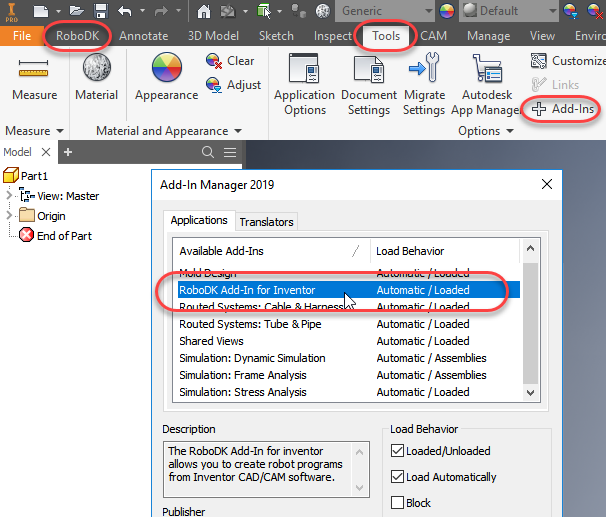
8.Démarrer Autodesk Inventor et aller dans Outils➔Add-Ins. Vous devriez voir l’Add-In RoboDK pour Inventor.