Barre d'outils
Lorsque vous ouvrez le logiciel Mastercam, vous devriez voir un onglet de la barre d'outils RoboDK. Sélectionnez cet onglet RoboDK pour voir les options disponibles afin de configurer votre projet d'usinage robotisé dans RoboDK.
Paramétrage Robot
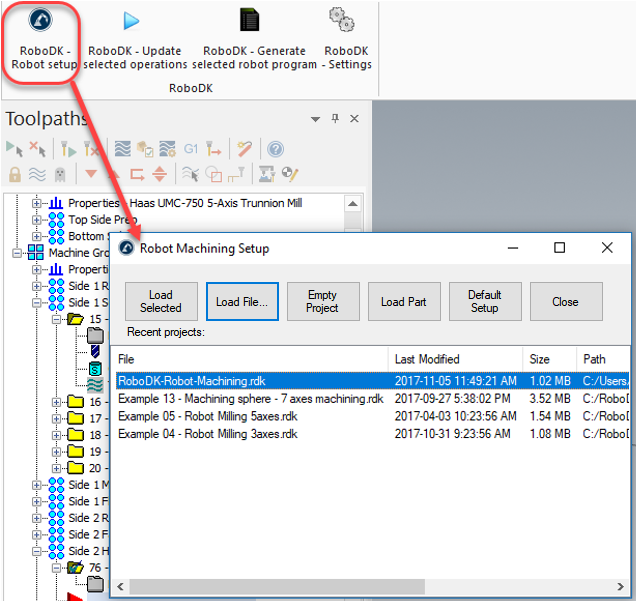
Le bouton Robot setup ouvre une fenêtre de gestion de projet et permet d’ouvrir un projet d’usinage robotisé existant ou de mettre en place un nouveau projet d’usinage robotisé. L’objectif de la configuration du robot est de sélectionner le robot, de charger un outil EOAT (effecteur en bout de bras, ou CDO) et d’ajouter au moins un repère. Les options suivantes sont disponibles :
●Load Selected : Charger un projet existant dans RoboDK (RDK file)
●Load File… : Sélectionner un fichier à ouvrir avec RoboDK et utiliser le comme projet par défaut avec le projet ouvert dans Mastercam.
●Empty Project : Ouvrir RoboDK avec un nouvel écran vide pour permettre à l’utilisateur de créer une nouvelle configuration. Plus d’informations pour mettre en place un nouveau projet à partir de zéro disponibles dans la section Démarrer
●Empty Project : Ouvrir RoboDK avec une nouvelle station vide pour permettre à l’utilisateur de créer une nouvelle configuration. Plus d’informations pour mettre en place un nouveau projet à partir de zéro sont disponibles dans la section Démarrer.
●Load Part : Charger la pièce de Mastercam à RoboDK (la pièce sera sauvegardée sous forme de fichier STL et chargée automatiquement). Tous les solides et surfaces visibles seront chargés.
Pour plus d’informations à propos de la conception d’un nouveau projet, visiter la section usinage robotisé.
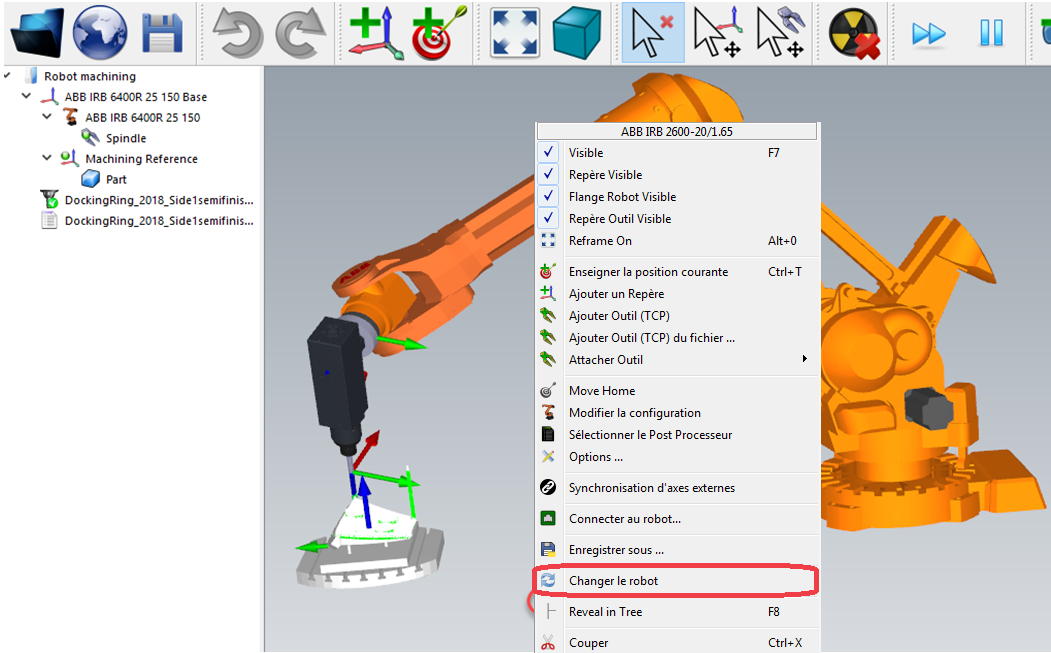
Il est également possible de changer le robot, de modifier l’outil et/ou le repère. Par exemple, suivre ces étapes pour changer le robot
1.Faire un clic droit sur le robot
2.Sélectionner Changer le robot (tel que montré dans l’image)
3.Sélectionner le nouveau robot
L’installateur RoboDK ne fournit que quelques robots par défaut, cependant, il est possible de télécharger plus de robots à partir de la bibliothèque en ligne.
Plus d’informations à propos de l’ajout d’un outil robot sont disponibles dans la section Démarrer.
Astuce : Maintenir la touche Alt enfoncée pour déplacer un repère ou un robot. Ceci est utile pour déplacer le robot dans la station ou pour positionner/orienter la pièce devant le robot. Maintenir Alt+Shift pour déplacer un outil du robot (CDO). Ceci est utile pour définir la pose du robot avant d’enseigner une cible.
Enregistrer le projet pour conserver les changements en sélectionnant Fichier➔Enregistrer Station (Ctrl+S).
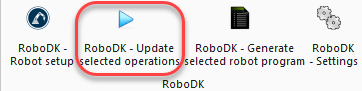
Mettre à jour les opérations sélectionnées
Sélectionner Update selected operations pour générer la trajectoire d'outil de(s) l’opération(s) sélectionnée(s) et les simuler dans RoboDK.

Cette action tentera d’obtenir le programme d’usinage robot pour les opérations sélectionnées. Un crochet vert s’affiche si le programme est réalisable avec le robot sélectionné. S’il y a des problèmes (comme des singularités, des limites d’axe ou des problèmes de portée), un repère rouge s’affiche.
Une coche verte sera affichée si le programme est réalisable avec le robot sélectionné. En cas de problème (comme des singularités, des limites d'axes ou des problèmes de portée), une marque rouge sera affichée avec un message décrivant le problème.
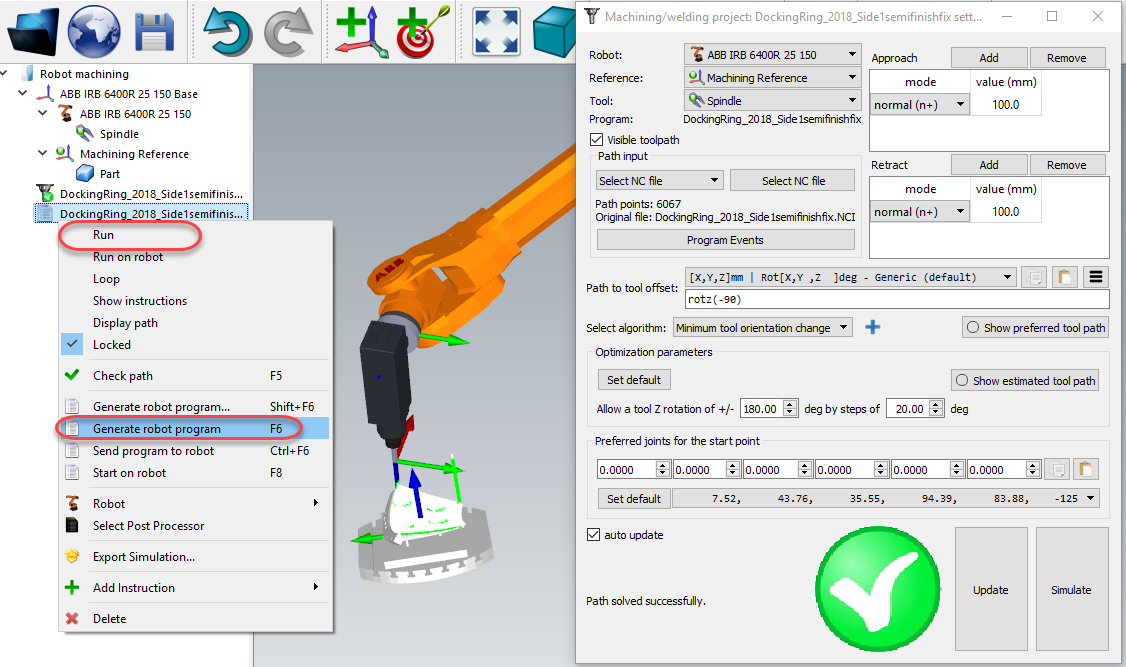
Double-cliquer sur le projet d’usinage robotisé pour ouvrir les réglages d’usinage robotisé spécifiques à une opération. Plus d’informations sur les réglages d’usinage robotisé sont disponibles dans la section Usinage robotisé.
Faire un clic droit sur un programme et sélectionner Exécuter pour le simuler (ou double-cliquer sur le programme). Il est possible également de sélectionner Générer programme robot (F6) pour obtenir le programme de robot qui doit être chargé sur le contrôleur de robot. Plus d’informations sur la façon de générer des programmes de robots sont disponibles dans la section Programmation hors ligne.
Si vous le souhaitez, faire un clic droit sur un programme et sélectionner Sélectionner le post-processeur pour changer le post-processeur. Cette étape peut vous aider à personnaliser l’apparence du code généré. Plus d’informations sur la sélection et la personnalisation des post-processeurs sont disponibles dans la section post-processeurs.
Par exemple, lorsque vous utilisez un robot KUKA, RoboDK utilise automatiquement le post-processeur pour les robots KRC2 (appelé KUKA KRC2) ; cependant, si vous avez un KRC4, vous pouvez choisir le post-processeur KUKA KRC4.
Générer des programmes robot depuis Mastercam
Il est possible de générer des programmes robots directement depuis Mastercam une fois votre station RoboDK prête. Pour ce faire, sélectionner Generate selected robot program . Cette option permet de mettre à jour le programme robot en fonction du parcours d’outils d’usinage défini dans Mastercam.
RoboDK ne va pas apparaître à moins qu’il y ait des problèmes dans le programme. Cette option peut être utilisée même si RoboDK n’est pas démarré ; dans ce cas, RoboDK s’exécutera en arrière-plan.
Remarque : Le bouton Generate selected robot program permet de mettre à jour rapidement le code robot si vous avez effectué des modifications mineures. Il est recommandé d’utiliser Update operation pour les opérations normales.
Les programmes de robot sont enregistrés sur le bureau par défaut. Suivre ces étapes dans RoboDK pour afficher ou modifier l’emplacement de vos programmes de robot :
1.Sélectionner Outils-Options
2.Sélectionner l’onglet Programme
3.Sélectionner Set dans Robot programs folder
Paramètres du plug-in
Sélectionner RoboDK Settings pour ouvrir les paramètres en rapport avec le plug-in RoboDK pour Mastercam.
Il est notamment possible de modifier les options suivantes :
1.Utiliser le modèle Mastercam au lieu du modèle RoboDK (les modèles de navigation 3D et de couleur dans RoboDK correspondront au style Mastercam). Dans RoboDK, veiller à décocher Ignore changing settings from 3rd party applications dans le menu Outils Options Autre pour autoriser ce modèle dans RoboDK.
2.Charger et mettre à jour la pièce dans RoboDK à chaque fois qu’une nouvelle opération d’usinage est postée. Seuls les solides et surfaces visibles seront chargés.
3.Créer automatiquement les outils de coupe. Dans ce cas, les nouveaux outils seront créés automatiquement par rapport au premier outil du robot (porte-outil) et le CDO sera décalé de la longueur totale de l’outil par rapport au porte-outil.
4.Cocher l’option Invert machine tool axis permet de prendre automatiquement en compte un axe Z de l’outil orienté vers l’intérieur de l’outil (au lieu d’être orienté vers l’extérieur).
a.Utiliser des fichiers NC (comme APT ou G-code) au lieu de fichiers NCI. RoboDK peut lire les fichiers suivants pour générer des simulations et des programmes de robot :
b.Fichiers NCI (option par défaut) : charge le parcours d’outil natif de Mastercam dans RoboDK. C’est la méthode à privilégier pour la plupart des opérations.
c.Fichiers NC (fichiers G-code) : permet de charger les cycles de perçage (forme développée) en utilisant la définition de machine RoboDK.
5.Sélectionner le projet actif. Il est possible de spécifier un projet RoboDK par défaut (fichier RDK) pour afficher automatiquement des simulations ou générer des programmes de robot.