Installation Manuelle
Voici les étapes manuelles pour configurer le plug-in RoboDK pour Mastercam. Vous devez suivre ces étapes si le plug-in RoboDK pour Mastercam n'a pas été installé automatiquement par défaut avec l'installateur RoboDK :
1.Installer ou mettre à jour RoboDK : https://robodk.com/download.
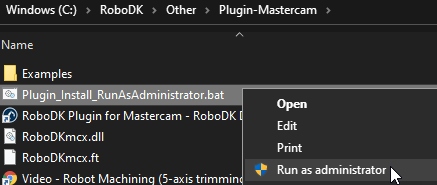
2.Vous devriez trouver les fichiers nécessaires pour installer le plug-in RoboDK pour Mastercam dans le dossier : C:/RoboDK/Other/Plugin-Mastercam/.
3.Faites un clic droit sur le fichier Plugin_Install_RunAsAdministrator.bat et sélectionnez Exécuter en tant qu'administrateur.
Si ce processus a échoué, vous devez suivre ces étapes et copier les fichiers nécessaires manuellement :
4.Copiez les fichiers RoboDKmcx.dll et RoboDKmcx.ft dans le dossier chooks de Mastercam (C:\Program Files\Mcam2020\chooks\).

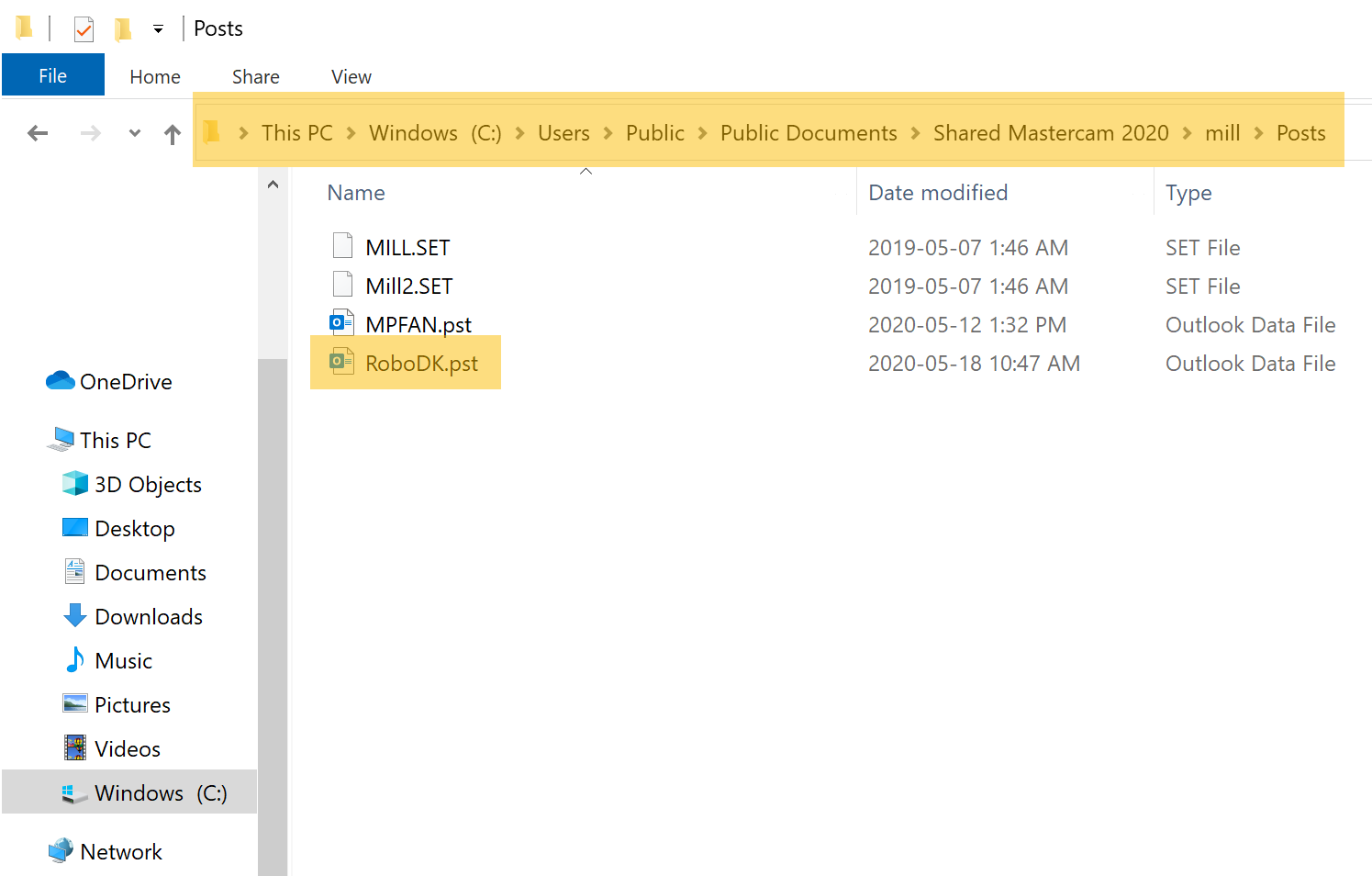
5.Copiez le fichier RoboDK.pst dans le dossier : C:\Users\Public\Documents\Shared Mastercam 2020\mill\Posts\.
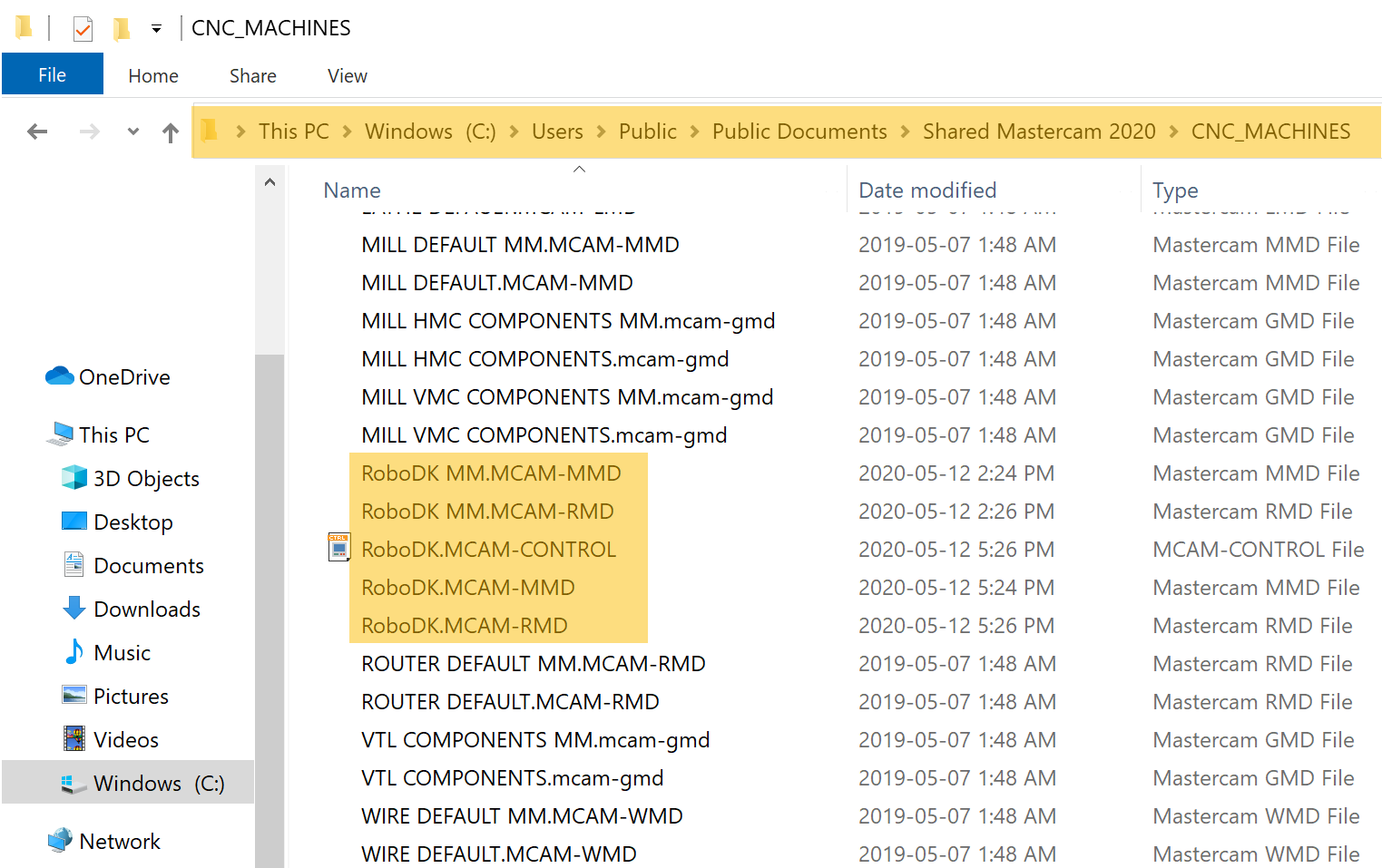
6.Copiez les fichiers de définition de machine suivants dans le dossier C:\Users\Public\Documents\Shared Mastercam 2020\CNC_MACHINES\ :
a.RoboDK.MCAM-MMD
b.RoboDK MM.MCAM-MMD
c.RoboDK.MCAM-RMD
d.RoboDK MM.MCAM-RMD
e.RoboDK MM.CONTROL
C:\Program Files\Mcam2025\chooks,
C:\Users\Public\Documents\Shared Mastercam 2025\mill\Posts\,
C:\Users\Public\Documents\Shared Mastercam 2025\CNC_MACHINES\
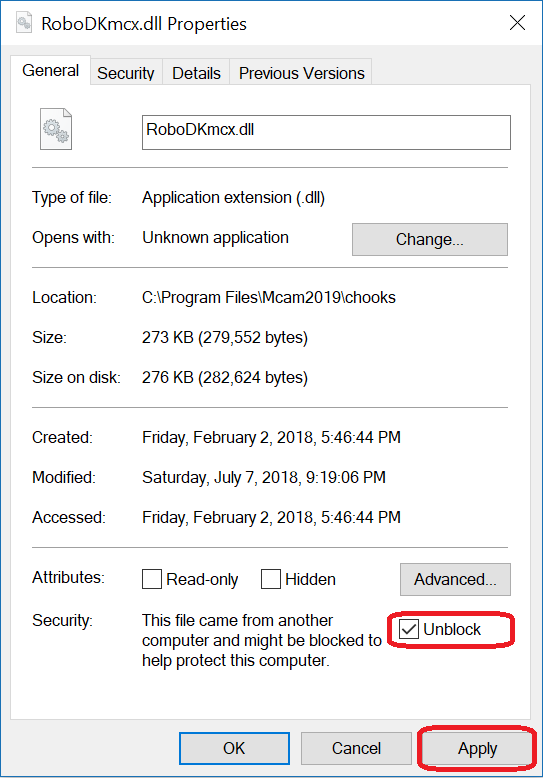
Si vous rencontrez des problèmes lors du processus d'installation, il se peut que vous deviez faire un clic droit sur le fichier RoboDKmcx.dll, sélectionner Propriétés, puis cocher Débloquer et sélectionner Appliquer, comme indiqué dans l'image suivante. Vous n'avez pas besoin de suivre cette étape si vous ne voyez pas l'option Débloquer.