Paramètres du plug-in
Sélectionner RoboDK Settings pour ouvrir les paramètres en rapport avec le plug-in RoboDK pour Mastercam.
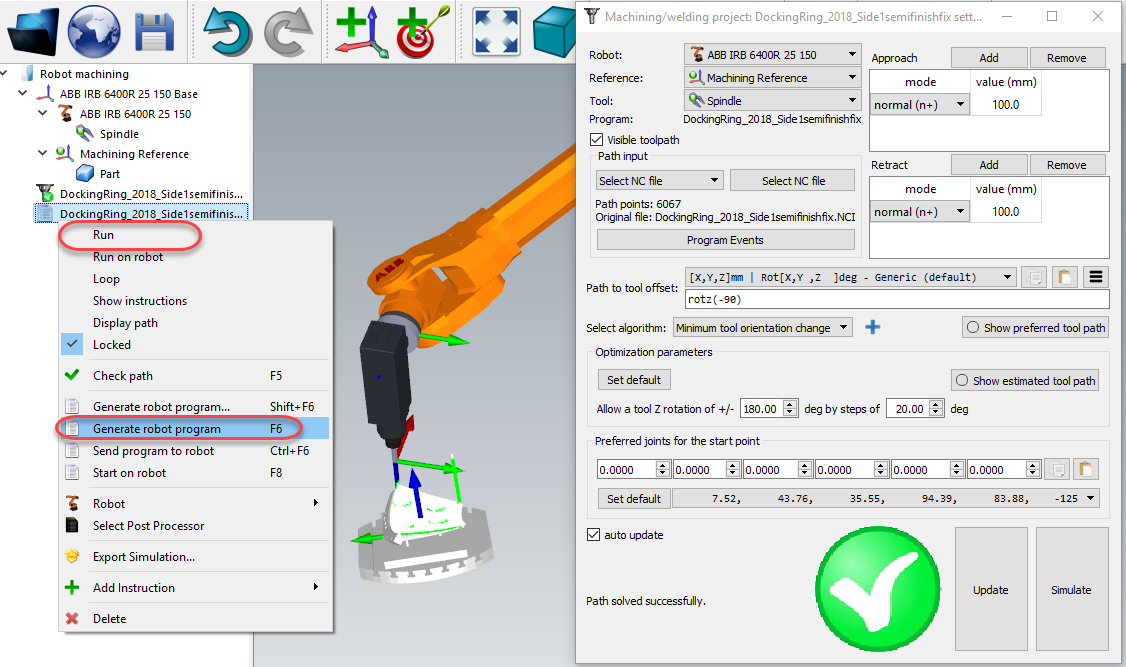
Il est notamment possible de modifier les options suivantes :
1.Utiliser le modèle Mastercam au lieu du modèle RoboDK (les modèles de navigation 3D et de couleur dans RoboDK correspondront au style Mastercam). Dans RoboDK, veiller à décocher Ignore changing settings from 3rd party applications dans le menu Outils Options Autre pour autoriser ce modèle dans RoboDK.
2.Charger et mettre à jour la pièce dans RoboDK à chaque fois qu’une nouvelle opération d’usinage est postée. Seuls les solides et surfaces visibles seront chargés.
3.Créer automatiquement les outils de coupe. Dans ce cas, les nouveaux outils seront créés automatiquement par rapport au premier outil du robot (porte-outil) et le CDO sera décalé de la longueur totale de l’outil par rapport au porte-outil.
4.Cocher l’option Invert machine tool axis permet de prendre automatiquement en compte un axe Z de l’outil orienté vers l’intérieur de l’outil (au lieu d’être orienté vers l’extérieur).
a.Utiliser des fichiers NC (comme APT ou G-code) au lieu de fichiers NCI. RoboDK peut lire les fichiers suivants pour générer des simulations et des programmes de robot :
b.Fichiers NCI (option par défaut) : charge le parcours d’outil natif de Mastercam dans RoboDK. C’est la méthode à privilégier pour la plupart des opérations.
c.Fichiers NC (fichiers G-code) : permet de charger les cycles de perçage (forme développée) en utilisant la définition de machine RoboDK.
5.Sélectionner le projet actif. Il est possible de spécifier un projet RoboDK par défaut (fichier RDK) pour afficher automatiquement des simulations ou générer des programmes de robot.