Générer un programme par fichier
Cet exemple montre comment modifier le comportement par défaut du post processeur KUKA KRC4 afin de générer un programme principal incluant ses sous-programmes dans le même fichier.
Assurez-vous que le plugin de l’éditeur de post processeur est activé, puis suivez ces étapes pour effectuer les modifications du post processeur :
8.Sélectionner Programme➔Éditeur de Post Processeur.
9.Sélectionner le post processeur que vous souhaitez personnaliser (KUKA KRC4).
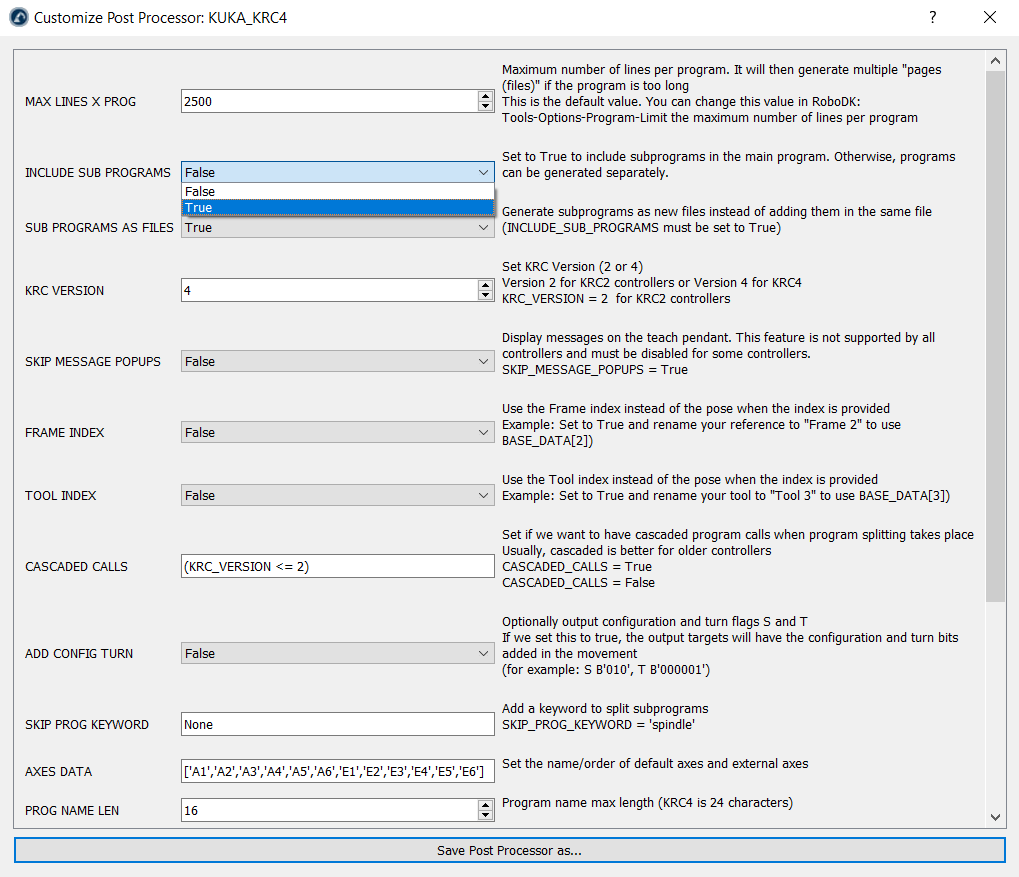
10.Sélectionner OK. Une nouvelle fenêtre s’ouvrira, dans laquelle vous pourrez voir les variables modifiables, comme illustré dans l’image suivante.
11.Définir la variable Include Sub Programs sur True au lieu de False.
12.Sélectionner Enregistrer le Post Processeur sous…
13.Saisir un nouveau nom pour l’enregistrer (le nom par défaut utilise la date de modification).
Vous devriez maintenant avoir un nouveau post processeur dans le dossier Posts de RoboDK. Vous pouvez à présent mettre à jour votre projet pour utiliser ce nouveau post processeur en suivant ces étapes :
14.Faire un clic droit sur votre robot.
15.Sélectionner Sélectionner le Post Processeur.
16.Sélectionner le nouveau post processeur que vous avez créé.
17.Générer à nouveau vos programmes pour voir le résultat.
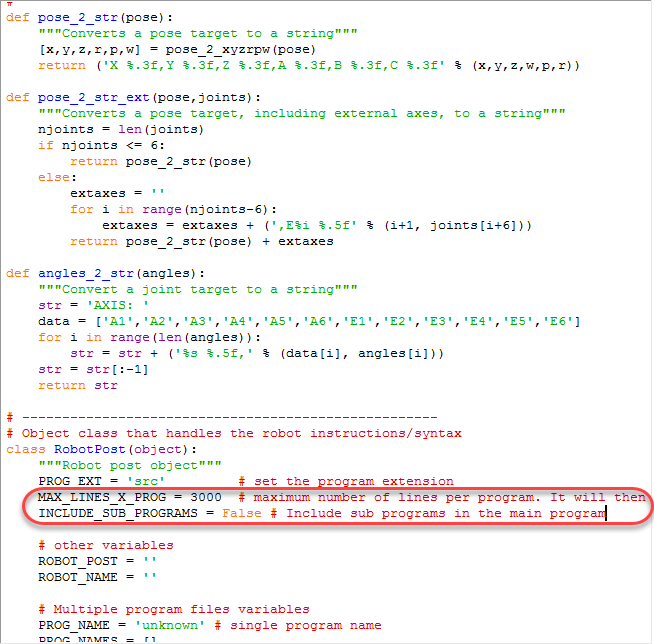
Vous pouvez également effectuer ces modifications à l’aide d’un éditeur de texte. Suivez ces étapes pour modifier le code Python par défaut du post processeur :
18.Sélectionner Programme➔Ajouter/Modifier Post Processeur
19.Sélectionner votre post processeur. Par exemple, pour KUKA KRC4, sélectionner KUKA_KRC4.
20.Sélectionner OK. Le post processeur s’affichera dans un éditeur de texte.
21.Définir la variable MAX_LINES_X_PROG à 3000.
22.Définir la variable INCLUDE_SUB_PROGRAMS sur True.