Modifier un post-processeur
Les post-processeurs doivent être placés dans le dossier C:/RoboDK/Posts/ afin de pouvoir être sélectionnés depuis RoboDK. La section précédente décrit comment lier un robot spécifique à un post-processeur.
Assurez-vous de disposer du code source du post-processeur pour pouvoir le modifier. Contactez-nous si le post-processeur que vous essayez de modifier n'est pas modifiable (compilé).
Il est possible de modifier les post-processeurs existants dans RoboDK afin de personnaliser la sortie de vos programmes robot, ou de créer de nouveaux post-processeurs. La plupart des post-processeurs n’ont pas besoin d’être modifiés : il suffit généralement de changer des paramètres de configuration pour obtenir la sortie de programme souhaitée. Assurez-vous de disposer du code source du post-processeur afin de pouvoir le modifier. Contactez-nous si le post-processeur que vous essayez de modifier n’est pas modifiable (compilé). Tous les post-processeurs doivent être placés dans le dossier C:/RoboDK/Posts/ pour qu’ils puissent être sélectionnés dans RoboDK. La section précédente explique comment associer un robot spécifique à un post-processeur.
Chaque post-processeur est un fichier PY. Il est possible de renommer le fichier ou de copier des fichiers depuis/vers le dossier C:/RoboDK/Posts/ pour partager différents post-processeurs. Afin de supprimer un script de post-processeur existant, il suffit de supprimer le fichier PY correspondant dans le dossier Posts.
Les post-processeurs peuvent être modifiés en utilisant n’importe quel éditeur texte ou un éditeur Python (Python IDLE). L’éditeur Python permet de déboguer rapidement et d’évaluer un programme d’essai à la fin du fichier.
Vidéo : Présentation des post-processeurs (en anglais) : https://www.youtube.com/watch?v=lbycCDjtOnE.
Python doit être installé pour tester et utiliser correctement les post-processeurs (Python est installé par défaut avec RoboDK). Pour modifier un post-processeur existant :
1.Sélectionner Programme➔Ajouter/Modifier Post-processeur.
2.Sélectionner un post-processeur existant.
3.Sélectionner OK. Un éditeur texte s’ouvre avec le programme.
4.Sélectionner Go Debug (F5) pour prévisualiser le résultat. Modifier le post-processeur si nécessaire. Selon l’éditeur de texte utilisé, il peut être nécessaire de sélectionner Run➔Run module (F5) à la place.
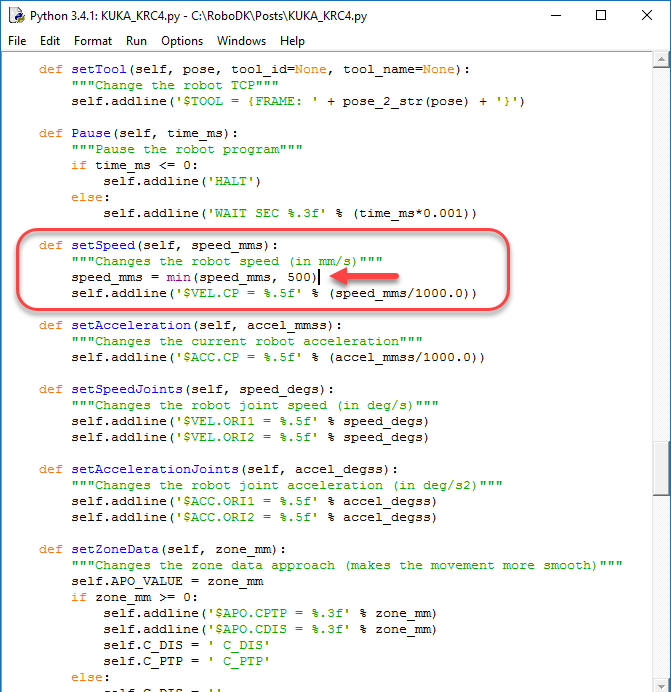
Sinon, il est possible d’éditer un post-processeur manuellement :
1.Aller dans le dossier des post-processeurs : C:/RoboDK/Posts/
2.Ouvrir un fichier PY avec Python IDLE (clic droitEdit with IDLE) ou un autre éditeur texte.
3.Effectuer les modifications.
4.Exécuter le fichier pour tester le résultat : Sélectionner Run➔Run module (F5 par défaut) dans Python IDLE.
Alternativement, il est possible d’éditer ce fichier en utilisant un éditeur texte et l’exécuter avec Python en double cliquant dessus.
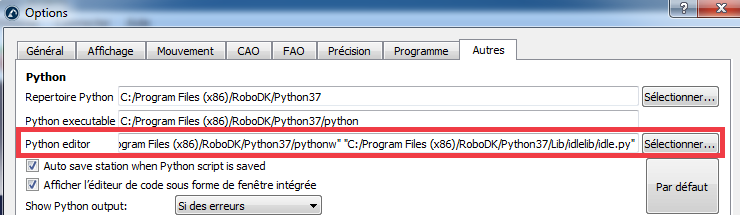
Astuce : Il est possible de changer l’éditeur par défaut pour les post-processeurs dans RoboDK en sélectionnant Outils➔Options➔Autres et définir le chemin de l’éditeur dans Commande d’éditeur Python.
Important : vous ne devez pas remplacer les post-processeurs par défaut. Vous pouvez en revanche utiliser vos propres noms uniques lorsque vous créez vos propres post-processeurs. Les post-processeurs par défaut seront rétablis à leur valeur d'origine si vous réinstallez RoboDK.
Important : Vous ne devez pas écraser les post-processeurs par défaut. Utilisez plutôt des noms uniques lorsque vous créez vos propres post-processeurs. Les post-processeurs par défaut seront réinitialisés à leur valeur d’origine si vous réinstallez RoboDK.
Important : Si vous utilisez un éditeur de texte tel que Notepad++ et Python 3.6 ou une version antérieure, il est important de remplacer les tabulations par 4 espaces. Sinon, vous rencontrerez une erreur TabError indiquant une utilisation incohérente de tabulations et d’espaces dans l’indentation.


