C# API
L’API RoboDK pour le langage C# est un fichier source RoboDK.cs contenant la classe RoboDK (similaire à la classe Robolink de Python), la classe RoboDK.Item (similaire à l’API de classe Robolink.Item de Python) et d’autres outils pour la robotique tels qu’une classe Matrix (RoboDK.Mat) pour les opérations matricielles permettant d’opérer avec des transformations de pose.
Le langage C# (prononcé "C sharp") est un langage de programmation développé par Microsoft et conçu pour construire une variété d’applications qui s’exécutent sur le .NET Framework. C# est simple, puissant, à typage sûr et orienté objet. La section principale de ce document explique les avantages de l’utilisation de l’API RoboDK avec un langage de programmation largement utilisé comme C# pour la programmation robotisée.
L’API RoboDK pour C# est fournie avec un exemple de projet comme indiqué dans l’image suivante (le code source complet est inclus). Il est également possible de l’utiliser comme un package NuGet pour l’intégrer dans n’importe quel projet .Net.

Sélectionner Load File pour ouvrir une station RoboDK ou tout autre fichier pris en charge par RoboDK. Si un robot est chargé, la variable ROBOT sera mise à jour en conséquence (comme avec Select Robot).
Vidéo : La vidéo suivante présente un aperçu de l’exemple de projet C# utilisant l’API RoboDK : https://www.youtube.com/watch?v=3I6OK1Kd2Eo.
Simulation C#
Les programmes C# sont simulés par défaut lorsque des commandes de robot sont utilisées (comme MoveJ, MoveL ou setDO). Lorsque le projet exemple C# est lancé, le mode de simulation est également sélectionné par défaut.
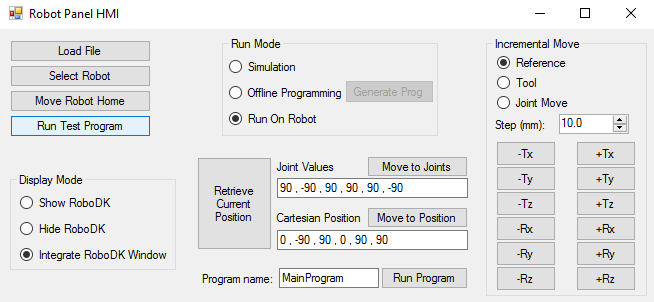
Cela signifie que les mouvements du robot seront simulés dans RoboDK. Par exemple, nous pouvons déplacer le robot par pas de 10 mm en sélectionnant les boutons à droite (+Tx, -Tx, …), ou nous pouvons sélectionner Run Test Program pour exécuter un mouvement hexagonal autour de l’emplacement actuel du robot.
Vous pouvez définir les points d’arrêt pour déboguer votre application et inspecter les cibles du robot. Les cibles de robot peuvent être définies comme des coordonnées articulaires ou des variables Mat (matrices de pose 4x4) et peuvent être inspectées au format XYZWPR pour résoudre les problèmes de programme. Plus d’informations sur les repères dans la section Repères de référence.
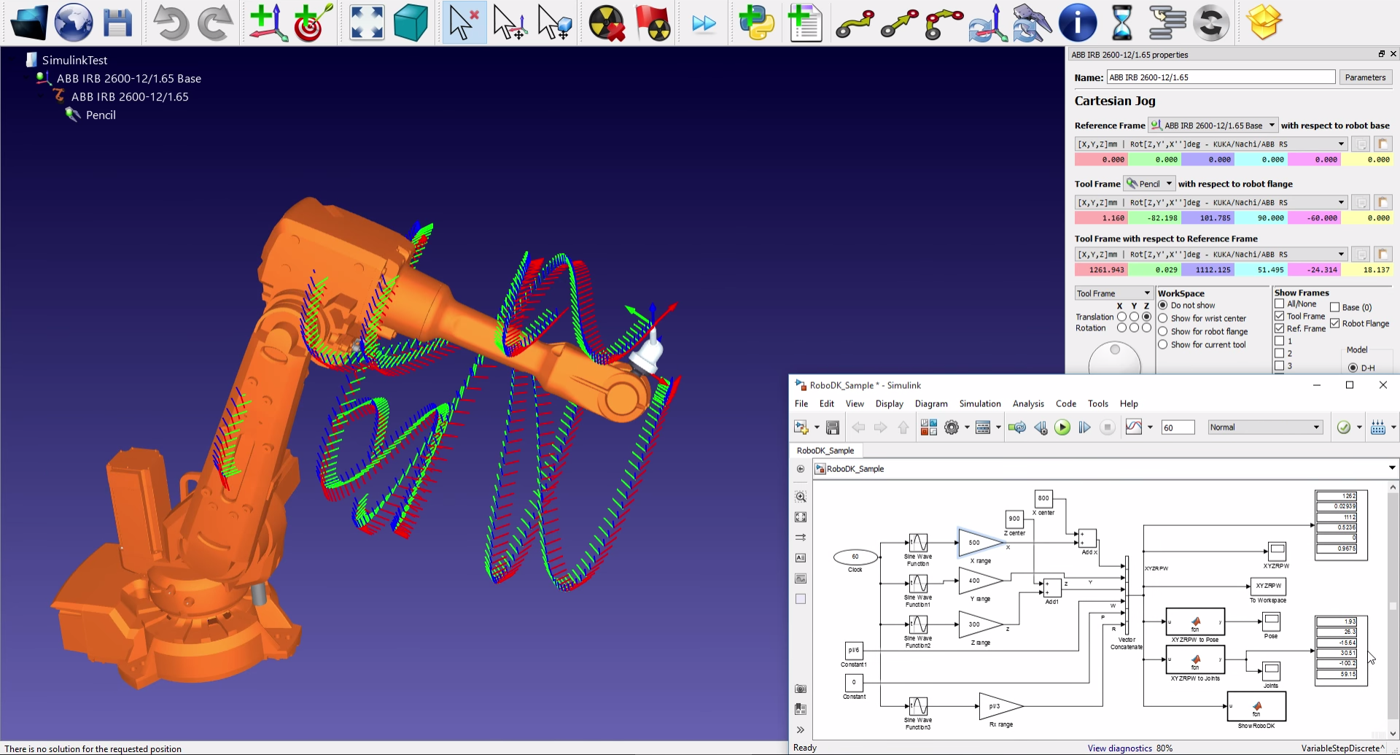
Il est aussi possible de changer le Mode d’exécution à Programmation Hors Ligne ou Programmation en Ligne (Exécuter sur le robot), tel que décrit dans les sections suivantes.
C# PHL
Les programmes C# peuvent être générés hors ligne en utilisant le même code C# utilisé pour simuler le robot (programmation hors ligne). Suivre ces étapes pour tester cette fonctionnalité :
1.Sélectionner Offline Programming dans la section Run Mode
2.Sélectionner Run Test Program ou n’importe quelles autres combinaisons de mouvements
3.Sélectionner Generate Prog afin d’obtenir le programme robot spécifique à la marque.
Dans ce cas le programme n’est pas simulé mais exécuté rapidement pour obtenir le résultat : un programme de robot spécifique à un contrôleur de robot. Une fois le programme généré, le Run Mode redevient Simulation.
Astuce : Faire un clic droit sur un robot et sélectionner Sélectionner le post-processeur pour spécifier un post-processeur différent pour la programmation hors ligne (comme indiqué dans la section Post Processor).
Note : Le robot ne bougera pas lorsque le mode Offline Programming est actif car cela change le Run Mode en RUNMODE_MAKE_ROBOTPROG, comme le montre la section PHL de Python.
C# Programmation En Ligne
Les programmes C# peuvent être exécutés directement sur le robot en utilisant le même code C# utilisé pour la simulation. La programmation en ligne permet d’exécuter un programme générique sur un contrôleur de robot spécifique en utilisant les pilotes de robot. Suivre les étapes suivantes pour mettre à l’essai cette fonction à l’aide du projet exemple C# :
1.Sélectionner Run on Robot depuis la section Run Mode
2.Sélectionner n’importe quelle autre commande qui fera bouger le robot
Les mouvements fonctionneront sur le vrai robot et le simulateur synchronisera les mouvements avec le robot.
RDK = Robolink();
RDK.setRunMode(RUNMODE_RUN_ROBOT);
Astuce : La macro SampleOnlineProgramming.py provenant du dossier C:/RoboDK/Library/Macros/ fournit un exemple Python pour la programmation en ligne en dehors du GUI de RoboDK.
Note : Plus d’informations à propos de l’utilisation des pilotes de robot à travers l’API dans la section Robot Drivers.


