Dépannage de la configuration de Python dans RoboDK
Si vous avez installé RoboDK après avoir installé Python, il est possible que RoboDK ne parvienne pas à exécuter correctement les scripts Python ou à générer des programmes. Cette section présente les étapes à suivre pour configurer correctement l'interpréteur Python dans RoboDK et exécuter des scripts Python sans problème.
Vous devez suivre ces étapes si vous voyez un message d'erreur tel que : « Set the path to the Python interpreter in Tools-Options-Python » ou « Failed to run Python script. Set the path to the Python interpreter in: Tools-Options-Python tab ».
Suivez ces étapes pour configurer correctement le chemin de l'interpréteur Python si vous avez déjà Python installé :
3.Sélectionnez le menu Démarrer de Windows et tapez python.
4.Faites un clic droit sur la version de Python que vous souhaitez utiliser avec RoboDK et sélectionnez Ouvrir l'emplacement du fichier.
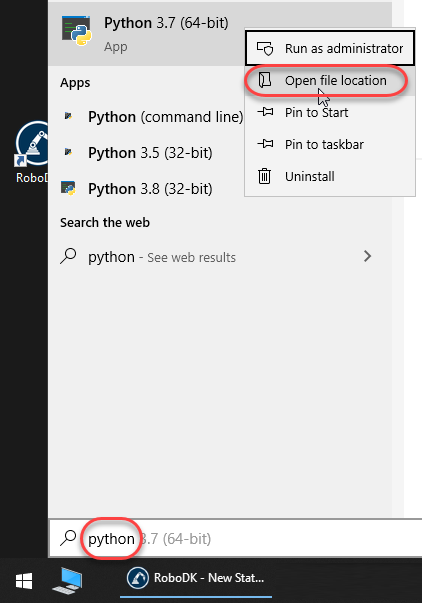
Répétez cette procédure dans le dossier qui s'ouvre :
5.Faites un clic droit sur Python 3.7 et sélectionnez Ouvrir l'emplacement du fichier.
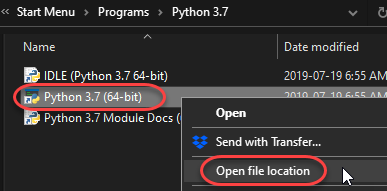
6.Sélectionnez Copier sur le chemin dans la barre de titre du chemin.
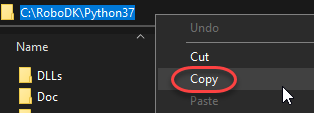
Indiquez le chemin de Python dans les paramètres de RoboDK :
7.Ouvrez RoboDK.
8.Sélectionnez Outils-Options.
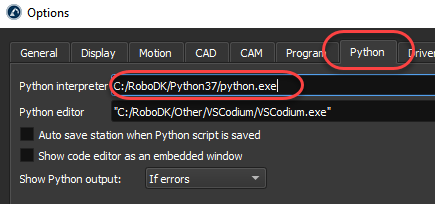
9.Sélectionnez l'onglet Python.
10.Collez le chemin dans le champ de l'interpréteur Python en ajoutant /python.exe, comme indiqué dans l'image suivante. L'utilisation de barres obliques ou de barres obliques inverses devrait fonctionner dans les deux cas.