Configuration de l'étalonnage
Pour étalonner l'outil (CDO) à l'aide de TwinTool, vous devez charger le robot dans RoboDK et vous assurer que le capteur et le robot sont connectés. Vous pouvez éventuellement modéliser la cellule en ajoutant les modèles 3D des objets et des outils. Cela permettra d'éviter automatiquement les collisions.
1.Chargez le robot :
a.Sélectionnez File (Fichier)➔ Open online library (Ouvrir la bibliothèque en ligne). La bibliothèque en ligne apparaît dans RoboDK.
b.Utilisez les filtres pour trouver votre robot.
c.Sélectionnez Ouvrir pour charger automatiquement le robot dans votre station RoboDK.
d.Vous pouvez également télécharger le fichier du robot directement à partir de la bibliothèque (https://robodk.com/library) et ouvrir le fichier avec RoboDK (le fichier .robot).
2.Connectez le capteur :
a.Connectez le capteur à votre ordinateur.
b.Sélectionnez TwinTool➔
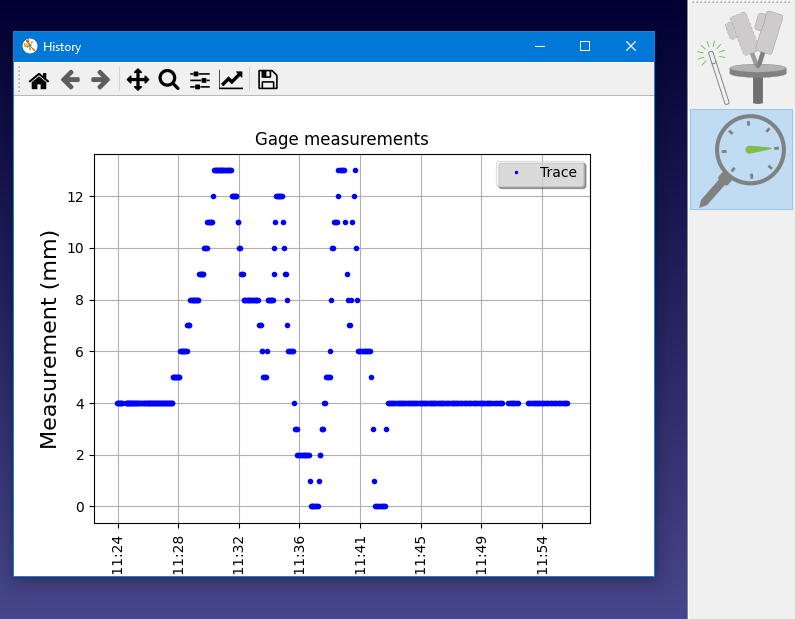
c.Assurez-vous que le capteur mesure et que les mesures sont stables.
3.Connectez le robot :
a.Sélectionnez Connecter➔ Connecter le robot.
b.Saisissez l'IP et le port du robot.
c.Sélectionnez Connecter.
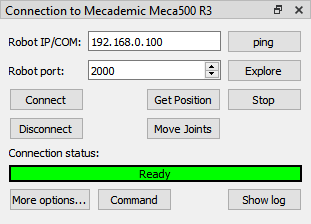
4.Sélectionnez Obtenir la position dans le panneau de connexion du robot. Cette étape met à jour la position du robot dans RoboDK.
Configuration personnalisée
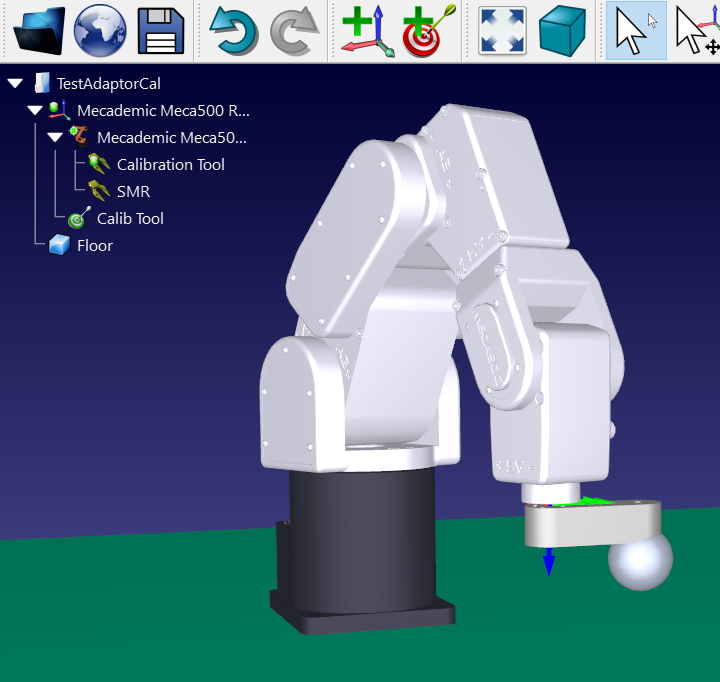
Important : il est recommandé de modéliser votre cellule et de charger les modèles 3D de tout objet susceptible de provoquer des collisions avec le robot ou l'outil. Si vous avez un outil qui peut provoquer des collisions avec le robot (ou toute autre collision potentielle), il est préférable de procéder à une configuration personnalisée comme décrit dans la section suivante.
Vous pouvez éventuellement suivre ces étapes pour modéliser correctement l'environnement 3D de votre cellule.
1.Chargez le modèle 3D de votre outil et créez un outil dans RoboDK. Pour plus d'informations, consultez la section Créer un outil.
2.Chargez n'importe quel fichier 3D pour modéliser la cellule. Vous pouvez charger des fichiers 3D STEP, IGES, STL. Pour plus d'informations, reportez-vous à la section "Mise en route".
Assistant d'étalonnage
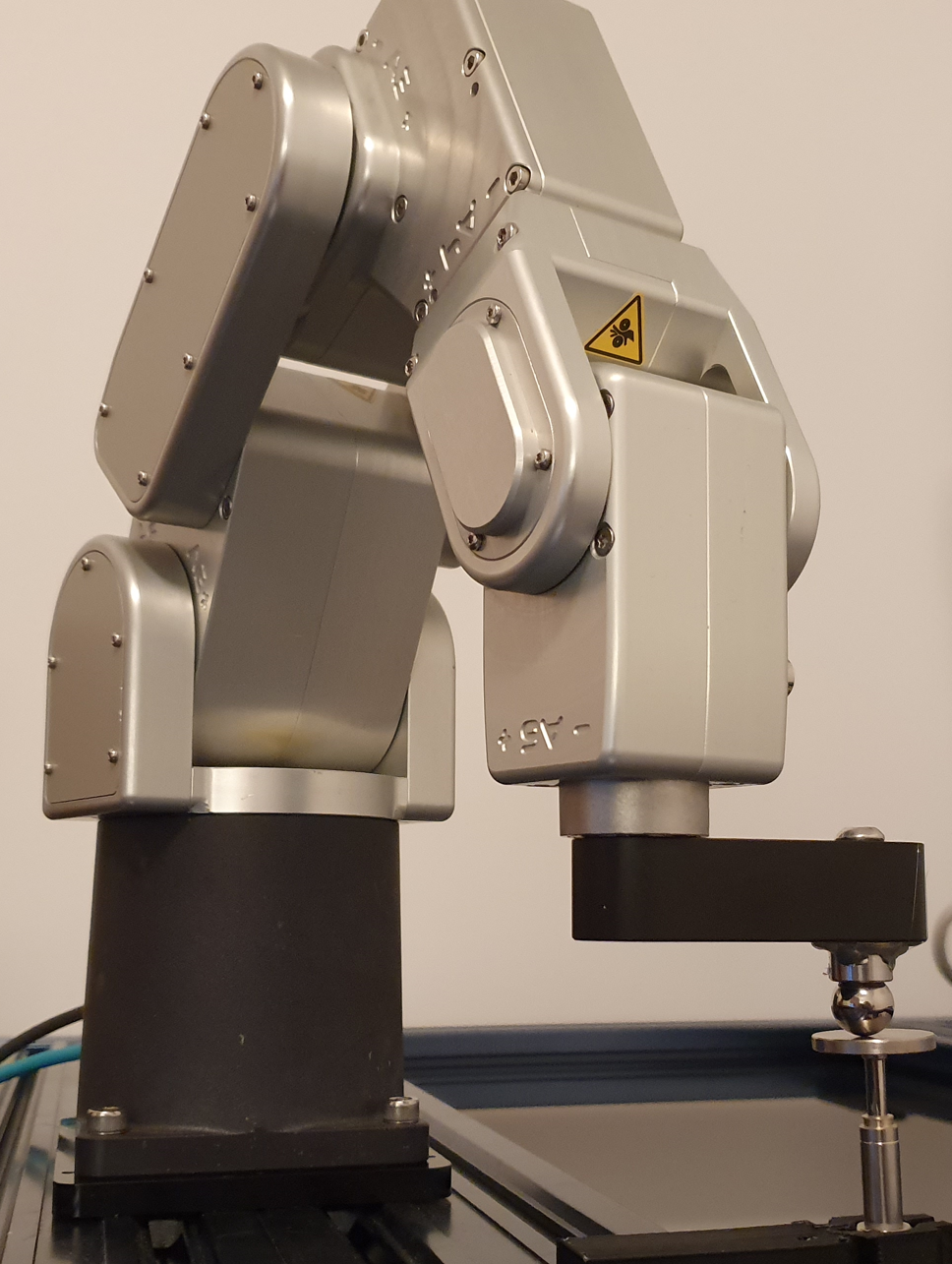
Pour lancer la procédure d'étalonnage, il suffit de sélectionner TwinTool➔
Après avoir lancé l'assistant, vous serez guidé dans les configurations Calibration, Validation ou Simulation. Il s'agit notamment de configurer la connexion au capteur, d'assurer un état valide du robot et de passer en revue les paramètres clés. Suivez les étapes à l'écran et reportez-vous aux infobulles si vous avez besoin de détails supplémentaires.
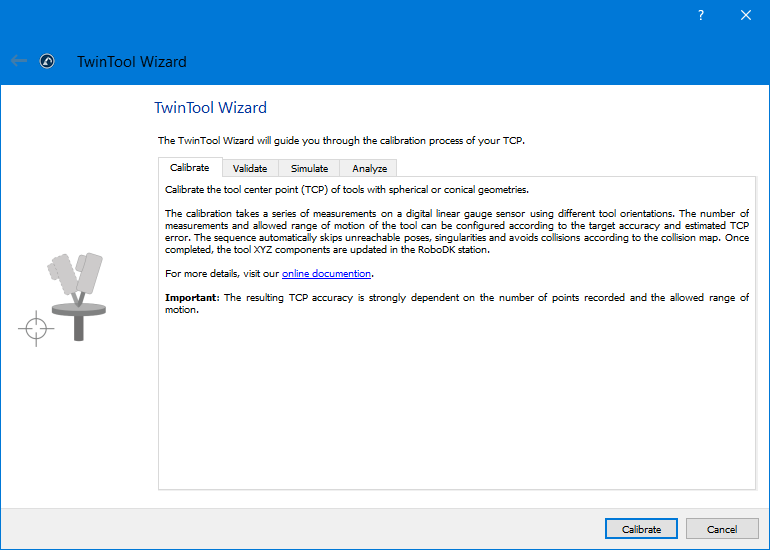
Important : La séquence simulée peut ne pas correspondre à la séquence réelle utilisée pour l'étalonnage ou la validation. La trajectoire du robot est ajustée automatiquement.
Astuce : Enregistrez la cible articulaire de la position du robot sur le capteur, en utilisant un nom différent de " Calib Target " (cible d'étalonnage). Vous pouvez la réutiliser pour remettre rapidement le robot en position.
Astuce : Réglez l'erreur d'outil estimée à 5 mm ou moins si vous avez déjà une bonne estimation du CDO. La procédure d'étalonnage sera ainsi plus rapide.


