Étalonnage du robot
L’étalonnage du robot est divisé en 4 étapes. Chaque étape nécessite de prendre un ensemble de mesures. Ces quatre étapes doivent être suivies dans l’ordre :
1.Mesures de référence de la base (3 minutes).
2.Mesures de référence de l’outil (3 minutes).
3.Mesures d’étalonnage (7 minutes, 60 mesures).
4.Mesures de validation (7 minutes, 60 mesures).
La vidéo suivante montre comment effectuer cet étalonnage en 20 minutes : https://youtu.be/Htpx-p7tmYs. Les mesures de validation (étape 4) ne sont pas obligatoires pour étalonner le robot, cependant, elles donnent un point de vue objectif des résultats de précision. Il est également possible de voir l’impact de l’étalonnage du robot dans une zone et sa validation dans une autre zone.
Sélectionnez le bouton Mesure pour chacun des quatre ensembles de mesures. Cela ouvrira une nouvelle fenêtre qui permet de prendre de nouvelles mesures ainsi que d’importer et d’exporter des mesures existantes dans un fichier texte (format csv ou txt).
Par défaut, le robot et le système de mesure sont synchronisés automatiquement via le robot connecté. Si un pilote de robot n'est pas disponible, vous pouvez tout de même effectuer l'étalonnage du robot en générant un programme de robot qui invitera l'utilisateur sur le pupitre d'apprentissage à effectuer une synchronisation manuelle.
●Décochez Synchronisation automatique.
●Cliquez sur le bouton Créer le programme du robot.
●Utilisez le post-processeur approprié pour générer le programme du robot.
Mesurer la base
Ces mesures peuvent être effectuées n’importe où sur la bride de l’outil en mesurant la même cible pour les 6 mesures. Pour démarrer les mesures, sélectionner Measure dans la section Base setup. La fenêtre suivante s’ouvre. Ensuite, sélectionner Start Measure et le robot se déplacera séquentiellement à travers les mesures programmées.
Fermer la fenêtre lorsque les mesures sont terminées ; le repère des mesures sera alors mis à jour par rapport au repère de base du robot. Si vous n’avez sélectionné aucun repère, vous pouvez ajouter un repère (sélectionner Programme ➔ Ajouter un Repère) et le placer sous le repère de base du robot (Glisser-déposer dans l’arborescence).
Le résumé indiquera la position et l’orientation du repère du robot par rapport au repère d’étalonnage (format [x,y,z,w,p,r], en mm et radians).
Une fois cette étape terminée, il est possible d’afficher avec précision l’espace de travail du tracker par rapport au robot dans RoboDK en temps réel.
Mesurer l’outil
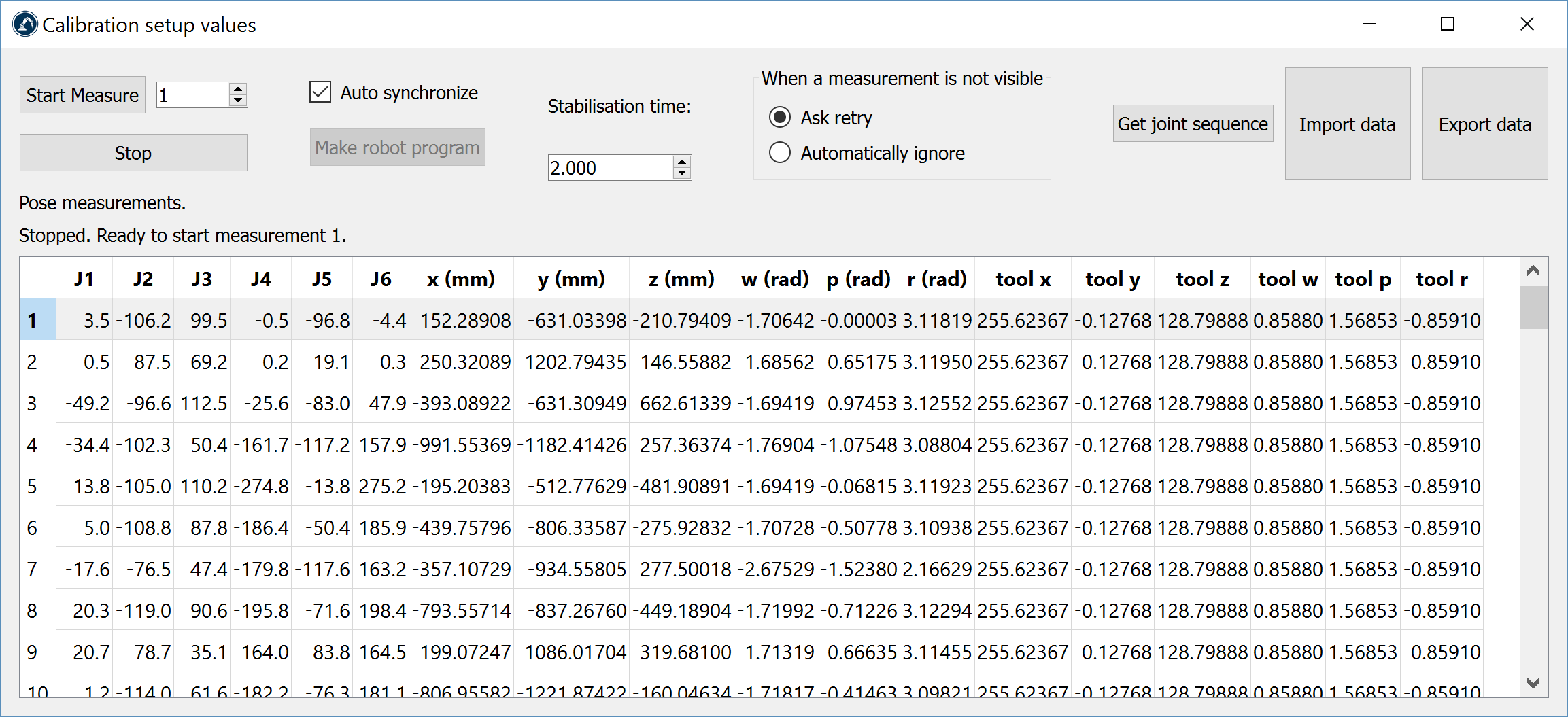
Comme dans la section précédente : sélectionner Measure dans la section Tool setup. La fenêtre suivante s’ouvre. Sélectionner Start Measure et le robot se déplacera de façon séquentielle à travers les mesures planifiées. Double-cliquer sur une mesure pour continuer à mesurer à partir de cette position.
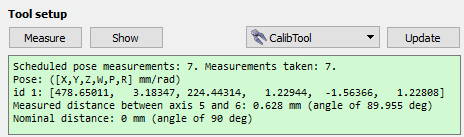
Le résumé montre les informations du CDO étalonné (position et orientation) lorsque la procédure est terminée. La définition du CDO (dans l’image suivante « Spindle ») sera mise à jour automatiquement. Si vous n’avez pas sélectionné de CDO, il est possible d’en ajouter un nouveau (sélectionner « Programme ➔ Ajouter Outil vide ») et sélectionner « Recalculer ».

Étalonnage
Sélectionner Measure dans la section Calibration pour ouvrir la fenêtre de mesures d’étalonnage du robot. Ensuite, sélectionner Start Measure et le robot se déplacera séquentiellement à travers les mesures planifiées. Double-cliquer sur une mesure pour continuer à mesurer à partir de cette position.

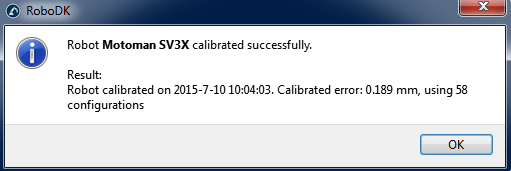
Fermer la fenêtre lorsque les mesures sont terminées. Le robot sera étalonné automatiquement et affichera le message suivant s’il n’y a pas de problème.

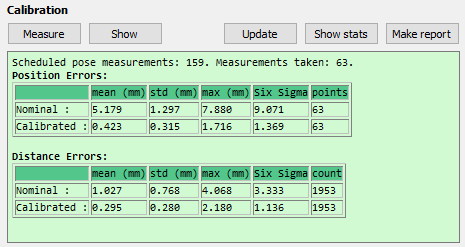
Enfin, l’écran vert affiche certaines statistiques concernant les mesures d’étalonnage et l’amélioration de la précision de ces mesures.
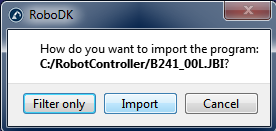
Validation du robot
Vous ne devez pas valider la précision du robot en utilisant les mêmes mesures que celles utilisées pour étalonner le robot. Par conséquent, il est recommandé de prendre des mesures supplémentaires pour valider la précision (afin d’avoir un point de vue plus objectif des résultats de précision).
La même procédure d’étalonnage doit être suivie pour prendre les mesures de validation. Le résumé affichera les statistiques de validation. Voir la section Résultats ci-dessous pour plus d’informations.


