Configuration hors ligne
Il est recommandé de créer un environnement virtuel de configuration du robot dans RoboDK (configuration hors ligne) avant de commencer à prendre des mesures. Cette section explique comment préparer la station RoboDK hors ligne. Cela peut être fait avant d’avoir le robot et le tracker, seulement en utilisant un ordinateur avec RoboDK installé dessus.
Les exemples de projet d'étalonnage RoboDK peuvent être téléchargés à partir de la bibliothèque suivante :
https://robodk.com/stations#filter?feature=calibration-project
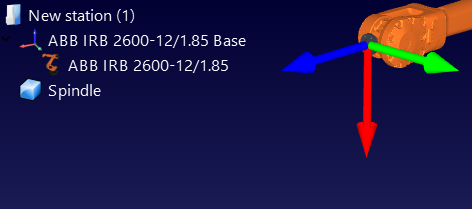
Cette section peut être sautée si vous avez déjà une cellule hors ligne. Les repères de référence et les repères d’outils peuvent être estimés approximativement. Une station exemple est montrée dans l’image suivante.
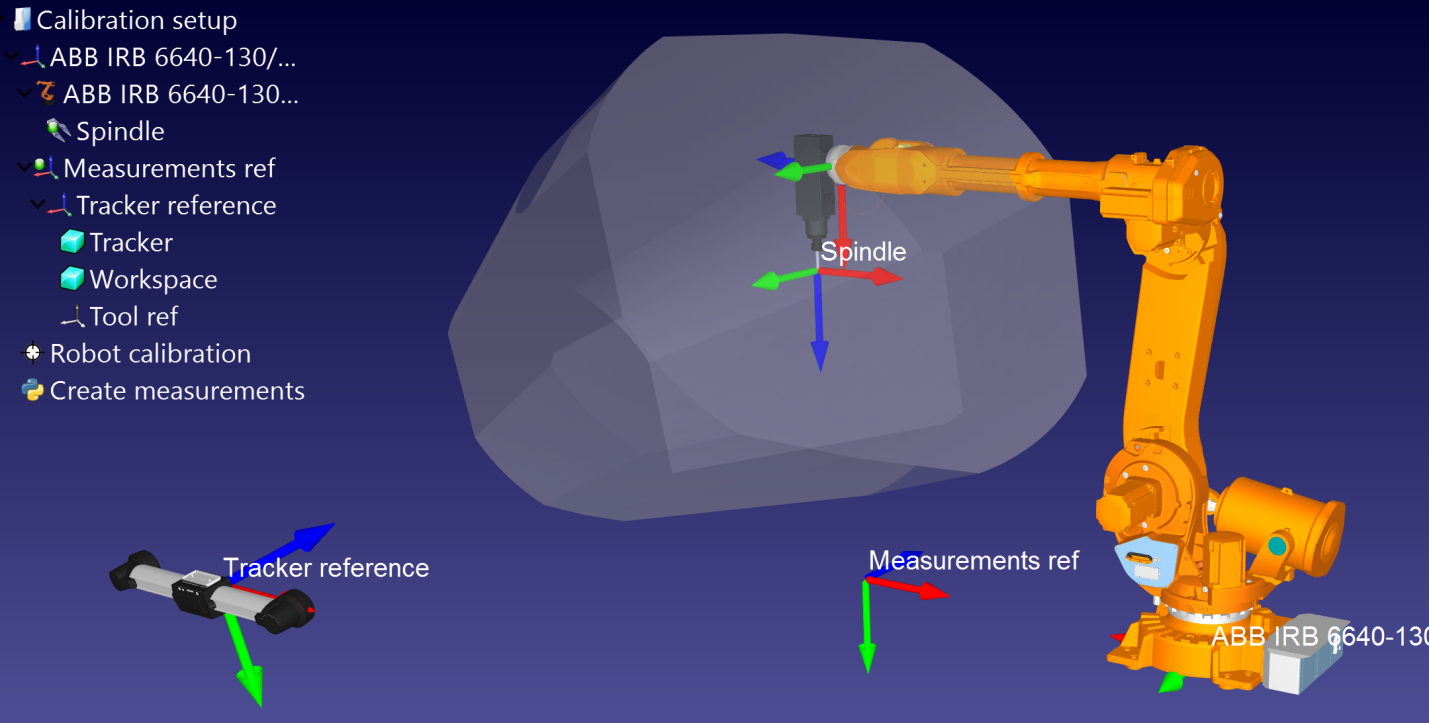
Station RoboDK
Une station RoboDK est l’endroit où la station d’environnement virtuelle et les informations d’étalonnage sont stockées. La station est enregistrée en tant que fichier RDK. Suivre les étapes suivantes pour créer une station robot pour l’étalonnage du robot à partir d’un projet vierge (aperçu vidéo : https://youtu.be/Nkb9uDamFb4) :
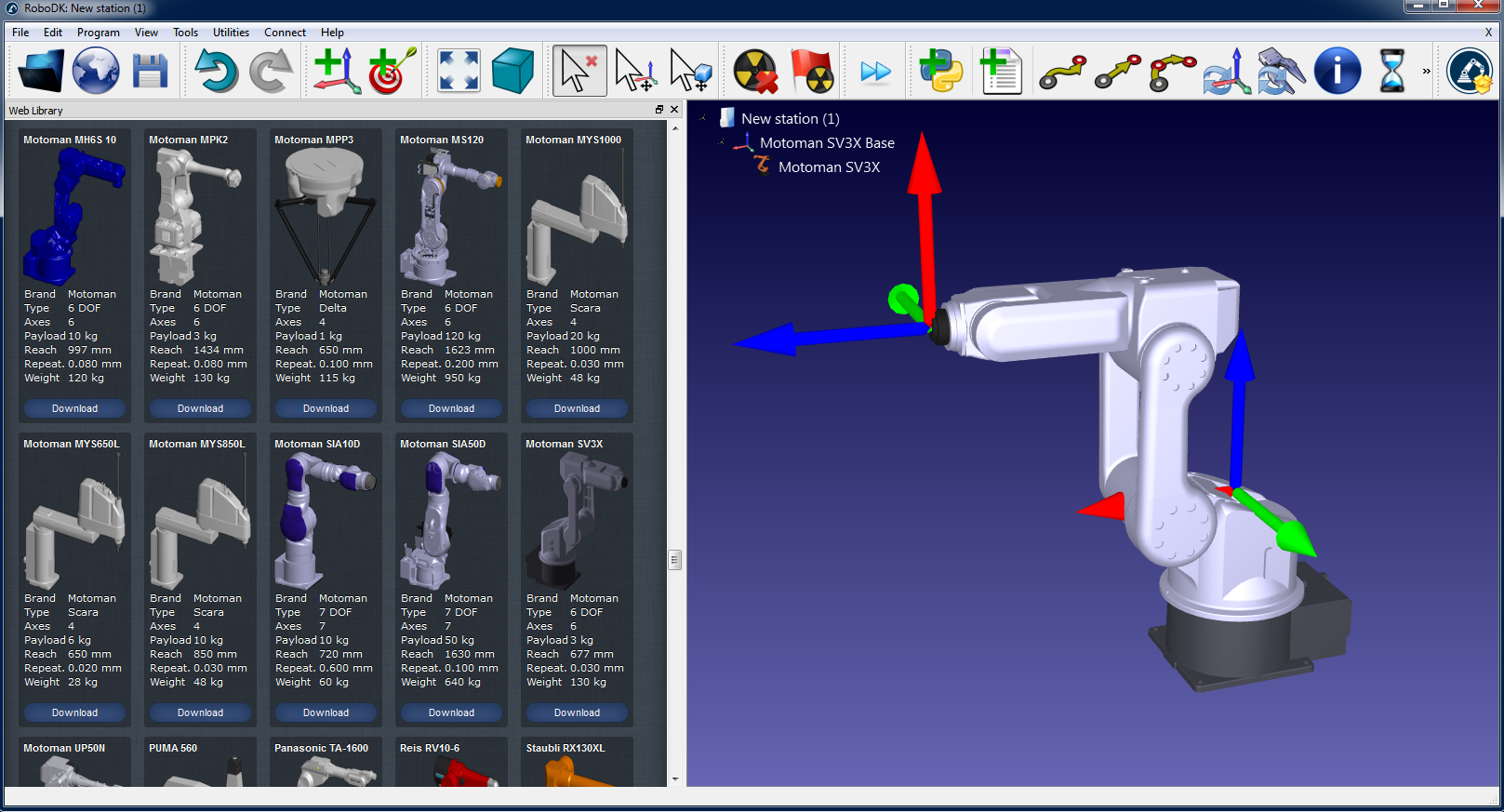
1.Sélectionner un robot :
a.Sélectionner Fichier➔Ouvrir la bibliothèque de robots. La bibliothèque en ligne va s’ouvrir dans votre navigateur.
b.Utiliser les filtres pour trouver le robot par nom, marque, charge utile, ...
c.Sélectionner Ouvrir et le robot devrait automatiquement apparaître dans votre projet RoboDK ouvert.
d.Il est aussi possible de télécharger les fichiers robot (extension .robot) séparément depuis http://www.robodk.com/libraryet de les ouvrir avec RoboDK.
2.Préparer votre projet pour l’étalonnage du robot :
a.Ajouter un repère en sélectionnant Programme➔Ajouter un repère.
i.Un repère de « référence des mesures » doit être ajouté par rapport au repère de base du robot.
ii.Un « repère Tracker » doit être ajouté par rapport au « repère référence des mesures » que nous venons d’ajouter.
iii.Un autre « repère d’outil » peut éventuellement être ajouté par rapport au repère « Référence des mesures » pour visualiser la position de l’outil vue par le tracker.
Astuce 1 : Glisser-déposer des éléments dans l’arborescence pour reconstruire la dépendance qui existe dans le monde réel. Par exemple, le repère Tracker doit être placé par rapport à la « Référence des mesures ».
Astuce 2 : Il est possible de déplacer approximativement n’importe quel repère de référence ou repère d’outil en maintenant respectivement la touche ALT ou les touches SHIFT+ALT enfoncées. Il est possible également de double-cliquer sur le repère de référence et de saisir les coordonnées correctes.
Astuce 3 : Renommer n’importe quel objet en appuyant sur la touche F2 lorsque l’élément est sélectionné dans l’arborescence.
b.Ajouter l’objet outil (les fichiers STL, IGES et STEP sont des formats pris en charge) et le glisser-déposer sur le robot (à l’intérieur de l’arborescence des éléments), ce qui convertira automatiquement l’objet en un outil. Plus d’informations disponibles ici.
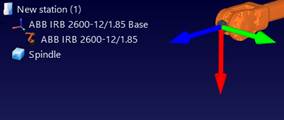
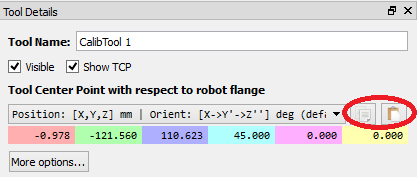
Optionnel : Sélectionner Programme➔Ajouter outil pour ajouter des TCP qu’il est alors possible de visualiser dans la station (pour vérifier les collisions ou autres). Pour définir une valeur approximative du TCP :
i.Optionnel : Sélectionner Programme Ajouter outil(CDO) pour ajouter des CDO qu’il est alors possible de visualiser dans la station (pour vérifier les collisions ou autres). Pour définir une valeur approximative du CDO :
ii.Paramétrer une valeur approximative du TCP. Il est possible de copier/coller les 6 valeurs à la fois en utilisant les deux boutons à droite.
iii.Il est recommandé de renommer les CDO utilisés pour l’étalonnage avec le nom « CalibTool id », où id est le numéro de la cible d’étalonnage.
c.Ajouter d’autres fichiers CAO 3D (STL, IGES, STEP, SLD, ...) pour modéliser la station virtuelle à l’aide du menu Fichier ➔ Ouvrir… ou faire glisser et déposer des fichiers dans la fenêtre principale de RoboDK.
Astuce 1 : Importer les fichiers 3D de l’espace de travail de mesure et nommer-le Workspace afin que les mesures du robot soient générées à l’intérieur de l’espace de travail du tracker. Sinon, définir l’espace de travail invisible si vous ne voulez pas restreindre les mesures à l’intérieur de l’espace de travail du tracker. De plus amples renseignements sont disponibles dans la prochaine section.
Astuce 2 : Il est possible de sélectionner CTRL+ALT+Shift+P pour bloquer l’export de fichiers 3D confidentiel importés dans RoboDK.
3.Ajouter le module d’étalonnage dans la station :
a.Sélectionner le menu Utilitaires ➔ Calibrer Robot.
b.Sélectionner Poses (6 DDL).
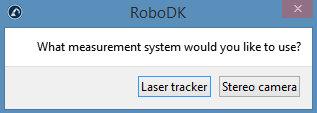
Puis, la fenêtre suivante va apparaitre.
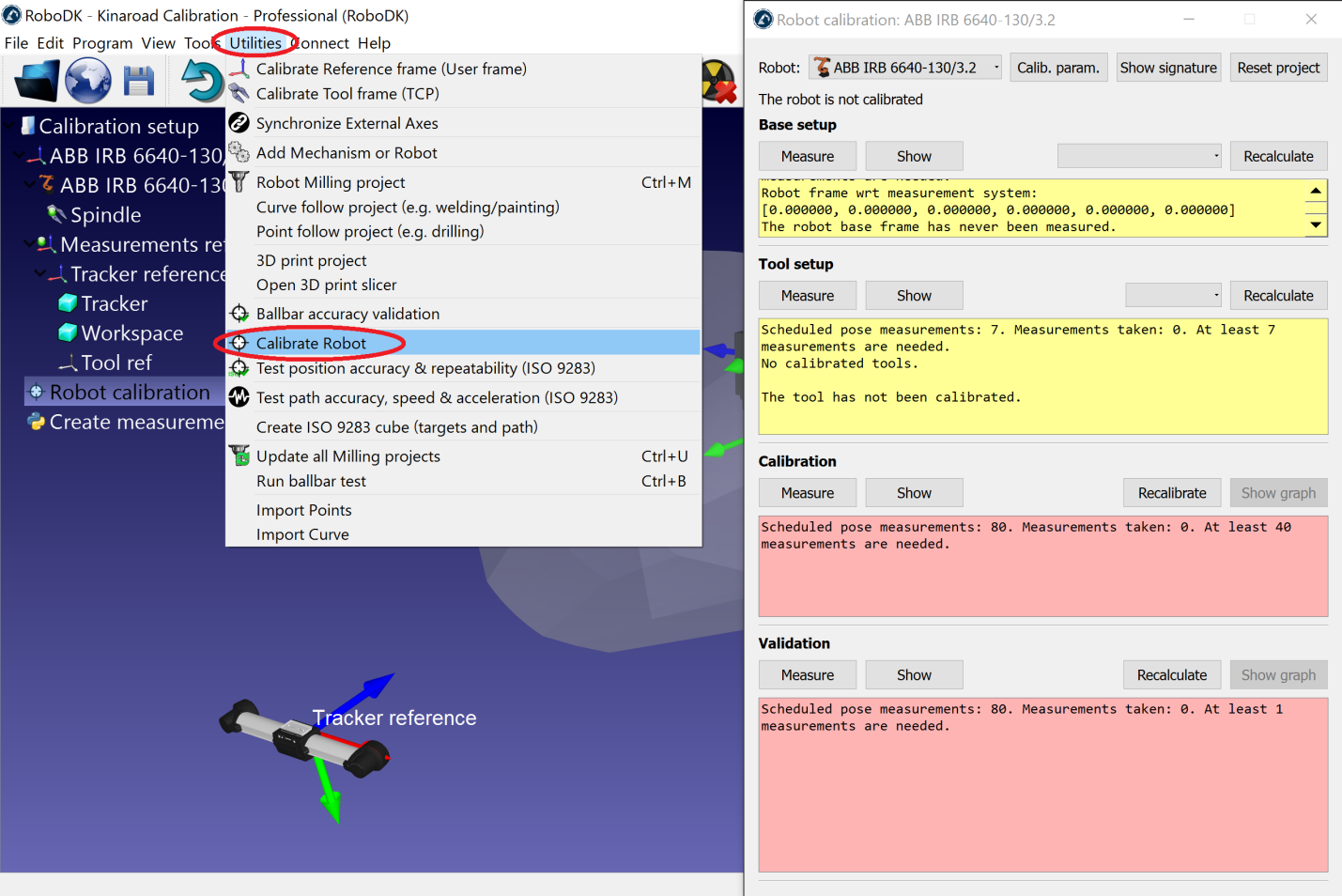
Cette fenêtre peut être fermée pour le moment. Vous pouvez l’ouvrir à tout moment en double-cliquant sur l’élément Étalonnage Robot dans l’arborescence.

4.Astuce : Pour étalonner un ensemble personnalisé de paramètres, il est possible de sélectionner Calib. param. dans le menu des paramètres d’étalonnage. Il est alors possible de sélectionner le sous-ensemble de paramètres de votre choix (en groupe ou individuellement). Par exemple, il est possible de sélectionner certains paramètres cinématiques ou de calculer uniquement le mastering des axes des articulations. Par défaut, RoboDK utilise l’ensemble complet des paramètres pour l’étalonnage afin d’obtenir la meilleure précision. Cela inclut les paramètres de rigidité pour la plupart des robots lorsque le type de robot le permet.
a.➔Enregistrer la station.
b.Renseigner un dossier et nom de fichier.
c.Sélectionner enregistrer. Un nouveau fichier RDK sera généré (fichier station RoboDK).
Il est possible de récupérer les modifications de la station à tout moment en ouvrant le fichier RDK (double-cliquer sur le fichier sous Windows).
Il est possible de récupérer les modifications de la station à tout moment en ouvrant le fichier RDK (double-cliquer sur le fichier).
1.Le repère de référence « Référence des mesures » est directement relié au repère de référence de la base du robot.
Important : Le repère de référence des mesures doit avoir une orientation similaire à celle du robot si vous voulez récupérer la position home pour l’axe 1. Vous devez pouvoir mesurer ce repère de référence de façon très reproductible en utilisant 3 points. Voir l’annexe I pour plus d’informations.
2.La référence Tracker est directement liée à la référence Mesures. La référence du pointeur doit être une position estimée du dispositif de mesure du pointeur par rapport à la référence des mesures.
3.La référence Tracker est directement liée à la référence Mesures. La référence Tracker doit être une position estimée du dispositif de mesure tracker par rapport à la référence des mesures. La configuration de la base permettra de trouver la position exacte du tracker.
4.Si vous souhaitez vérifier automatiquement les collisions, vous devez utiliser le mot-clé « collision » dans le nom de chaque objet que vous souhaitez utiliser pour vérifier les collisions. Il est recommandé d’utiliser un outil environ 25 % plus grand que l’outil étalonné pour éviter les collisions en toute sécurité.
Générer des cibles d’étalonnage
Quatre ensembles de mesures sont nécessaires pour réussir l’étalonnage du robot :
1.Base setup : six mesures (ou plus) en déplaçant les axes 1 et 2 sont nécessaires pour placer la référence d’étalonnage par rapport au robot. Sélectionner Show dans la fenêtre des paramètres d’étalonnage et le robot se déplacera le long de la séquence.
2.Tool setup : sept mesures ou plus sont nécessaires pour étalonner la bride de l’outil et les cibles de l’outil (en déplaçant les axes 5 et 6). Sélectionner Show et le robot se déplacera le long de la séquence.
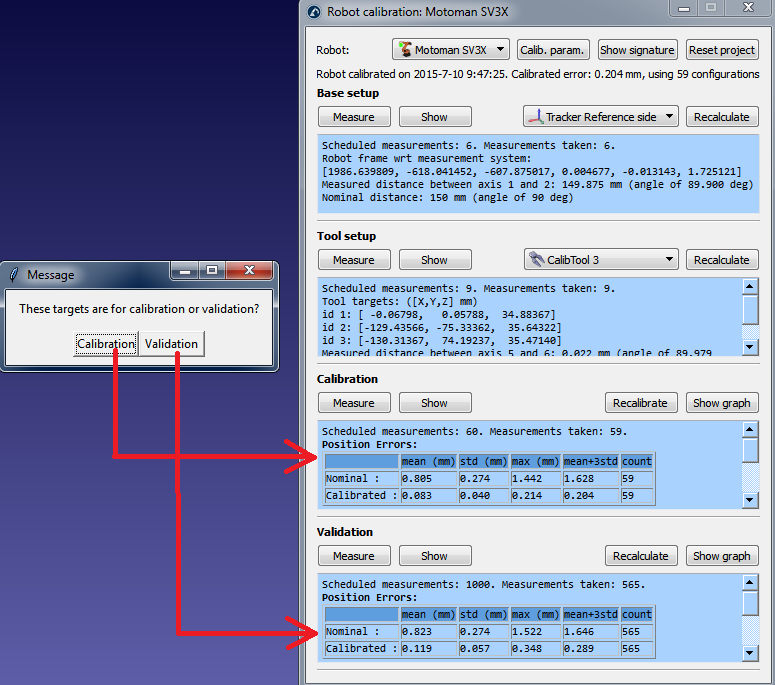
3.Calibration measurements : 60 mesures ou plus sont nécessaires pour étalonner le robot. Ces mesures peuvent être placées au hasard dans l’espace de travail du robot et être exemptes de collision avec les objets environnants.
4.Validation measurements (optionnelle) : autant de mesures que vous le souhaitez peuvent être utilisées pour valider la précision du robot. Ces mesures servent uniquement à valider la précision du robot et non à l’étalonner.
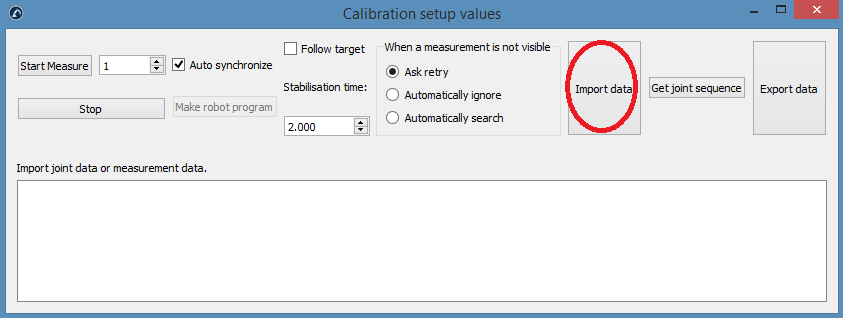
Les deux premiers ensembles de mesures sont générés automatiquement par RoboDK. Sélectionner Show et le robot suivra la séquence (comme indiqué dans les images suivantes). Si la séquence doit être modifiée, sélectionner Mesurer et exporter les mesures d’étalonnage sous forme de fichier CSV en sélectionnant Exporter les données. Ce fichier peut être modifié à l’aide d’une feuille Excel et réimporté en cliquant sur Importer les données.
Les deux derniers ensembles de mesures (étalonnage et validation) peuvent être générés à l’aide du script macro intitulé 
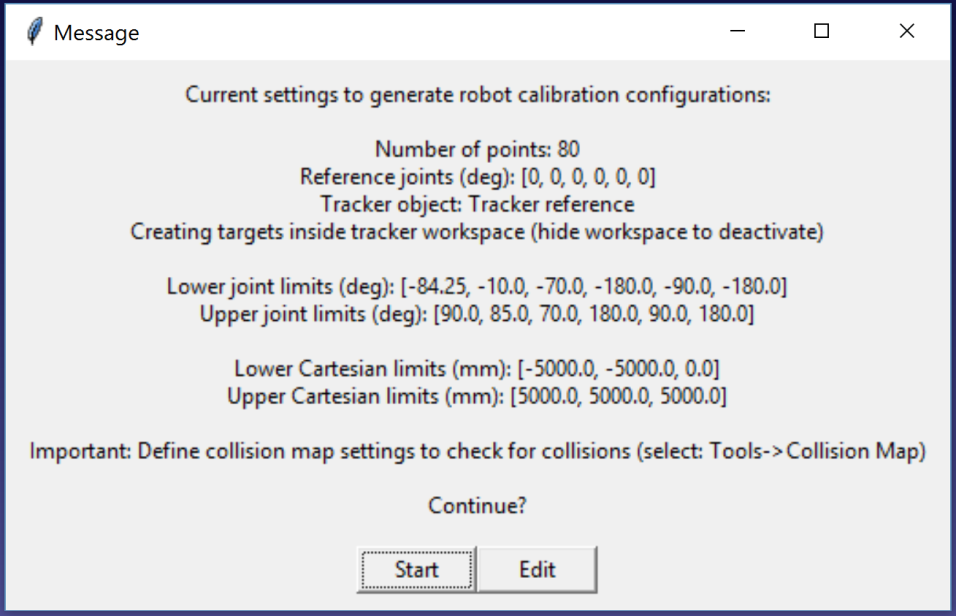
●Nombre de mesures : le nombre de mesures à générer. Par défaut, 80 mesures sont utilisées car un minimum de 60 mesures est requis pour l’étalonnage du robot.
●Position de référence : La position de référence doit être une position du robot où l’outil fait face au tracker avec des cibles visibles.
●Limites des articulations : Les limites inférieures et supérieures des articulations doivent être définies.
●Limites cartésiennes : Vous pouvez définir des limites cartésiennes (valeurs X, Y, Z) par rapport au repère du robot.
Le script génère automatiquement des mesures lorsque l’outil fait face au tracker et également respecte les contraintes articulaires et cartésiennes. Une rotation de +/-180 deg autour de l’outil est autorisée autour de la direction qui fait face au tracker à la position de référence. De plus, la séquence des mouvements des articulations est exempte de collision et à l’intérieur de l’espace de travail de mesure (si l’espace de travail est défini pour être visible). L’image suivante montre le résumé qui est présenté à l’utilisateur avant le démarrage de la séquence automatique. La fin de la séquence peut prendre jusqu’à 5 minutes.
Un nouveau message apparaît une fois l’algorithme terminé. Sélectionner Calibration pour utiliser les 60 mesures pour l’étalonnage du robot. Vous pouvez ré-exécuter le même script pour générer un autre ensemble de mesures à valider. Cette étape est facultative, mais 60 mesures ou plus sont recommandées à des fins de validation.
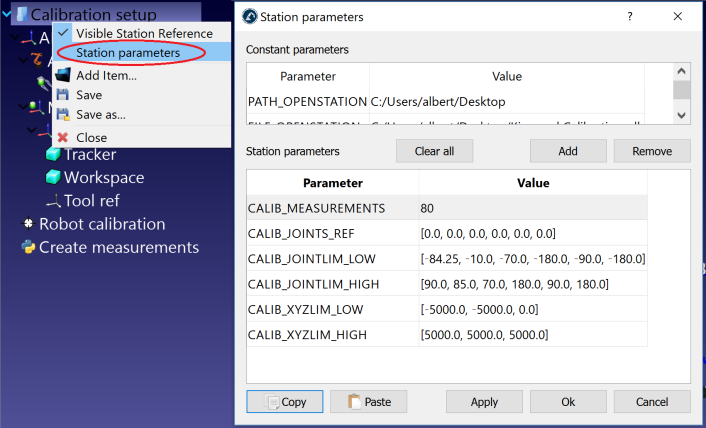
Si vous le souhaitez, vous pouvez modifier le script en faisant un clic droit sur le script Create measurements et en sélectionnant Modifier le script, puis modifier les paramètres supplémentaires de l’algorithme. Le script enregistre automatiquement les données renseignées par l’utilisateur comme paramètres de la station. Vous pouvez afficher, modifier ou supprimer ces paramètres avec un clic droit sur la station et en sélectionnant Paramètres de la station, comme indiqué dans l’image suivante.
Enfin, il est également possible d’importer des configurations sélectionnées manuellement en sélectionnant Importer les données (dans le menu Mesurer). Vous pouvez importer un fichier CSV ou TXT comme une matrice Nx6, où N est le nombre de configurations.