Mastering du robot
Une fois que le robot a été étalonné, vous avez généralement besoin de RoboDK pour filtrer les programmes. Une licence RoboDK est donc nécessaire (une licence PHL de base est suffisante pour générer des programmes de robot précis une fois que le robot a été étalonné). Filtrer un programme signifie que les cibles d’un programme sont modifiées/optimisées pour améliorer la précision du robot, en tenant compte de tous les paramètres d’étalonnage (environ 30 paramètres).
Il est possible aussi d’étalonner uniquement les décalages d’articulation et les repères de base et outil (4 paramètres de décalage d’articulation plus 6 paramètres pour le repère de base, plus 6 paramètres pour le repère outil). L’étalonnage ne sera pas aussi précis que si vous utilisiez l’étalonnage complet par défaut, mais il pourrait permettre de saisir certains paramètres dans le contrôleur du robot et ne pas dépendre de RoboDK pour générer des programmes robot.
Pour obtenir l’étalonnage uniquement pour les décalages d’articulation, sélectionner le bouton Calib. Param. puis le bouton Mastering (dans le menu d’étalonnage du robot).

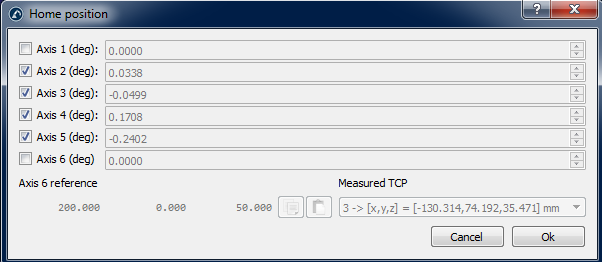
Après avoir sélectionné Make mastering program, une nouvelle fenêtre apparaîtra. Dans cette fenêtre, sélectionner les axes que vous voulez prendre en compte pour définir la nouvelle position home.
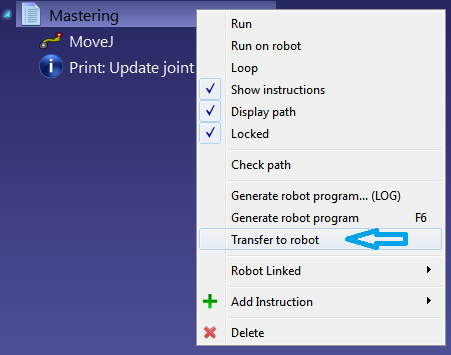
Le bouton Make mastering program apparaîtra dans la fenêtre d’étalonnage du robot. Sélectionner ce bouton pour générer un programme qui amènera le robot à la nouvelle position home. Le transférer au robot et l’exécuter, puis la nouvelle position home doit être enregistrée.
Important : Récupérer la position home pour les axes 1 et 6 nécessite une attention particulière, plus d’informations disponibles dans l’annexe.
Si le robot et le PC sont connectés, faire un clic droit sur le programme et sélectionner Envoyer le programme au robot pour envoyer automatiquement le programme au robot. Sinon, sélectionner Générer programme robot pour voir les nouvelles valeurs articulaires pour la position home.
Important : Si vous changez les paramètres de mastering d’un robot (position home) et que vous voulez toujours utiliser un étalonnage complet (filtrer les programmes), reprendre les mesures d’étalonnage (et la validation, le cas échéant) et réétalonner le robot. Dans ce cas, utiliser RoboDK pour filtrer des programmes ou générer des programmes à partir de zéro (via les fichiers FAO : APT, G-code, …).
Ci-dessous un exemple vous permettant de mettre à jour la position home d’un robot Motoman.
Important : Ne pas effectuer cette procédure 2 fois. Sinon vous allez définir une position home différente.
Dans un premier temps exécuter le programme “MASTERING” pour amener le robot à la nouvelle position home.
Une fois le programme dans le contrôleur, se connecter au mode “Management” (le mot de passe pour les robots Motoman est normalement 99999999) et se mettre en mode Teach. Les images suivantes montrent les étapes à suivre.
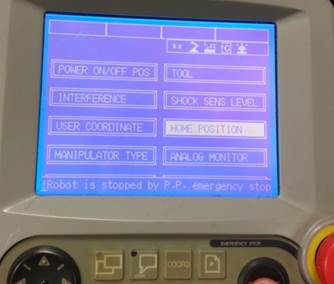
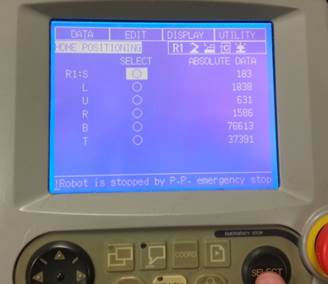
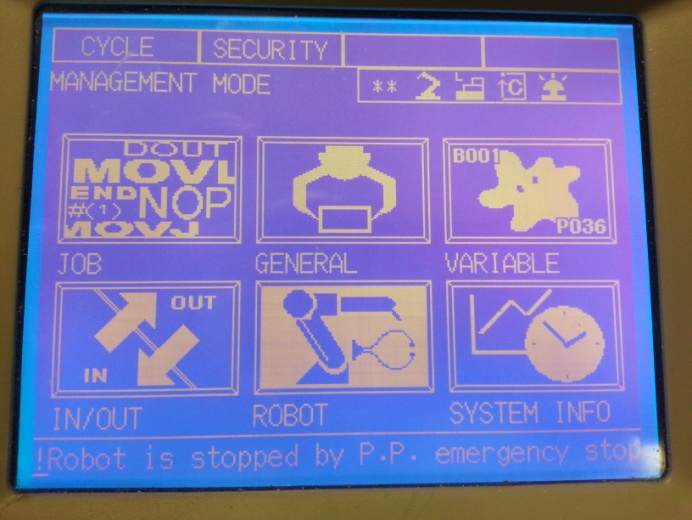


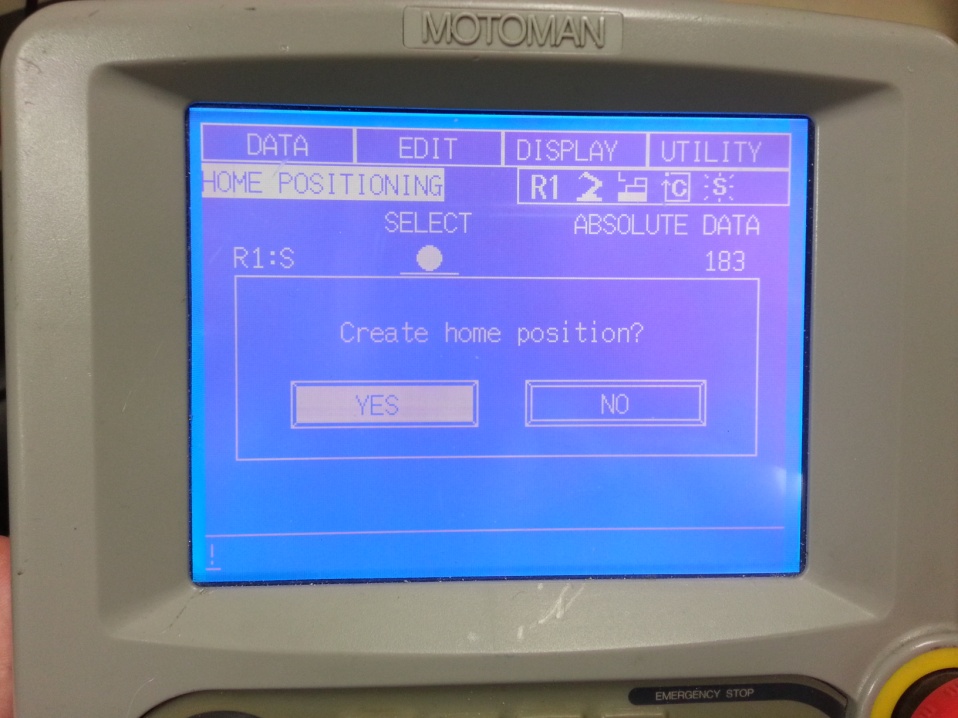
Bien s’assurer de mettre à jour la position home pour toutes les articulations du robot.
Une fois la position home définie, supprimer le programme robot qui a amené le robot à la nouvelle position home.


