Comment utiliser les pilotes de robot
Cette section montre comment se connecter à un vrai bras robotique depuis RoboDK à l’aide des pilotes de robot et effectuer quelques opérations simples.
1.Faire un Clic droit sur un robot
2.Sélectionner 
3.Entrer l’adresse IP du robot
4.Sélectionner Connecter
Un message vert affichant Ready apparaîtra si la connexion a réussi, comme le montre l’image suivante.
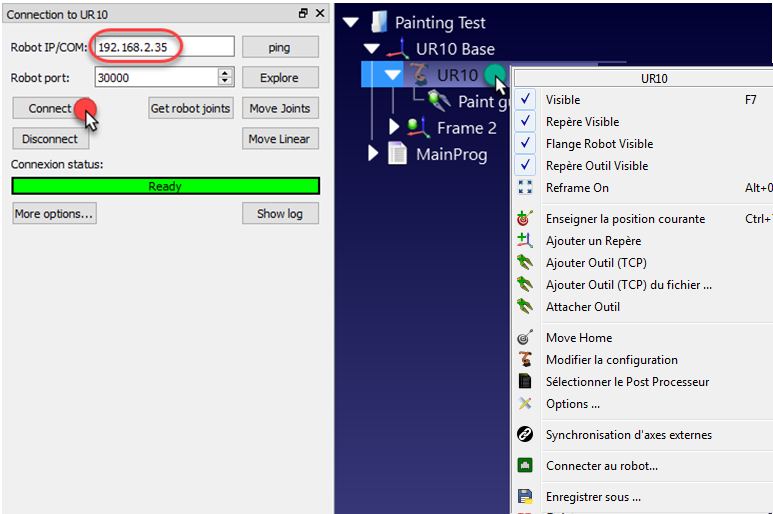
Astuce : Sélectionner Get robot joints pour récupérer la position actuelle du robot à partir du robot et mettre à jour la position du robot virtuel dans RoboDK.
Astuce : Double-cliquer deux fois sur Déconnecter pour forcer le processus du pilote à s’arrêter. Le pilote peut ne plus répondre si le robot s’arrête inopinément (en raison d’une collision ou des limites d’axe par exemple), dans ce cas, le pilote peut être redémarré en double-cliquant sur Déconnecter, puis sur Connecter à nouveau.
Note : Les programmes créés à l’aide de l’API de RoboDK peuvent aussi être utilisés pour déplacer le robot en temps réel. Plus d’informations dans Utiliser les pilotes avec l’API.
Utilisation du GUI
Un programme de robot qui a été créé à l’aide de l’interface utilisateur graphique (GUI) peut être exécuté sur le robot en suivant les étapes suivantes :
1.Faire un clic droit sur un programme
2.Sélectionner l’option Exécuter sur le robot
3.Double-cliquer sur le programme pour le démarrer
Le programme devrait démarrer sur le vrai robot et le simulateur suivra les mouvements du robot. L’état de connexion affichera Working… en jaune lorsque le robot est occupé.
Utilisation de l’API
Il est possible de contrôler le mouvement d’un robot à partir de l’API RoboDK, par exemple, pour programmer un robot à partir d’un programme Python ou d’une application C#.
L’option Exécuter sur le robot est gérée automatiquement lorsqu’un programme Python est exécuté à partir de RoboDK. Suivre ces étapes pour exécuter un programme Python sur le robot :
1.Sélectionner « Exécuter sur le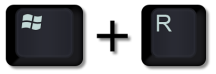
2.Cliquez avec le bouton droit sur un programme 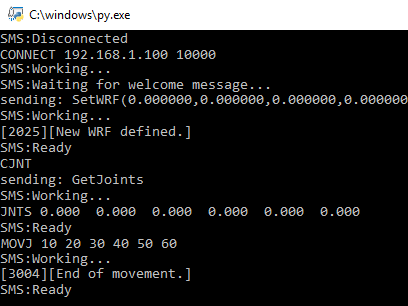
Le programme devrait commencer à fonctionner sur le robot et l’état de connexion du robot sera mis à jour en conséquence.
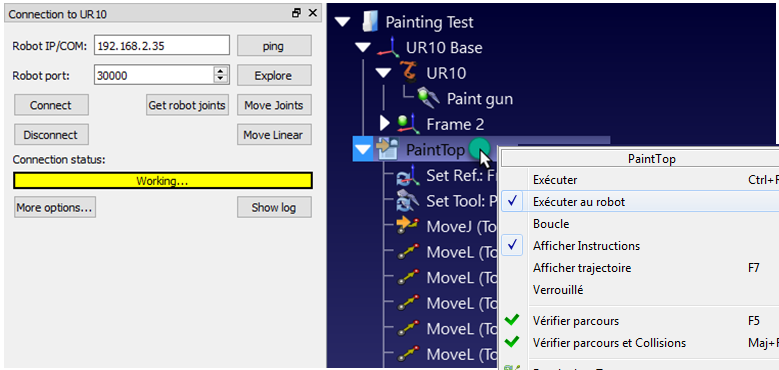
Si le programme est exécuté en dehors de l’interface graphique de RoboDK (à des fins de débogage, ou si nous utilisons l’API RoboDK pour C# par exemple), nous pouvons définir le RunMode en utilisant RDK.setRunMode à RUNMODE_RUN_ROBOT. Cela forcera le programme à fonctionner sur le robot. Il est également possible d’établir la connexion à l’aide de robot.Connect().
Note : RoboDK définit automatiquement le RunType à RUNMODE_SIMULATE par défaut lorsque l’API RoboDK est démarrée, sauf si un programme Python est généré ou est défini sur Exécuter sur le robot à l’aide de l’interface graphique.
Le code suivant montre un bref exemple pour établir une connexion avec le robot directement à partir de l’API :
# Start the RoboDK API
RDK = Robolink()
robot = RDK.Item('',ITEM_TYPE_ROBOT)
# Connect to the robot using default connection parameters
success = robot.Connect()
status, status_msg = robot.ConnectedState()
if status != ROBOTCOM_READY:
# Stop if the connection did not succeed
raise Exception("Failed to connect: " + status_msg)
# Set to run the robot commands on the robot
RDK.setRunMode(RUNMODE_RUN_ROBOT)
# Note: This is set automatically if we use
# robot.Connect() through the API
# Move the robot:
robot.MoveJ([10,20,30,40,50,60])
Astuce : Sélectionner le fichier macro SampleOnlineProgramming.py dans le dossier C:/RoboDK/Library/Macros/ pour un exemple plus complet. De plus, d’autres exemples de programmation en ligne utilisant l’API Python et l’API C# sont disponibles dans la section API RoboDK.
prog = RDK.Item('MainProgram', ITEM_TYPE_PROGRAM)
prog.setRunType(PROGRAM_RUN_ON_ROBOT) # Set the run on robot option
# Set to PROGRAM_RUN_ON_SIMULATOR to run on the simulator only
prog.RunProgram()
while prog.Busy() == 1:
pause(0.1)
print("Program done")


