Impression 3D par robot avec Cura
La fabrication additive (ou impression 3D) avec des robots peut être réalisée en préparant les trajectoires d'outil dans un logiciel de découpe tel qu'Ultimaker Cura et en convertissant le G-code généré en programmes robot avec RoboDK.
Cet exemple montre comment utiliser Cura avec RoboDK pour l'impression 3D à grande échelle d'un moule de coque de bateau à l'aide d'un robot ABB IRB 6640, d'une extrudeuse CEAD et d'un rail linéaire ABB IRBT 6004.
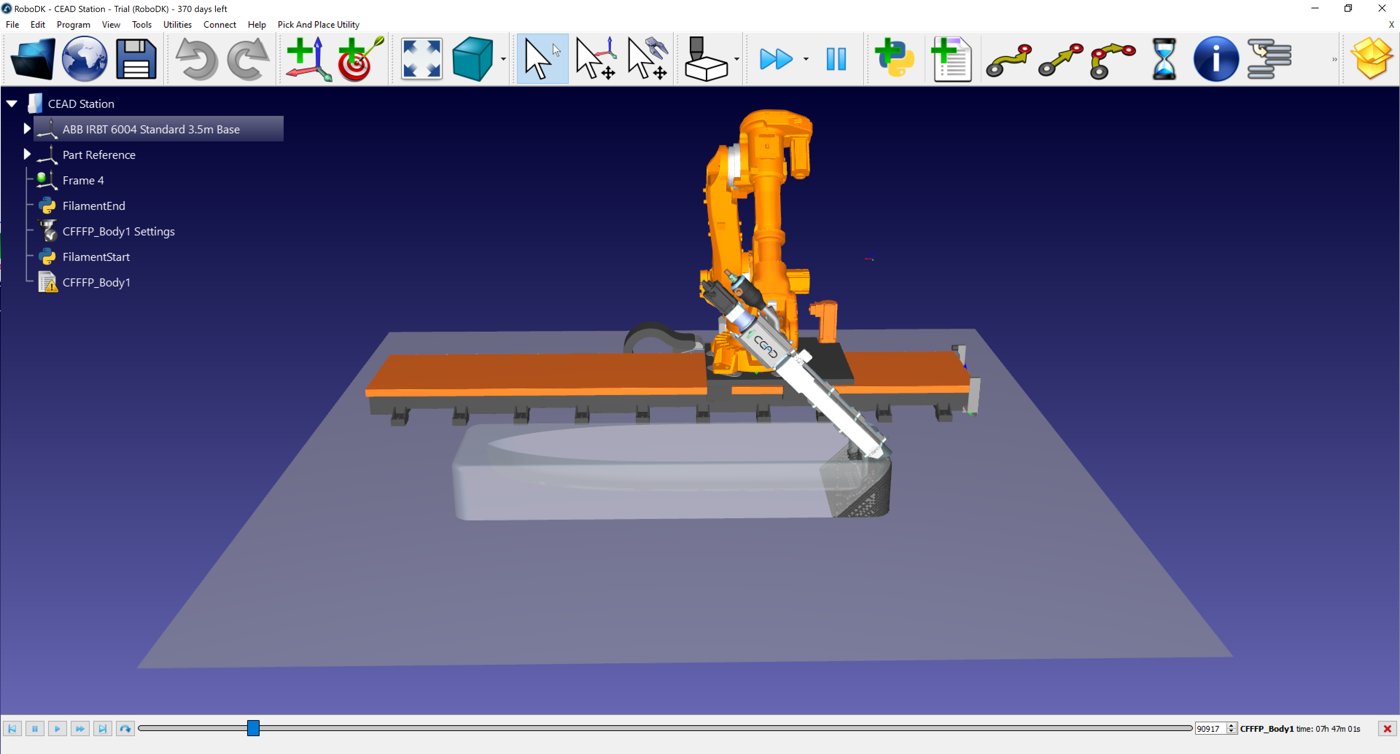
L'impression 3D avec Cura et RoboDK est possible de l'une des manières suivantes :
2.Créer une imprimante FFF personnalisée dans Cura correspondant à l'espace de travail du robot.
3.Importer le modèle 3D (fichier STL) dans Cura et appliquer une inclinaison de 45° avant le découpage.
4.Découper le fichier STL incliné et générer un programme G-code.
5.Convertir le G-code de Cura en programme robot dans RoboDK.
6.Simuler le processus d'extrusion incliné dans RoboDK et exporter le code ABB RAPID.
Créer une imprimante personnalisée dans Cura
Ouvrez Ultimaker Cura → Paramètres → Imprimante → Ajouter une imprimante, puis sélectionnez Personnalisé → Imprimante FFF personnalisée.
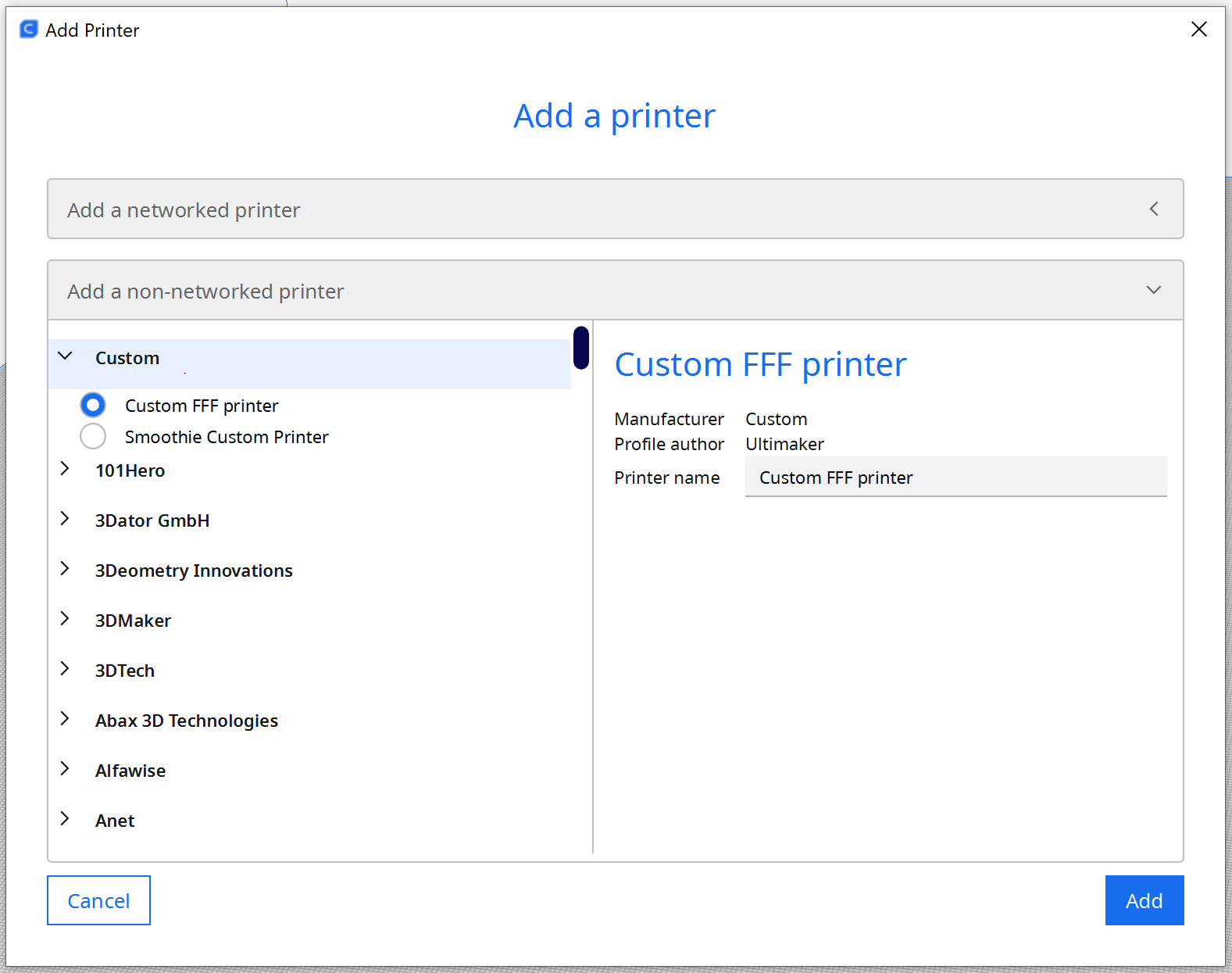
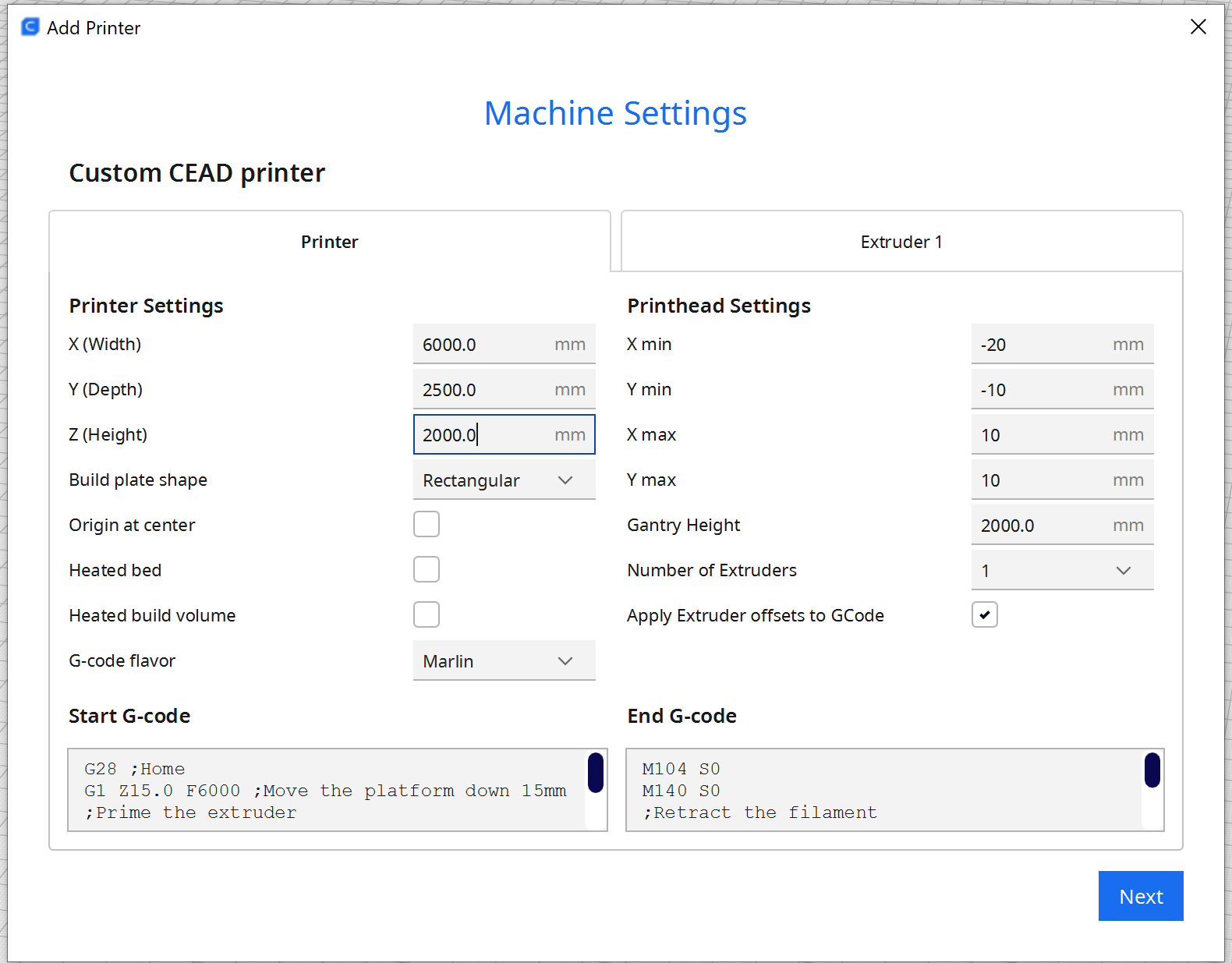
Définissez le volume de fabrication pour correspondre au robot et au rail :
7.X : 6000 mm
8.Y : 2500 mm
9.Z : 2000 mm
Désactivez les contrôles de chauffage car l'extrudeuse CEAD gère le chauffage en externe.
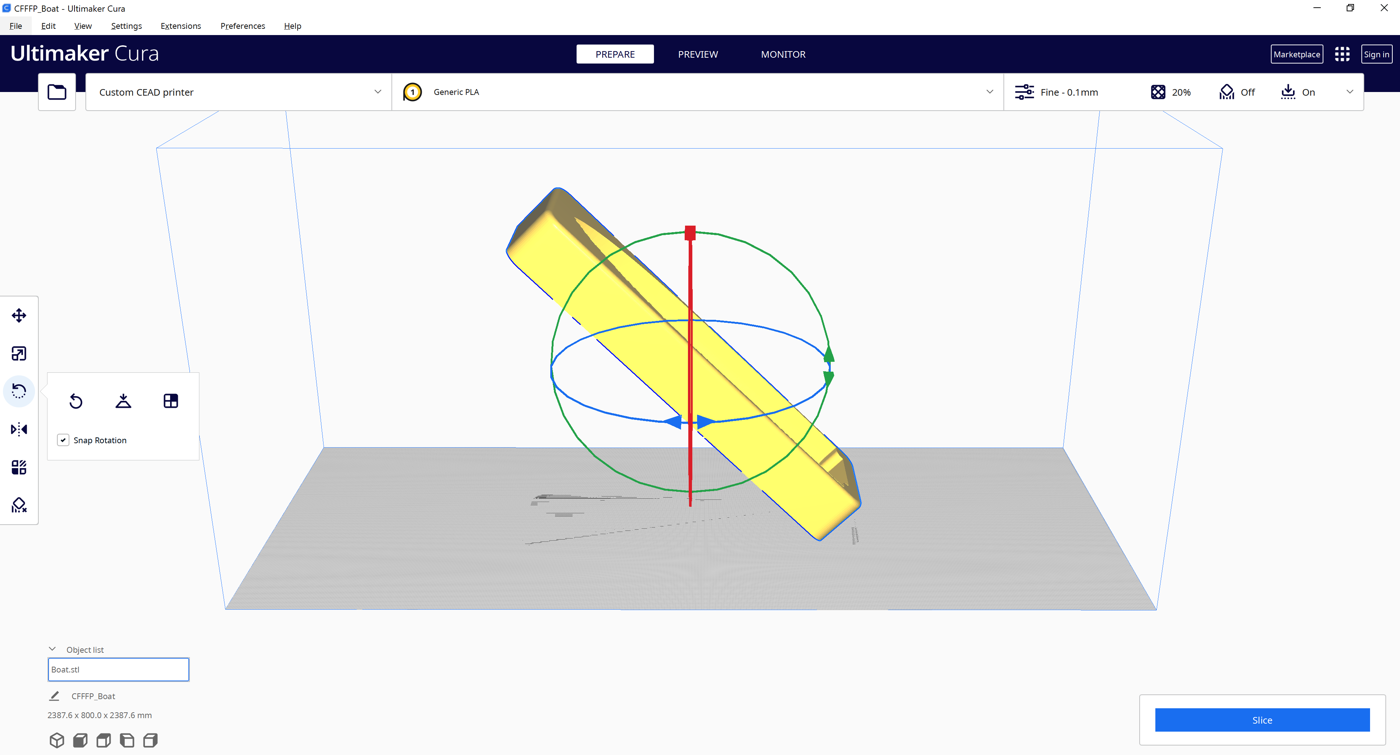
Appliquer une inclinaison de 45° dans Cura
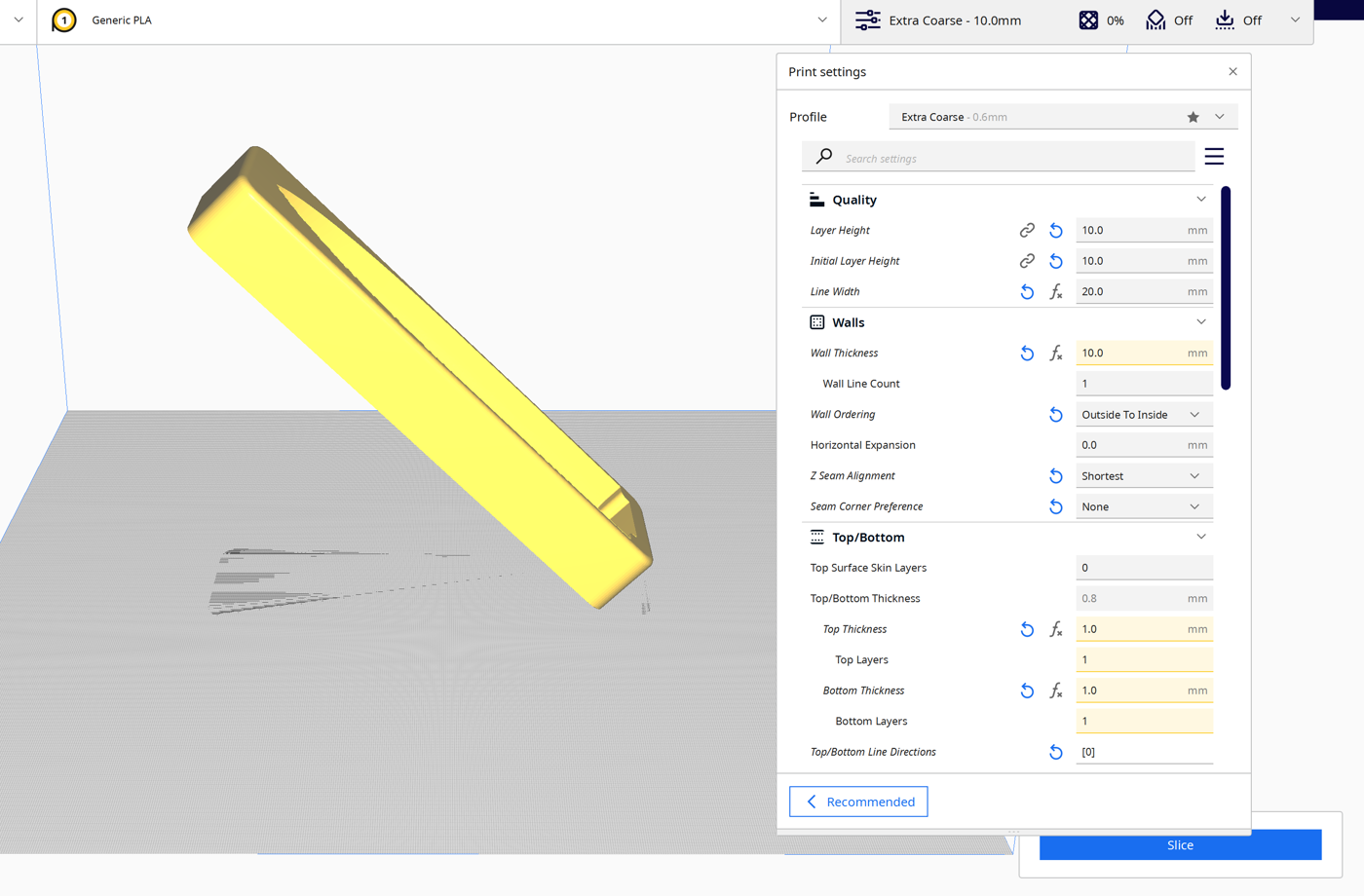
Le modèle STL doit être incliné de 45° dans Cura avant le découpage.
10.Sélectionnez l'objet.
11.Utilisez l'outil de rotation de Cura pour incliner la pièce de 45°.
12.Découpez le fichier STL incliné.
Générer et importer le G-code
Après avoir incliné le modèle, découpez-le dans Cura et enregistrez le programme sous forme de fichier .gcode.
Dans RoboDK, sélectionnez Utilitaires → Convertir un programme NC et choisissez le fichier Cura.
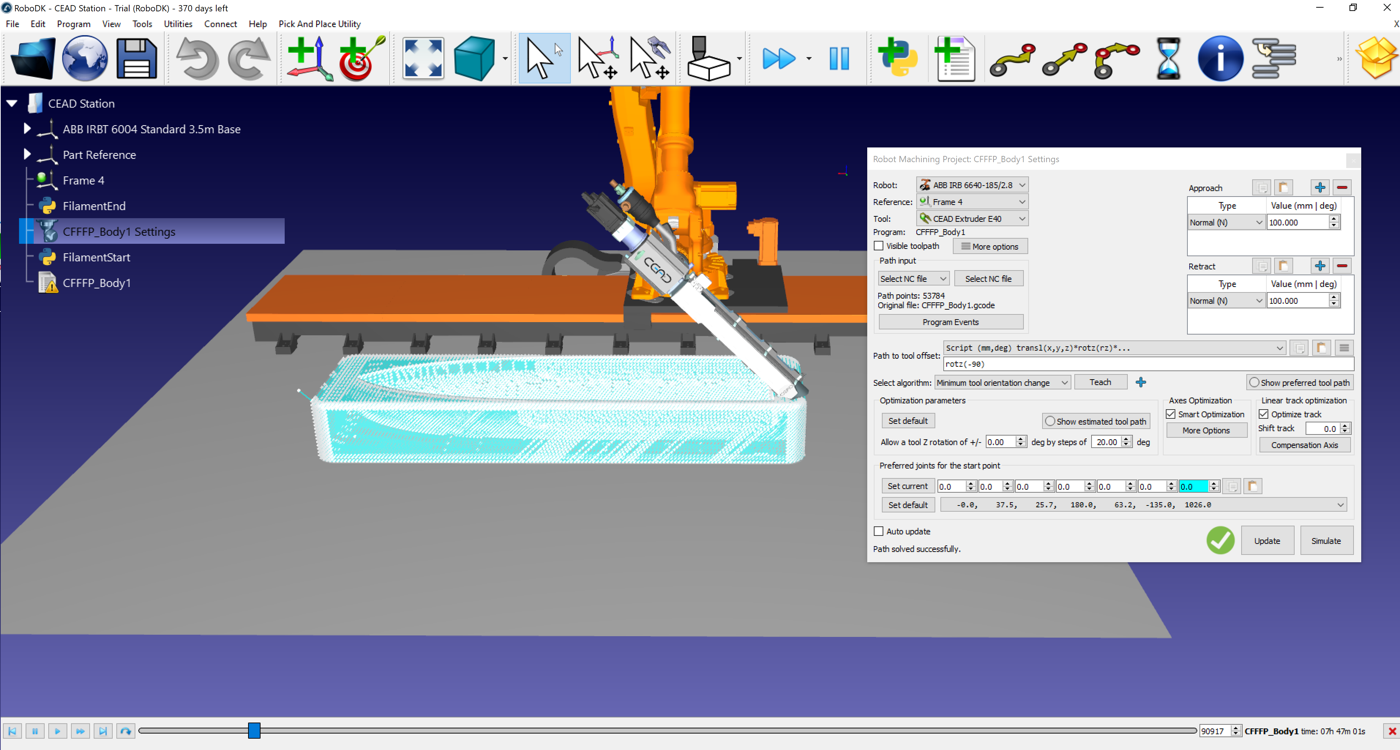
Dans la boîte de dialogue d'importation NC :
13.Sélectionnez le robot ABB IRB 6640.
14.Ajoutez le rail ABB IRBT 6004 en tant qu'axe externe.
15.Sélectionnez l'extrudeuse CEAD comme outil.
16.Définissez le système de référence (plateforme de la coque du bateau).
Synchronisation de l'extrudeuse
Par défaut, RoboDK traduit la directive E de Cura en un appel de programme vers un programme nommé Extruder, en passant la valeur E en paramètre.
Cela peut être modifié dans Outils → Options → Événements de programme.
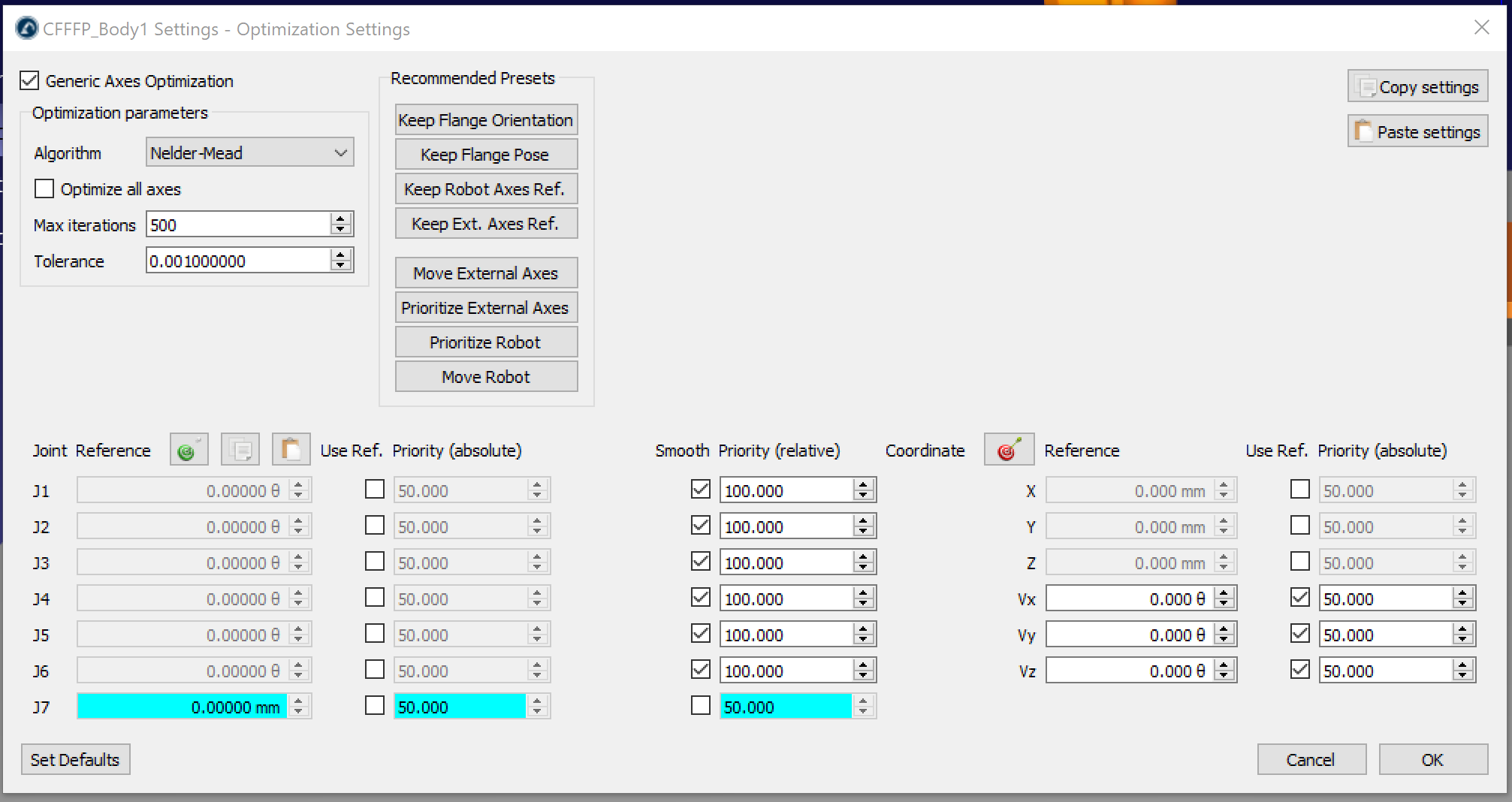
Simulation de l'impression à 45°
Lorsque le G-code de Cura est importé, RoboDK simule le processus d'extrusion incliné :
17.L'ABB IRB 6640 suit la trajectoire d'outil de Cura.
18.L'extrudeuse CEAD est synchronisée avec le mouvement du robot.
19.L'orientation de l'outil reflète l'inclinaison de 45° appliquée dans Cura.


