Projet d’usinage robotisé
Suivre les étapes ci-dessous pour configurer un nouveau projet d’usinage robotisé dans RoboDK avec un fichier CN généré à l’aide du logiciel FAO (comme G-code ou APT) :
1.Sélectionner Utilitaires➔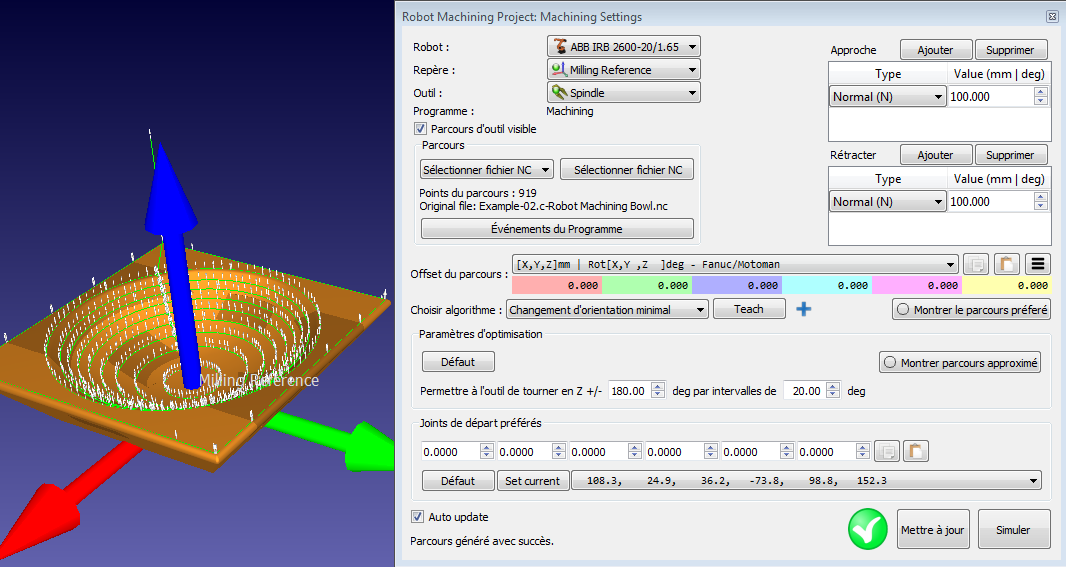
Une nouvelle fenêtre va s’ouvrir, tel que montré dans l’image suivante.
2.Sélectionner Sélectionner fichier CN dans la section Trajectoire d’entrée
3.Renseigner un fichier CN, comme le fichier d’usinage APT suivant :
C:/RoboDK/Library/Example-02.e-Robot Machining Chess Rook.apt
Renommer le projet d’usinage robotisé en Machining Settings en faisant un clic droit sur le nouvel élément dans l’arborescence et en sélectionnant Renommer (F2).
Astuce : Charger le fichier CN directement pour configurer le projet automatiquement. Il est possible de faire glisser et déposer le fichier dans la fenêtre RoboDK.
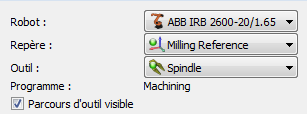
Sélectionner le robot, le repère et l’outil dans la section en haut à gauche du menu, tel que montré dans l’image suivante. Le parcours outil devrait s’afficher en vert par rapport au bon système de coordonnées.
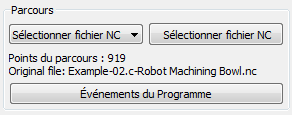
Le parcours outil est affiché en vert et les normales de la trajectoire sont affichées comme des vecteurs blancs. Décocher Parcours d’outil visible pour masquer le parcours outil.
Astuce : Il est possible de définir un outil (CDO) par rapport à un autre CDO dans la fenêtre des options de l’outil. Ceci est utile si vous utilisez un outil comme référence et ajustez les autres outils en fonction de décalages de longueur.
Note : Le repère de l’objet doit correspondre au parcours d’usinage. Si ce n’est pas le cas, aligner le repère de l’objet avec le repère d’usinage de sorte que le repère puisse être localisé dans une configuration réelle.
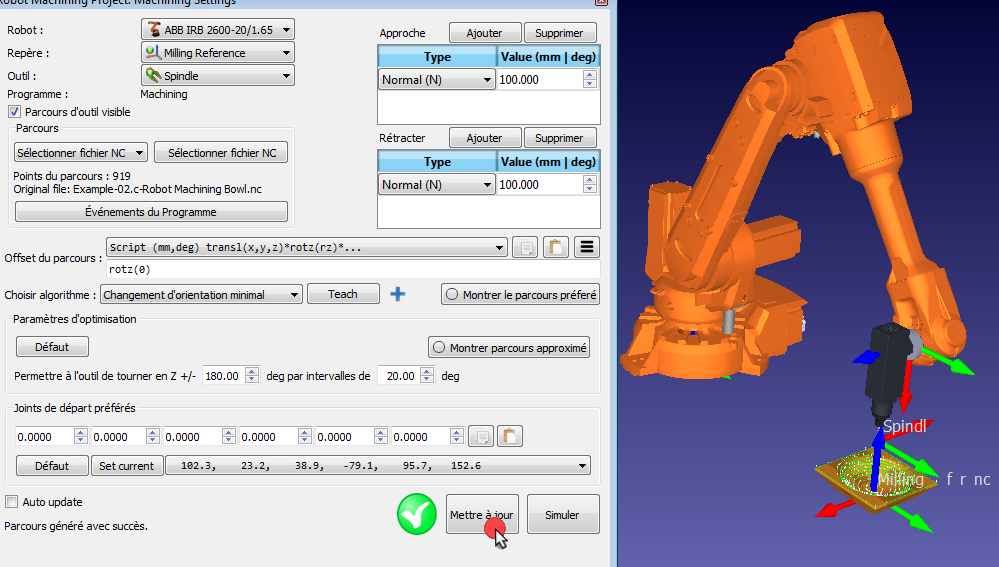
Vous pouvez sélectionner Mettre à jour pour voir si vous pouvez créer un programme d'usinage robotisé avec les paramètres par défaut. Si le programme a été généré avec succès, vous verrez une coche verte. Vous pouvez ensuite sélectionner Simuler ou double-cliquer sur le programme généré pour voir la simulation démarrer.
Si vous voyez une croix rouge avec un message d'avertissement, cela signifie que votre programme d'usinage robotisé n'est pas réalisable. Vous devrez peut-être modifier certains paramètres tels que l'orientation de l'outil, les paramètres d'optimisation, le point de départ ou l'emplacement de la pièce.
Les sections suivantes fournissent plus d'informations sur la personnalisation des paramètres d'usinage robotisé.
Entrée de trajectoire
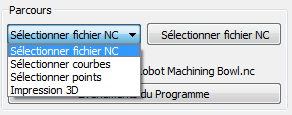
L’entrée de la trajectoire permet de sélectionner différentes façons de définir un parcours outils. Le parcours outils peut être défini par :
●Sélectionner fichier NC : Comme un fichier NC (obtenu à l’aide d’un logiciel FAO), tel que décrit dans cette section.
●Sélectionner courbes : Comme une ou plusieurs courbes, tel que décrit dans la section Projet de suivi de courbe.
Il est possible d’importer des courbescomme une liste de coordonnées dans RoboDK.
●Sélectionner points : Un ou plusieurs points, comme décrit dans la section Projet de suivi de Point.
Il est possible d’importer des pointscomme une liste de coordonnées dans RoboDK.
●Objet d’impression 3D : Comme un objet pour l’impression 3D. Un trancheur est utilisé pour convertir la géométrie en un parcours outils.
Événements de programme
Sélectionnez Événements de programme pour afficher les événements spéciaux à prendre en compte lors de la génération de programmes de robot. Cela inclut le déclenchement d'un changement d'outil, le réglage de la vitesse de la broche en tr/min ou le déclenchement de programmes spécifiques au démarrage ou à la fin du programme.
Vous pouvez spécifier une valeur d'arrondi dans Événements de programme. Cela créera automatiquement une instruction d'arrondi au début de votre programme et aidera à rendre les programmes d'usinage robotisé plus fluides, en évitant que le robot ne tremble. Par exemple, sur un robot ABB, cela définira la valeur ZoneData en mm, sur un robot Fanuc, cela définira la valeur CNT en pourcentage, et sur les contrôleurs Universal Robots, cela définira la valeur de blending en mm.
Si vous utilisez des fichiers G-code ou NCI, des codes M personnalisés seront déclenchés par défaut sous forme d'appels de fonction à M_RunCode (le code M est passé en paramètre). Vous pouvez supprimer les appels M personnalisés en supprimant l'appel à M_RunCode.
Déplacez le curseur de votre souris sur le champ correspondant pour obtenir plus d'informations sur la personnalisation de chaque section.
Par exemple, lors du changement d'outil, vous pouvez utiliser la valeur %1 pour représenter l'ID d'outil fourni par votre logiciel de FAO. Si vous préférez déclencher des fonctions statiques plutôt que de passer des arguments, vous pouvez remplacer SetTool(%1) par SetTool%1. En utilisant l'outil 2, cela générerait SetTool2 au lieu de SetTool(2).
Astuce : Vous pouvez également personnaliser et filtrer les appels de programme à l'aide des post-processeurs (la fonction RunCode de votre post-processeur traitera les appels de programme ou le code personnalisé créé à partir des Événements de programme).
Approche/Retrait
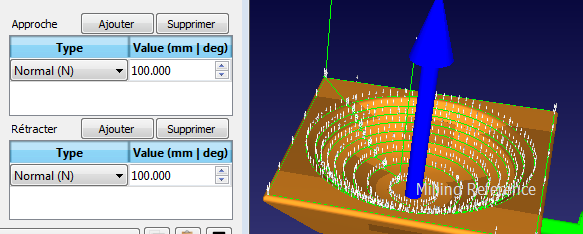
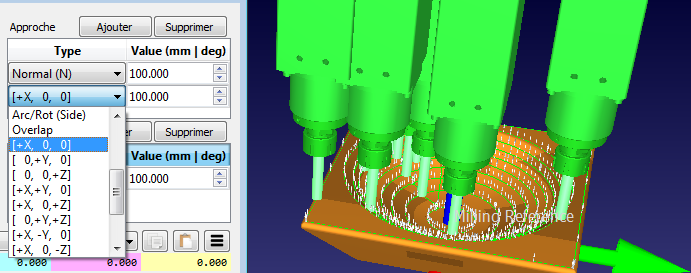
Vous pouvez personnaliser vos mouvements d'approche et de retrait en haut à droite du menu d'usinage robotisé. Par défaut, RoboDK ajoute des mouvements d'approche et de retrait de 100 mm le long de la normale.
Sélectionnez Ajouter pour ajouter un mouvement de retrait supplémentaire. La trajectoire verte sera mise à jour en conséquence. Il est possible de choisir entre un déplacement le long d'un axe spécifique, la fourniture de coordonnées, une approche en arc, etc. Vous pouvez également combiner plusieurs mouvements d'approche/retrait en sélectionnant le bouton Ajouter.
Sélectionnez Supprimer pour supprimer un mouvement d'approche ou de retrait spécifique.
Trajectoire de décalage outil
La trajectoire de décalage outil permet de modifier l’orientation préférée de l’outil le long du parcours outil. Cette option est principalement utilisée pour faire tourner l’outil autour de l’axe Z du CDO. Cela permet de gérer le 6e degré de liberté autour de l’axe de l’outil. Plusieurs options sont proposées selon l’application et ses exigences. Par exemple, vous pouvez choisir de minimiser l’orientation de l’outil ou de suivre l’orientation de l’outil le long de la trajectoire.
Note : La plupart des configurations d’usinage robotisé ont l’axe Z le long de l’axe de découpe, pointant vers l’extérieur. L’axe Z de l’outil correspondra par défaut à la normale du parcours outil.
Astuce : placez le robot à un point souhaité du programme ou dans l'orientation souhaitée, puis sélectionnez Teach. Vous pouvez maintenir la touche Alt enfoncée et faire glisser la flèche ronde bleue du CDO pour effectuer une rotation autour de l'axe Z de l'outil. Cette opération met à jour les paramètres par défaut afin que l'orientation dans la trajectoire d'outil corresponde à l'orientation souhaitée.
Dans le cadre d’un robot 6 axes utilisé pour suivre un programme de fabrication CNC à 3 ou 5 axes, il y a un degré supplémentaire de liberté à définir. Ce degré de liberté est généralement la rotation autour de l’axe Z du CDO. Ce degré de liberté supplémentaire est particulièrement utile pour éviter les singularités, les limites des articulations, les collisions ou les problèmes d’atteignabilité. Astuce : Déplacez le robot vers un point souhaité du programme ou vers une orientation souhaitée, puis sélectionnez Teach. Vous pouvez maintenir la touche Alt enfoncée et faire glisser la flèche ronde bleue du CDO pour tourner autour de l’axe Z de l’outil. Cette opération met à jour les paramètres par défaut afin que l’orientation dans le parcours outil corresponde à l’orientation souhaitée.
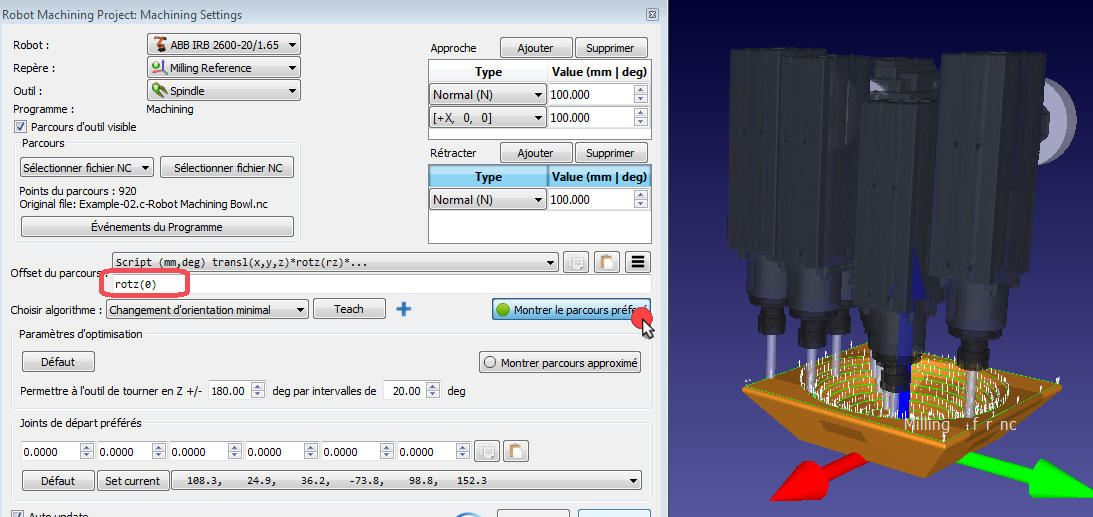
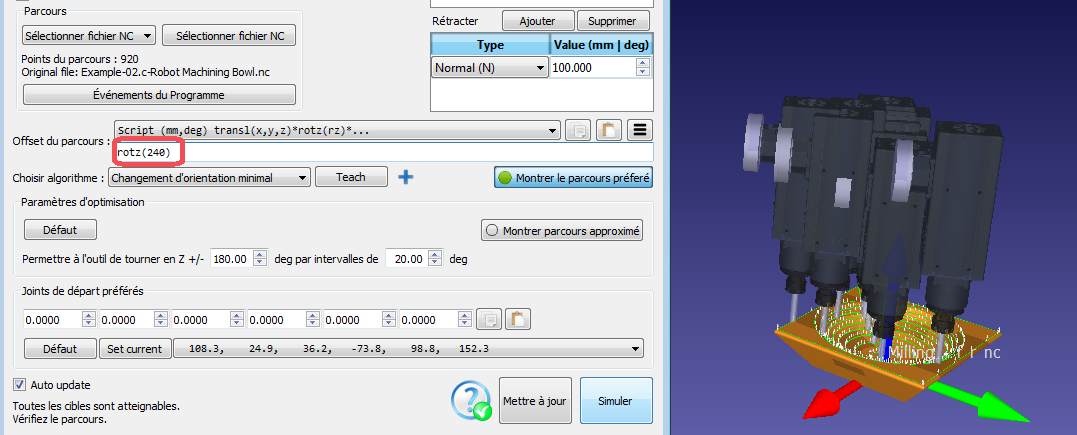
Par défaut, la trajectoire de décalage outil affiche une transformation rotz(0). Cela signifie que vous pouvez ajouter une rotation supplémentaire autour de l’axe Z de l’outil. Cette valeur peut être modifiée pour établir l’orientation préférée de l’outil, en modifiant l’orientation autour de l’axe Z du CDO ou en combinaison avec d’autres axes. L’orientation préférée est l’orientation que le robot tentera de conserver tout en suivant le parcours outil.

Astuce : Sélectionnez Montrer le parcours préféré et utilisez la molette de la souris sur Trajectoire de décalage outil pour voir rapidement un aperçu du parcours outil du robot. Astuce : La section des repères de référence apporte de plus amples renseignements sur d’autres façons d’entrer la position et les orientations.
Par défaut, RoboDK utilise l’algorithme de changement minimal d’orientation de l’outil. Cela signifie que l’orientation de l’outil est maintenue aussi constante que possible le long du parcours outil. En général, cette option est adaptée aux opérations de fraisage car elle minimise les mouvements des articulations du robot.
D’autres algorithmes/méthodes sont également disponibles, comme l’orientation de l’outil suivant le parcours outil (utile pour les applications de découpe, où la lame doit rester tangente le long de la trajectoire), ou le robot tenant l’objet si le parcours outil doit être suivi en étant attaché à l’outil du robot (par exemple, pour les applications de dosage ou de polissage, également appelées configurations de CDO déporté).
Paramètres d’optimisation
Étant donné une orientation préférée de l’outil, le robot peut avoir une certaine liberté pour tourner autour de l’axe Z de l’outil. Cela permet au robot de résoudre le programme en évitant les singularités du robot et les limites des articulations, tout en s’assurant que tous les points sont accessibles. Par défaut, RoboDK permet à l’outil de pivoter jusqu’à +/-180 degrés autour de l’axe CDO par incréments de 20 degrés.
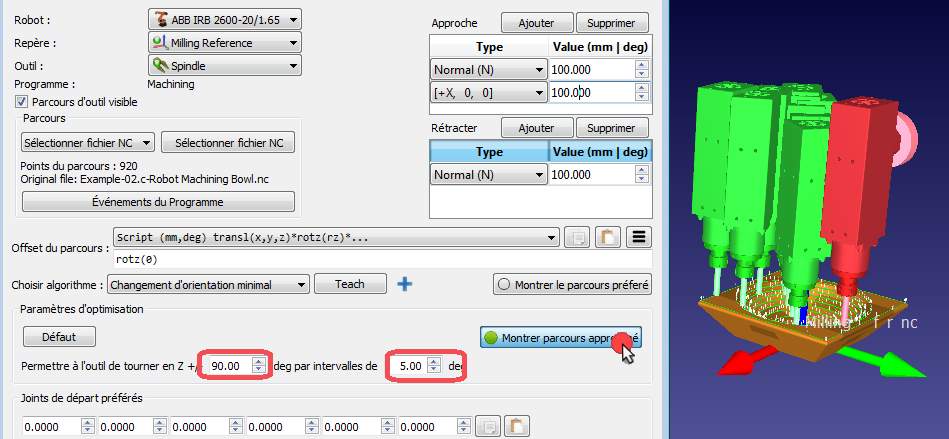
Il est recommandé de limiter cette rotation en fonction de l’application. Par exemple, il est possible d’entrer +/-90 degrés pour limiter de moitié la rotation autorisée. Diminuer ce paramètre réduira également le temps de traitement nécessaire pour obtenir le programme.
Astuce : Sélectionner Montrer parcours approximé pour voir les points accessibles (en vert) et les points inaccessibles (en rouge). Les points accessibles peuvent être tournés par rapport au parcours outils préféré pour rendre les cibles accessibles par le robot.
Si certains points de la trajectoire ne sont pas accessibles, il est recommandé de faire pivoter le repère ou d’être plus permissif avec la rotation Z de l’outil. Le repère peut être déplacé en maintenant la touche Alt enfoncée et en faisant glisser le système de coordonnées afin de mieux positionner la pièce dans l’espace de travail du robot.
Note : Le parcours outils estimé s’affiche lorsque le repère ou le CDO sont modifiés si l’option de mise à jour automatique est cochée. Cela peut vous aider à trouver l’emplacement optimal pour votre opération d’usinage robotisé.
Astuce : De plus petites valeurs de pas permettent une réorientation plus progressive de l’outil lorsqu’il traverse une singularité. Par contre, le calcul du parcours outils pourrait prendre plus de temps.
Note : Régler la rotation autorisée autour de Z à 0 degré pour contraindre complètement l’outil en fonction de l’orientation préférée. Pour des applications simples où le robot travaille loin des singularités ou des limites des axes, vous pouvez également régler cette rotation à 0 degré. Ceci est utile pour les grandes applications de fraisage 3D où l’outil doit conserver essentiellement la même orientation.
Configuration préférée
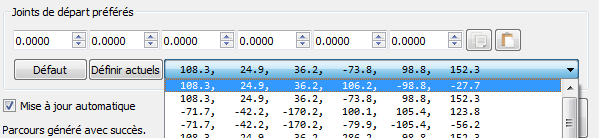
RoboDK sélectionne automatiquement la configuration de départ la plus proche des articulations de départ préférées (articulations préférées pour le point de départ). À partir de ce point, le robot suivra des mouvements linéaires, de sorte que la configuration du robot ne changera pas.
Un menu déroulant affichera toutes les solutions possibles pour démarrer le programme. Si nécessaire, sélectionner une configuration articulaire préférée du robot et sélectionner Update pour recalculer le programme.
Astuce : cette option vous permet de créer un programme avec une configuration spécifique, par exemple avec les indicateurs « sans retournement » (non-flip), « coude vers le haut » (elbow up) et « avant » (front). Elle est également particulièrement utile si vous devez pré-enrouler une articulation à plusieurs tours, telle que l'articulation 6, avant la trajectoire. Cette articulation se déroulera alors pendant la trajectoire sans atteindre sa limite, ce qui permettra d'effectuer cette trajectoire entièrement d'un seul trait.
Mise à jour du programme
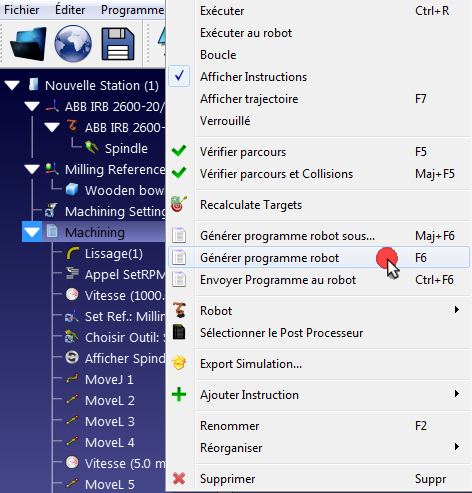
Sélectionner Mettre à jour pour obtenir le programme robot selon les paramètres définis. Une coche verte s’affiche si le programme peut être créé avec succès. Un nouveau programme appelé Machining apparait alors dans la station.
Double-cliquez sur le programme généré ou sélectionnez « Simuler » pour lancer la simulation d'usinage robotisé.
Faire un clic droit sur le programme et sélectionner Générer programme robot (F6) pour obtenir le programme. Plus d’informations sur la génération de programme dans la section Programme.