Générer un Programme
Suivre ces instructions pour générer le programme robot :
1.Sélection du Programme (Par exemple WeldProgram)
2.Sélectionner Programme➔Générer Programme(s) (F6), ou clic droit sur le programme et choisir Générer programme robot (F6)
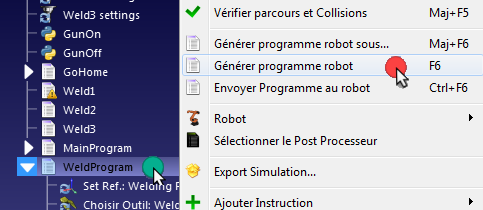
Plusieurs programmes peuvent être sélectionnés afin de générer plus d’un programme à la fois. Garder enfoncer le bouton Ctrl pour sélectionner plus d’un programme. La sélection de l’option Générer Programme(s)… (Shift+F6) va ouvrir une fenêtre demandant à l’utilisateur l’endroit pour la sauvegarde.
Par défaut, les programmes robot sont enregistrés dans le dossier Documents (C:/Users/VotreNom/Documents/RoboDK/Programs/). Vous pouvez modifier ce dossier en sélectionnant Outils➔Options, en sélectionnant l’onglet Programme, puis en cliquant sur Définir à côté de Dossier des programmes robot.
Note : Pour certains contrôleurs robot, il est recommandé d’intégrer le programme généré et les sous-programmes requis dans un seul et même fichier programme. RoboDK gère déjà ce détail : pour les contrôleurs qui prennent en charge cette fonctionnalité (par exemple : ABB, Universal Robots ou KUKA), les sous-programmes sont directement inclus dans le programme principal. En revanche, pour les robots qui ne prennent pas en charge cette fonctionnalité, vous devrez générer plusieurs fichiers et les transférer vers le contrôleur du robot afin d’exécuter correctement tous les programmes (par exemple, sur les contrôleurs Fanuc ou Yaskawa/Motoman). Certains post processeurs permettent de configurer ce comportement. Vous trouverez plus de paramètres dans Outils➔Options, onglet Programme.


