Simuler un programme
Pour démarrer la simulation d’un programme, il suffit de double-cliquer sur le programme dans l’arborescence. Vous pouvez également faire un clic droit sur le programme et sélectionner Exécuter.
Vous pouvez également :
1.Cliquez avec le bouton droit sur le programme
14.Sélectionnez Exécuter
Une barre de simulation apparaît en bas de la fenêtre si le programme est lancé par un double-clic. Il est possible de faire avancer ou reculer la simulation en faisant glisser le curseur de la barre de simulation.

Astuce : sélectionnez Programme➔
RoboDK simule 5 fois plus vite qu’en vrai par défaut. Cela veut dire que si un programme prend 30 secondes pour s’exécuter, le simulateur va le faire durer 30/5 = 6 secondes. L’accélération de la simulation augmente ce ratio à 100. Les vitesses de simulation normale et rapide peuvent être modifiées dans Outils➔Options➔Mouvement.
Astuce : Sélectionner Programme➔ Pause pour mettre en pause la simulation (ou appuyer sur la touche Retour arrière).
Astuce : Appuyer sur la touche Echap pour stopper la simulation ou double-cliquer à nouveau sur le programme.
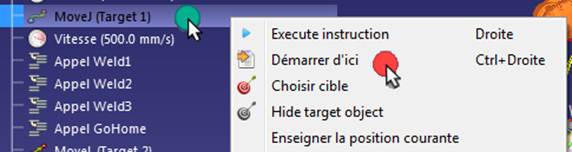
Astuce : Faire un clic droit sur une instruction de mouvement et sélectionner Démarrer d’ici afin de reprendre l’exécution du programme à partir de cette instruction, comme illustré dans l’image suivante.