Il est possible de transférer un programme de l’ordinateur directement sur le robot. Normalement, cette option envoie le programme au robot au travers du protocole FTP ou d’autres protocoles spécifiques, tels que l’utilisation d’un port série. Il est demandé d’entrer l’adresse IP du Robot et les paramètres FTP dans le menu de connexion :
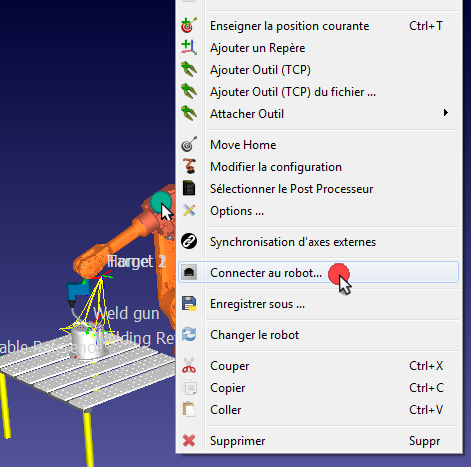
1.Faire un clic droit sur un robot
2.Sélectionner Connecter au robot…
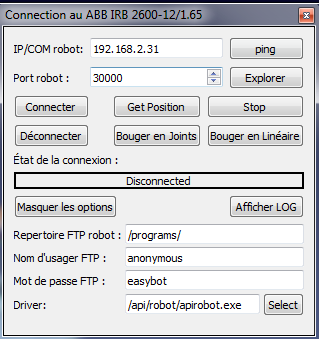
3.Entrer l’adresse IP du robot
4.Sélectionner Plus d’options… pour entrer les paramètres FTP
Astuce : Sélectionner Ping pour voir si le robot peut être trouvé sur le réseau.
Une fois que les paramètres du réseau ont été renseignés et que le robot est connecté, suivre les étapes suivantes pour transférer le programme depuis RoboDK :
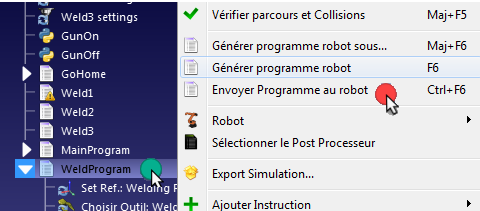
1.Faire un clic droit sur un programme
2.Sélectionner Envoyer Programme au robot (Ctrl+F6)
Une fenêtre pop-up va apparaitre pour indiquer le succès ou l’échec de l’envoi.
Note : Les programmes peuvent aussi être transférés directement depuis une clé USB. La section Astuces Robot (section spécifique par marque) apporte plus de détails sur le sujet.
Note : Démarrer un robot fonctionne uniquement sur des contrôleurs spécifiques qui autorisent le démarrage du programme.
Important : Le bouton de connexion est utile lorsque l’on utilise le driver robot. Il est possible d’archiver un programme transféré sans connecter le driver robot. Le driver robot autorise les mouvements point par point depuis RoboDK et le débogage des programmes d’une manière plus simple. (Run on Robot option). Le driver robot autorise aussi de faire bouger le robot directement depuis l’API.
Astuce : Utiliser un client FTP tel que FileZilla pour mieux parcourir le contenu du contrôleur de votre robot et récupérer le chemin FTP distant de vos programmes. La plupart des contrôleurs robot prennent en charge le transfert FTP.