Préparation Hors Ligne
Un programme robot doit être préparé pour mettre en œuvre un test ballbar. Le programme du robot est une trajectoire circulaire autour d’un point central. Cette section explique comment préparer le programme. Avant de continuer, il est recommandé de regarder la vidéo d’introduction suivante : https://robodk.com/ballbar-test.
Ce qui doit être mis en œuvre au niveau de la cellule du robot:
1.Les articulations du robot lors du réglage du support du pivot (centre du cercle).
2.Les valeurs [X, Y, Z] du CDO de l’outil (position de l’outil par rapport à la bride du robot). Ces valeurs sont très importantes si nous voulons faire un outil de validation avec la validation du robot. Sinon, cette information n’est pas importante (une estimation est suffisante) parce que la précision du CDO ne sera pas requise ou validée avec le test ballbar.
Créer une station RoboDK
Les étapes suivantes doivent être suivies afin de préparer le test ballbar hors ligne :
1.Sélectionner le Robot :
a.Sélectionner Fichier➔Ouvrir Bibliothèque en ligne. Une fenêtre va apparaitre avec une liste de robots.
b.(Optionnel) Utiliser les filtres pour trouver un robot.
c.Trouver votre robot et sélectionner Download.
Sinon, sélectionner Fichier➔Ouvrir… et sélectionner un robot se trouvant sur l’ordinateur. Le fichier peut être téléchargé depuis le site web : https://robodk.com/libraryou obtenu après un projet d'étalonnage.
2.Ajouter le module de test ballbar dans la station :
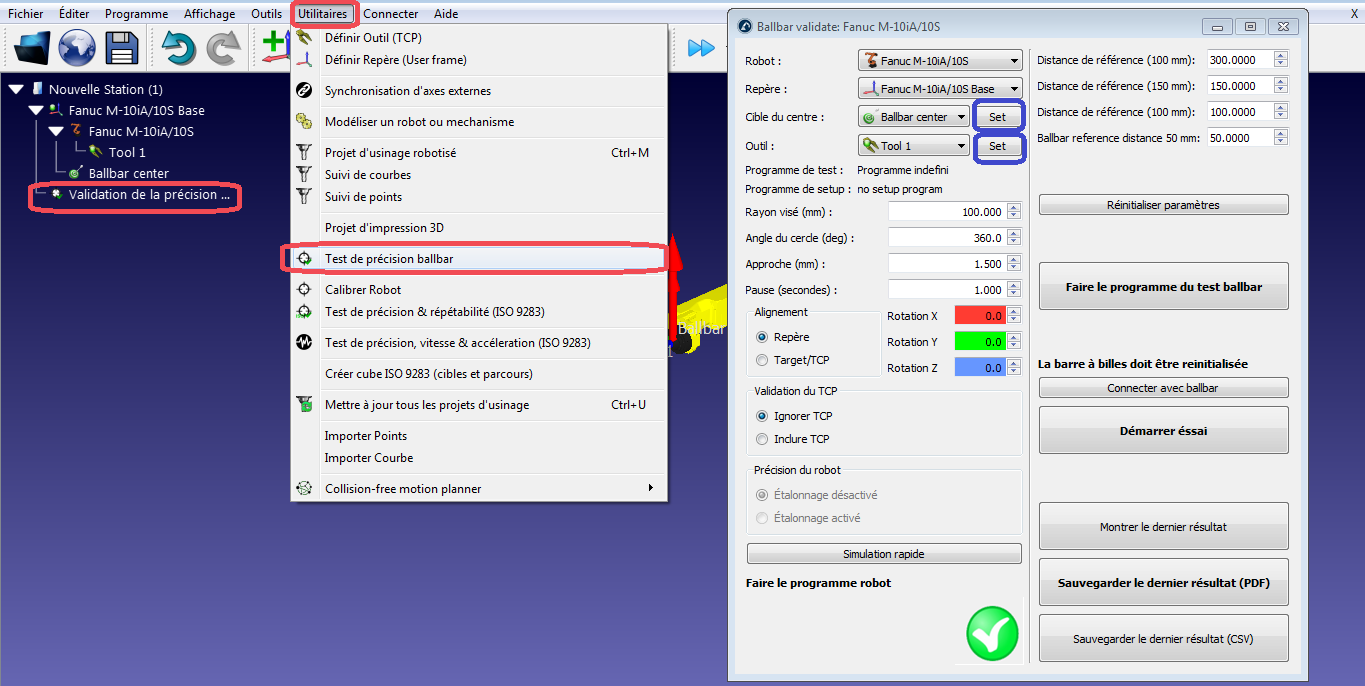
a.Sélectionner Utilitaires➔Test de précision ballbar
b.La fenêtre suivante s’affiche et une cible du centre ballbar est créée automatiquement. Si le robot n’a pas de CDO, l’outil CDO 1 sera également créé automatiquement.
3.Insérer les articulations du robot correspondant au centre du test du ballbar (cible du centre Ballbar) :
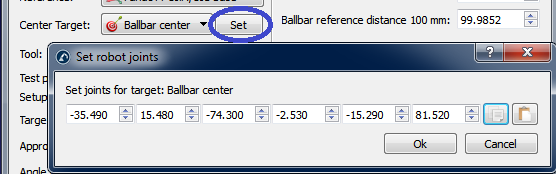
a.Sélectionner Définir (Set) juste à côté de la cible du centre Ballbar.
b.Entrer les articulations du robot (axes des articulations 1 à 6).
c.Sélectionner OK.
4.Entrer les coordonnées du CDO :
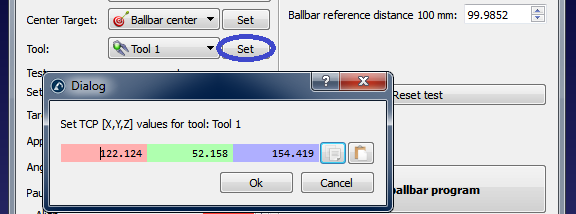
a.Sélectionner Définir (Set) juste à côté de Outil sélectionné (Tool 1 dans cet exemple)
b.Entrer les coordonnées X,Y,Z du CDO (par rapport à l’effecteur terminal du robot)
c.Sélectionner OK
5.Générer les programmes :
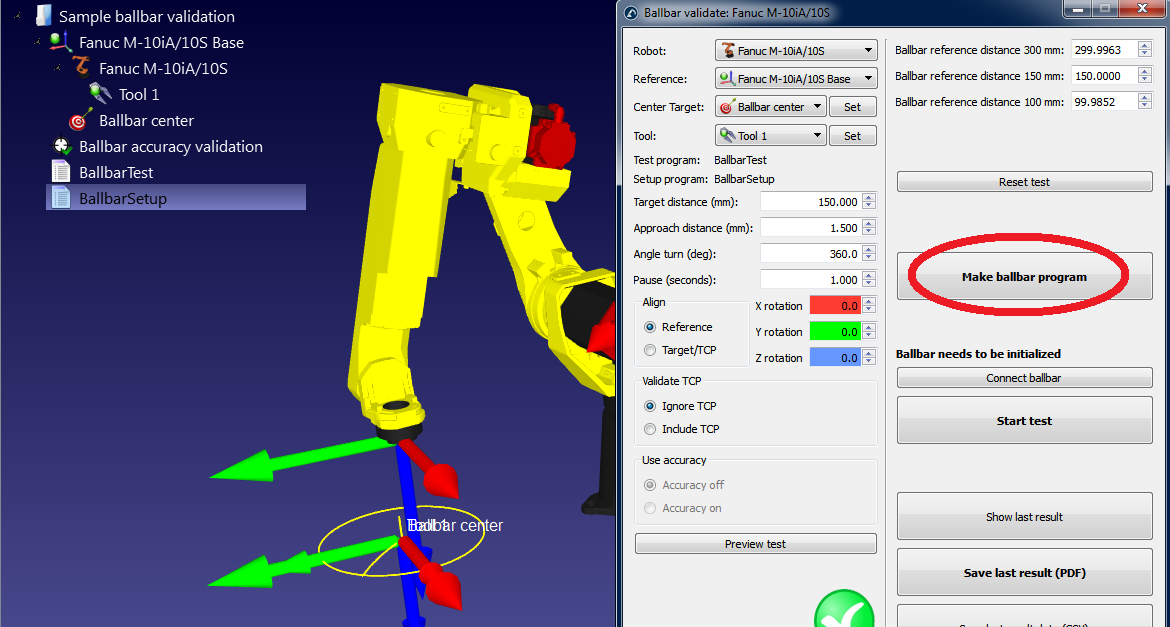
a.Sélectionner Faire le programme du test Ballbar et le programme sera créé. En fait, deux programmes vont apparaitre :
i.BallbarSetup : Ce programme est utilisé pour placer le point pivot de la coupelle centrale (centre du cercle) au même endroit où il a été placé précédemment.
ii.BallbarTest: Ce programme est utilisé pour faire le cercle autour du point de pivot (centre du cercle) pour l’acquisition de données avec le ballbar.
b.Double-cliquer sur les nouveaux programmes générés. RoboDK va simuler l’exécution des programmes robot.
Si le test ballbar n’est pas faisable avec les paramètres par défaut, modifier les paramètres de test. Voir la section suivante pour voir comment modifier ces paramètres.
6.Une fois que le programme du robot vous convient, les fichiers du programme robot peuvent être générés :
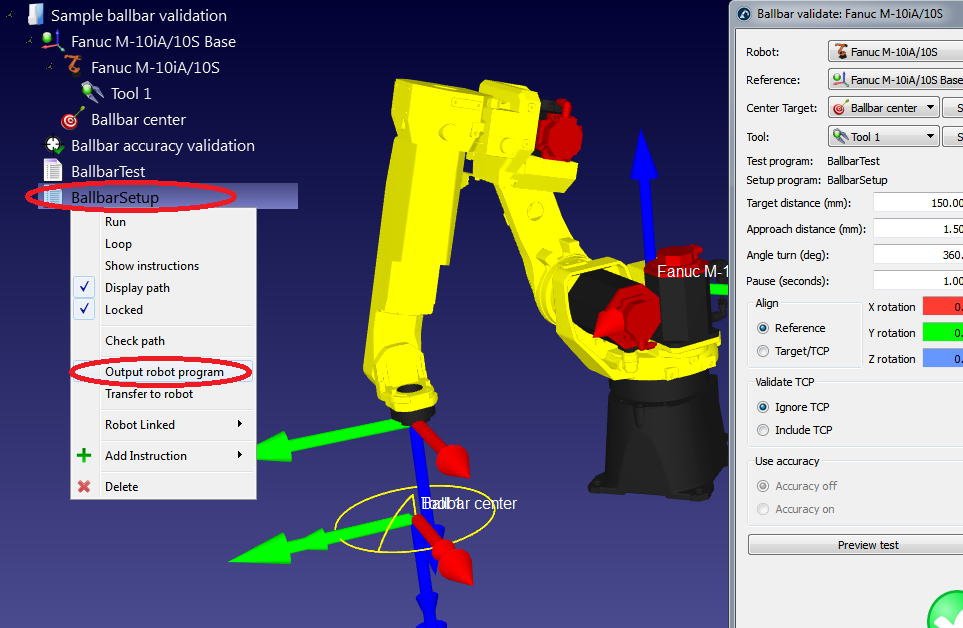
a.Faire un clic droit sur le programme BallbarTest.
b.Sélectionner Générer programme robot
c.Répéter pour le programme BallbarSetup (tous les programmes peuvent être automatiquement générés sur le bureau en appuyant sur F6).
d.Les programmes peuvent ensuite être sauvegardés sur une clé USB et transférés au robot. La connexion FTP peut également être utilisée avec la plupart des robots.
7.Enfin sélectionner Fichier➔Sauvegarder Station pour sauvegarder la station RoboDK dans un seul fichier. Le projet peut être repris dans RoboDK en double-cliquant sur le fichier (format rdk).
Edition des paramètres du test ballbar
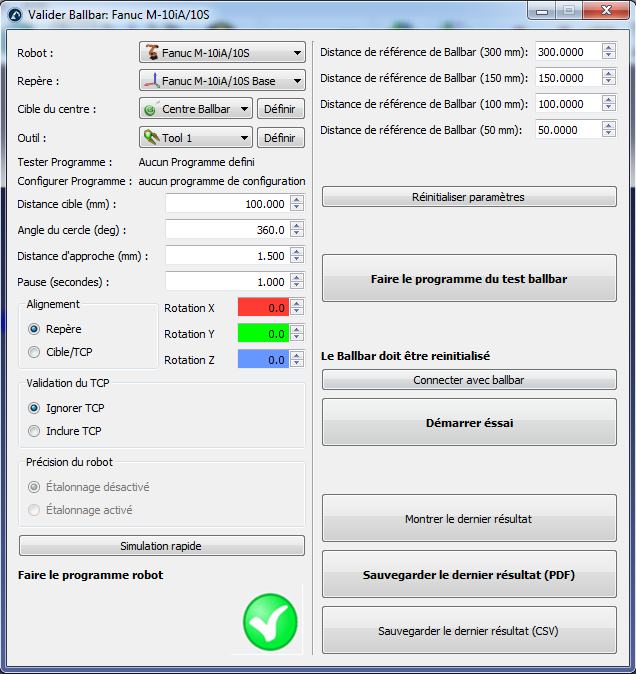
L’écran suivant s’affiche dans le menu des paramètres du test ballbar. Il est possible d’y accéder en double-cliquant sur l’élément Validation de la précision Ballbar dans la station (voir l’étape précédente).
Il se pourrait que le test ballbar ne soit pas réalisable par défaut. La faisabilité du test dépend de tous ces paramètres, mais également des articulations du robot au centre du toolcup et de la position du CDO.
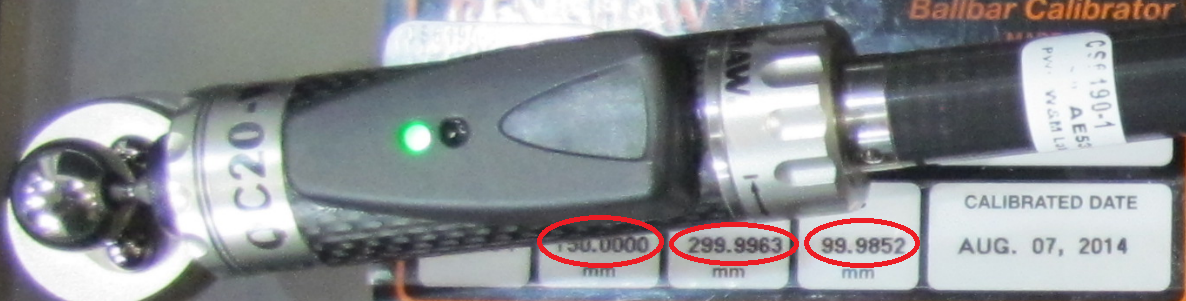
Si le test n’est pas réalisable immédiatement, sélectionner « Simulation rapide » et vous verrez probablement une séquence incomplète. Dans ce cas, diminuer « Angle du cercle (deg) » afin que le programme soit réalisable. Si ce n’est pas le cas, réduire le rayon du cercle (« Distance cible »). Avec la ballbar Renishaw QC20-W, il est possible de tester des distances de 100 mm, 150 mm et 300 mm avec une erreur de +/-1 mm. Avec la Renishaw RCS L-90, la plage de la ballbar est de 240 mm à 330 mm. La « Distance d’approche (mm) » et la pause (« Pause (secondes) ») peuvent être laissées par défaut. Ces paramètres permettent de détecter le début et la fin du test.
Le plan de test est orienté par rapport au repère de la base du robot (« Reference » dans la section « Alignement »), ce qui signifie que le plan XY du repère du robot est utilisé pour créer le cercle. Vous pouvez choisir de faire le test par rapport au repère de l’outil. Dans ce cas, le plan XY de l’outil est utilisé (lorsque le centre a été renseigné). Il est possible d’ajouter des rotations supplémentaires par rapport aux axes X, Y et/ou Z du repère dans les deux cas.
Si vous changez certains paramètres (comme l’ajout de l’outil dans la validation), le message « Important : Le TCP doit être bien défini » apparaîtra. Cela signifie que les mouvements sont calculés par rapport au centre de l’outil. Sinon, vous pourriez avoir des erreurs de CDO et le test sera tout de même réalisable.
En sélectionnant l’option « Inclure TCP », l’orientation de l’outil change avec le mouvement le long du cercle. Cette option permet d’évaluer l’erreur du robot plus l’outil comme une seule entité. Sinon, seule l’erreur du robot est vérifiée (« Ignorer TCP »).


