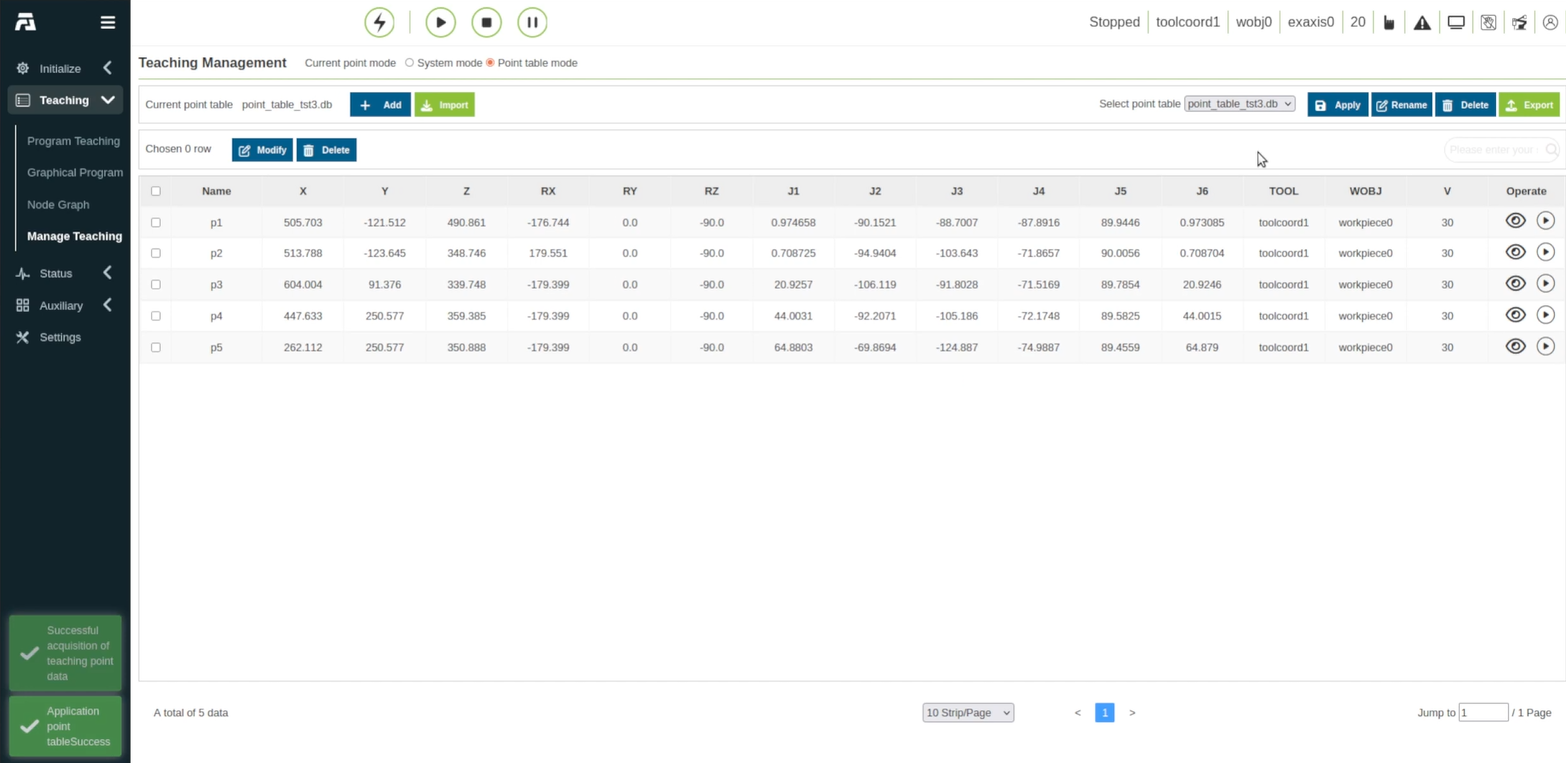
Importer la table de points
La deuxième étape consiste à charger le fichier .db de la table de points dans la console. Suivez ces étapes pour importer la table de points.
1.Dans la barre de navigation de gauche, cliquez sur « Gérer l’enseignement ».
2.Dans la vue « Gestion de l’enseignement », sélectionnez le bouton radio « Mode table de points » en haut de la page.
3.Cliquez sur le bouton vert « Importer » situé à côté des commandes d’ajout de points.
4.Dans la fenêtre contextuelle « Importer un fichier », cliquez sur « Parcourir… ».
5.Sélectionnez le fichier de base de données de la table de points (par exemple, point_table_tst3.db), puis cliquez sur « Ouvrir ».
6.Cliquez sur « Importer » dans la boîte de dialogue pour terminer le chargement.
7.Dans le coin supérieur droit du panneau « Gestion de l’enseignement », repérez le menu déroulant « Sélectionner la table de points ».
8.Sélectionnez la table importée (par exemple, point_table_tst3.db).
9.Cliquez sur le bouton bleu « Appliquer ». La table de la liste des points s’affichera avec les points de coordonnées importés (p1 à p5), y compris leurs paramètres cartésiens (X, Y, Z, RX, RY, RZ), leurs valeurs d’articulation (J1–J6), l’index d’outil et le repère de la pièce, comme illustré ci-dessous.