Transfert et chargement d’un programme
Pour exécuter des programmes créés dans RoboDK, le script Lua et le fichier de base de données de table de points correspondant doivent tous deux être importés dans la console du robot collaboratif FAIRINO.
Remarque : le script Lua sélectionne sa table de points par son nom sur la première ligne, à l’aide de l’instruction PointTableSwitch. Importez les deux fichiers sans les renommer, sinon le programme ne trouvera pas ses points sur le contrôleur.
Importer le script du programme
La première étape pour exécuter des programmes RoboDK sur un robot FAIRINO consiste à importer le script Lua. Suivez ces étapes pour importer le fichier .lua dans la console.
1.Dans la barre d’outils supérieure de l’écran « Program Teaching », cliquez sur l’icône « Import ».
2.Dans la boîte de dialogue « Import File », cliquez sur « Browse... ».
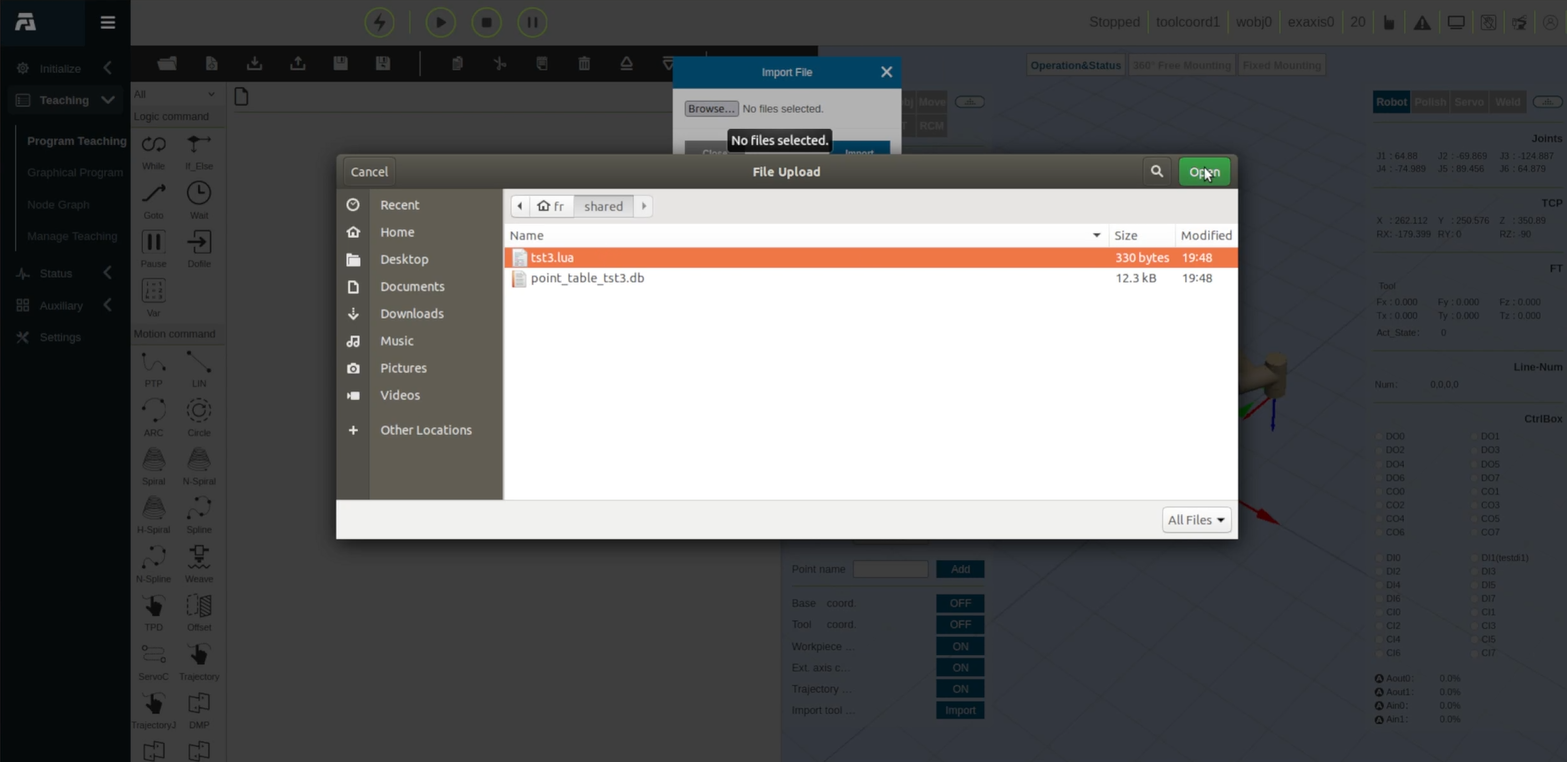
3.Dans la boîte de dialogue d’exploration de fichiers, accédez au dossier cible et sélectionnez le fichier de script (par exemple, tst3.lua dans la capture d’écran ci-dessous).
4.Cliquez sur « Open », puis sur « Import » pour charger le fichier dans la console.
Importer la table de points
La deuxième étape consiste à charger le fichier .db de la table de points dans la console. Suivez ces étapes pour importer la table de points.
1.Dans la barre de navigation de gauche, cliquez sur « Gérer l’enseignement ».
2.Dans la vue « Gestion de l’enseignement », sélectionnez le bouton radio « Mode table de points » en haut de la page.
3.Cliquez sur le bouton vert « Importer » situé à côté des commandes d’ajout de points.
4.Dans la fenêtre contextuelle « Importer un fichier », cliquez sur « Parcourir… ».
5.Sélectionnez le fichier de base de données de la table de points (par exemple, point_table_tst3.db), puis cliquez sur « Ouvrir ».
6.Cliquez sur « Importer » dans la boîte de dialogue pour terminer le chargement.
7.Dans le coin supérieur droit du panneau « Gestion de l’enseignement », repérez le menu déroulant « Sélectionner la table de points ».
8.Sélectionnez la table importée (par exemple, point_table_tst3.db).
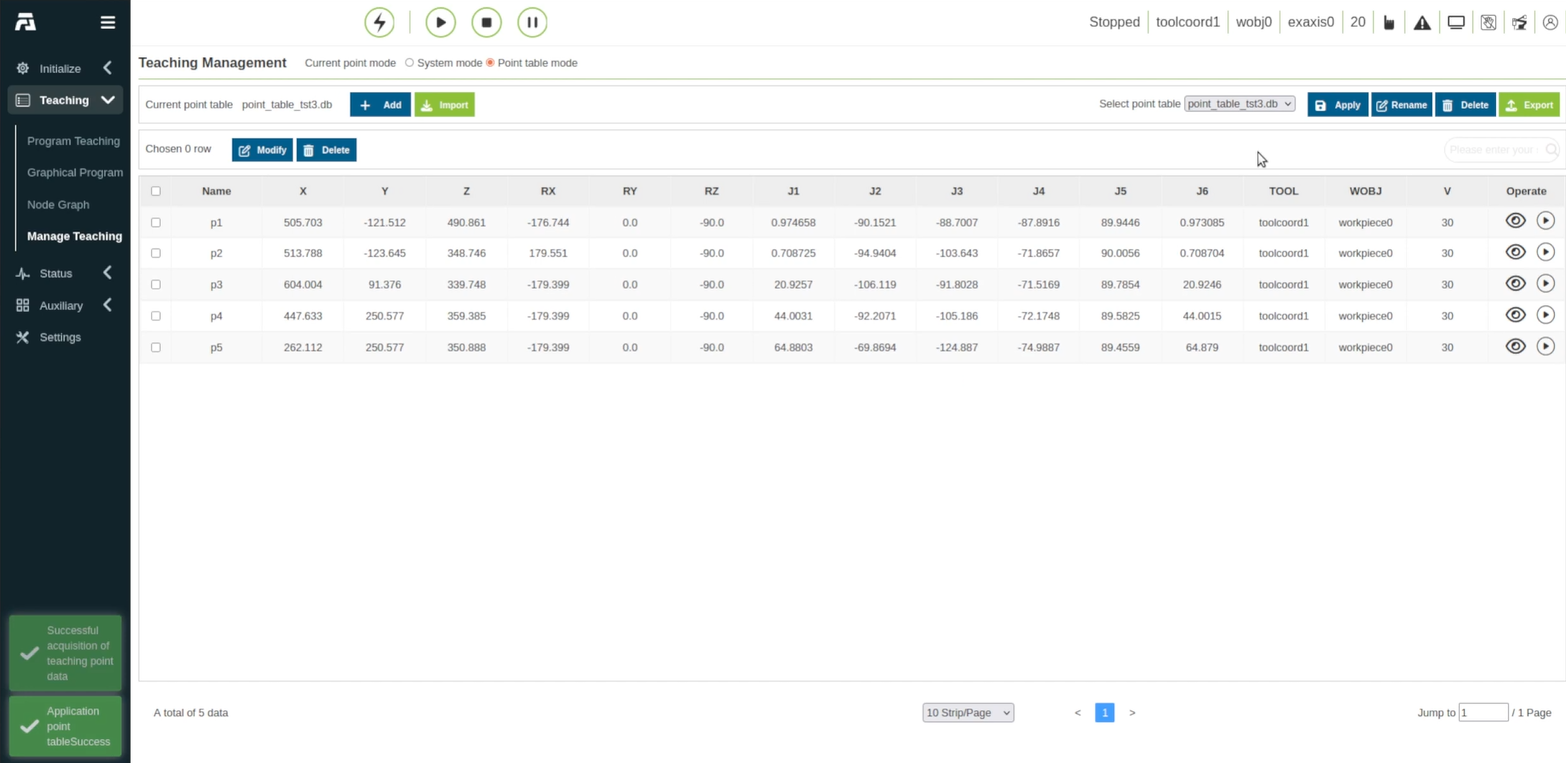
9.Cliquez sur le bouton bleu « Appliquer ». La table de la liste des points s’affichera avec les points de coordonnées importés (p1 à p5), y compris leurs paramètres cartésiens (X, Y, Z, RX, RY, RZ), leurs valeurs d’articulation (J1–J6), l’index d’outil et le repère de la pièce, comme illustré ci-dessous.
Préparation du programme
La dernière étape avant d’exécuter le programme importé pour le robot FAIRINO consiste à le nettoyer et à supprimer les lignes de programme superflues. Suivez ces étapes pour nettoyer le programme et le rendre exécutable.
1.Revenez à l’écran « Program Teaching » en le sélectionnant dans la barre latérale de gauche.
2.Cliquez sur l’icône « Ouvrir un fichier » dans la barre d’outils supérieure du programme.
3.Dans la boîte de dialogue « Ouvrir un fichier », sélectionnez le fichier de programme (par exemple, tst3.lua) dans la liste.
4.Cliquez sur « Ouvrir » pour charger les blocs de programme dans l’éditeur.
5.Vérifiez les blocs de programme chargés.
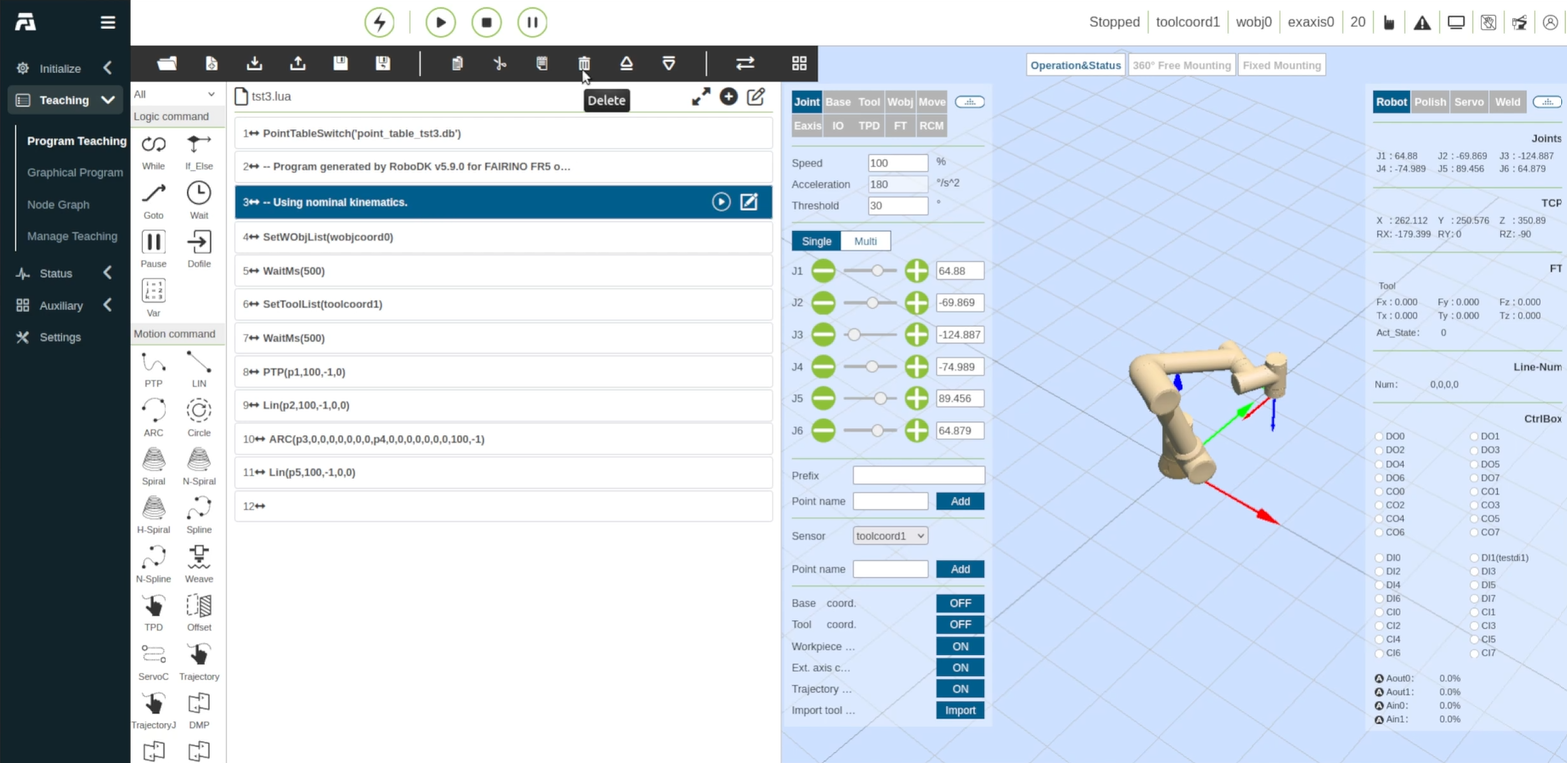
6.Sélectionnez toute ligne dont vous n’avez pas besoin sur le contrôleur, comme les blocs de commentaires que RoboDK insère en haut du programme (par exemple, -- Program generated by RoboDK et -- Using nominal kinematics.).
7.Cliquez sur l'icône « Supprimer » (corbeille) dans la barre d'outils d'édition pour supprimer le bloc.