des robots FAIRINO
RoboDK offre une prise en charge complète de la programmation hors ligne (PHL) et de la simulation pour les robots collaboratifs (cobots) FAIRINO, couvrant l’ensemble des modèles de la série FR, tels que les FR3, FR5, FR10 et FR20. En combinant la simulation 3D et la génération automatisée de trajectoires d’outils, RoboDK vous permet de simuler des opérations robotiques complexes telles que l’usinage, le dosage, la finition de surface et le « pick-and-place », sans mettre les cellules de production hors ligne.
Lors du déploiement de trajectoires vers un contrôleur FAIRINO physique ou virtuel, RoboDK convertit les trajectoires robotiques simulées en fichiers de script Lua (.lua) natifs compatibles FAIRINO et en fichiers de base de données de points SQLite (.db). Ces fichiers peuvent être chargés directement dans la console du robot collaboratif FAIRINO.
L’utilisation de tables de points parallèlement à l’exécution des scripts évite les problèmes de résolution des coordonnées lors de l’exécution et permet une vérification manuelle étape par étape ainsi qu’une exécution automatisée à grande vitesse des cycles.
Cette documentation fournit des instructions détaillées sur la manière d’importer des tables de points, de gérer les programmes Lua et d’exécuter des routines de mouvement sur l’interface de la console du robot collaboratif.
Post-processeur pour les robots collaboratifs FAIRINO d’
Suivez ces étapes pour générer le code approprié pour les robots collaboratifs FAIRINO dans RoboDK.
1.Cliquez avec le bouton droit sur votre robot dans l’arborescence de la station, puis sélectionnez « Sélectionner un post-processeur ».
2.Sélectionnez le post-processeur Fairino_db.
3.Lorsque vous générez un programme (appuyez sur F6), RoboDK génère deux fichiers synchronisés :
a.Un script Lua (<program_name>.lua) contenant la logique de mouvement, les commandes logiques et les appels de fonctions séquentiels (Lin, MoveJ, Wait, etc.).
b.Une base de données de table de points (point_table_<NOM_DU_PROGRAMME>.db) contenant les coordonnées cartésiennes, les orientations et les configurations des articulations pour tous les points de passage programmés (p1 à pN).
Remarque : RoboDK comprend deux post-processeurs pour les robots FAIRINO, qui s'adressent tous deux au contrôleur FAIRINO FRC100-AC. Fairino génère un seul script Lua contenant toutes les coordonnées en ligne, tandis que Fairino_db divise la sortie en un script Lua et une base de données de points. Utilisez Fairino_db lorsque vous souhaitez inspecter, vérifier ou modifier des points individuels sur le boîtier de commande avant d'exécuter le programme.
Transfert et chargement d’un programme
Pour exécuter des programmes créés dans RoboDK, le script Lua et le fichier de base de données de table de points correspondant doivent tous deux être importés dans la console du robot collaboratif FAIRINO.
Remarque : le script Lua sélectionne sa table de points par son nom sur la première ligne, à l’aide de l’instruction PointTableSwitch. Importez les deux fichiers sans les renommer, sinon le programme ne trouvera pas ses points sur le contrôleur.
Importer le script du programme
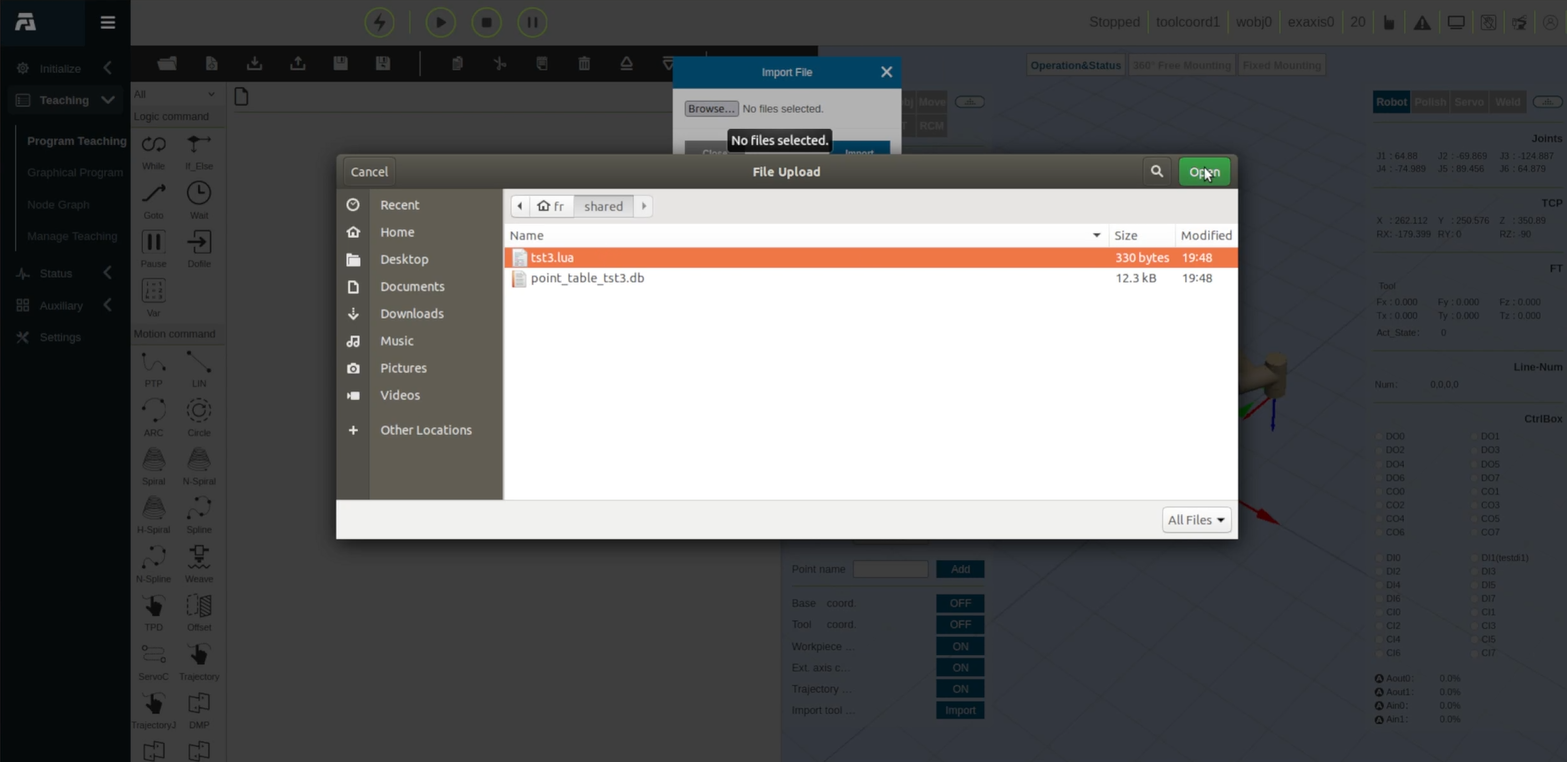
La première étape pour exécuter des programmes RoboDK sur un robot FAIRINO consiste à importer le script Lua. Suivez ces étapes pour importer le fichier .lua dans la console.
1.Dans la barre d’outils supérieure de l’écran « Program Teaching », cliquez sur l’icône « Import ».
2.Dans la boîte de dialogue « Import File », cliquez sur « Browse... ».
3.Dans la boîte de dialogue d’exploration de fichiers, accédez au dossier cible et sélectionnez le fichier de script (par exemple, tst3.lua dans la capture d’écran ci-dessous).
4.Cliquez sur « Open », puis sur « Import » pour charger le fichier dans la console.
Importer la table de points
La deuxième étape consiste à charger le fichier .db de la table de points dans la console. Suivez ces étapes pour importer la table de points.
1.Dans la barre de navigation de gauche, cliquez sur « Gérer l’enseignement ».
2.Dans la vue « Gestion de l’enseignement », sélectionnez le bouton radio « Mode table de points » en haut de la page.
3.Cliquez sur le bouton vert « Importer » situé à côté des commandes d’ajout de points.
4.Dans la fenêtre contextuelle « Importer un fichier », cliquez sur « Parcourir… ».
5.Sélectionnez le fichier de base de données de la table de points (par exemple, point_table_tst3.db), puis cliquez sur « Ouvrir ».
6.Cliquez sur « Importer » dans la boîte de dialogue pour terminer le chargement.
7.Dans le coin supérieur droit du panneau « Gestion de l’enseignement », repérez le menu déroulant « Sélectionner la table de points ».
8.Sélectionnez la table importée (par exemple, point_table_tst3.db).
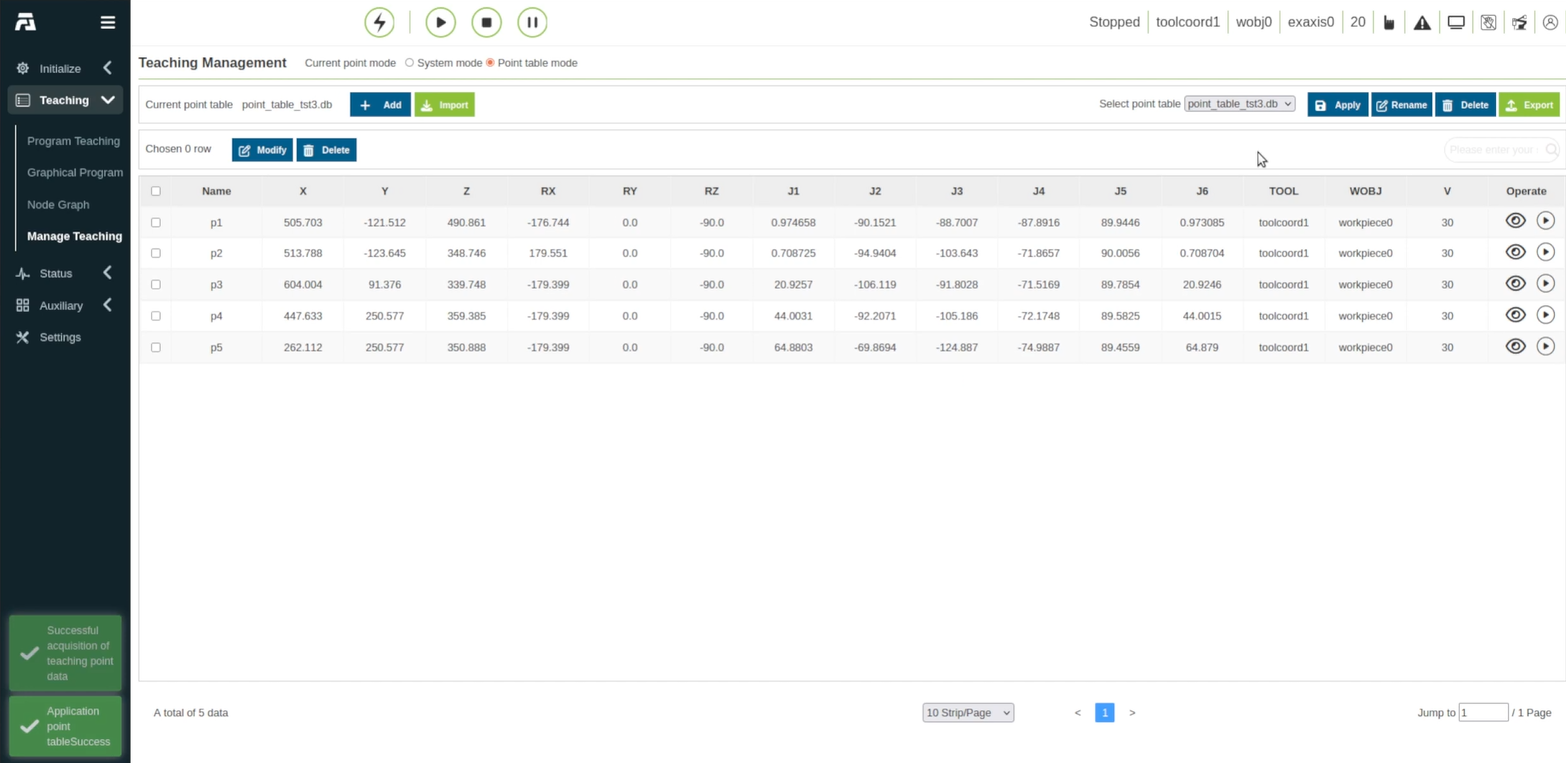
9.Cliquez sur le bouton bleu « Appliquer ». La table de la liste des points s’affichera avec les points de coordonnées importés (p1 à p5), y compris leurs paramètres cartésiens (X, Y, Z, RX, RY, RZ), leurs valeurs d’articulation (J1–J6), l’index d’outil et le repère de la pièce, comme illustré ci-dessous.
Préparation du programme
La dernière étape avant d’exécuter le programme importé pour le robot FAIRINO consiste à le nettoyer et à supprimer les lignes de programme superflues. Suivez ces étapes pour nettoyer le programme et le rendre exécutable.
1.Revenez à l’écran « Program Teaching » en le sélectionnant dans la barre latérale de gauche.
2.Cliquez sur l’icône « Ouvrir un fichier » dans la barre d’outils supérieure du programme.
3.Dans la boîte de dialogue « Ouvrir un fichier », sélectionnez le fichier de programme (par exemple, tst3.lua) dans la liste.
4.Cliquez sur « Ouvrir » pour charger les blocs de programme dans l’éditeur.
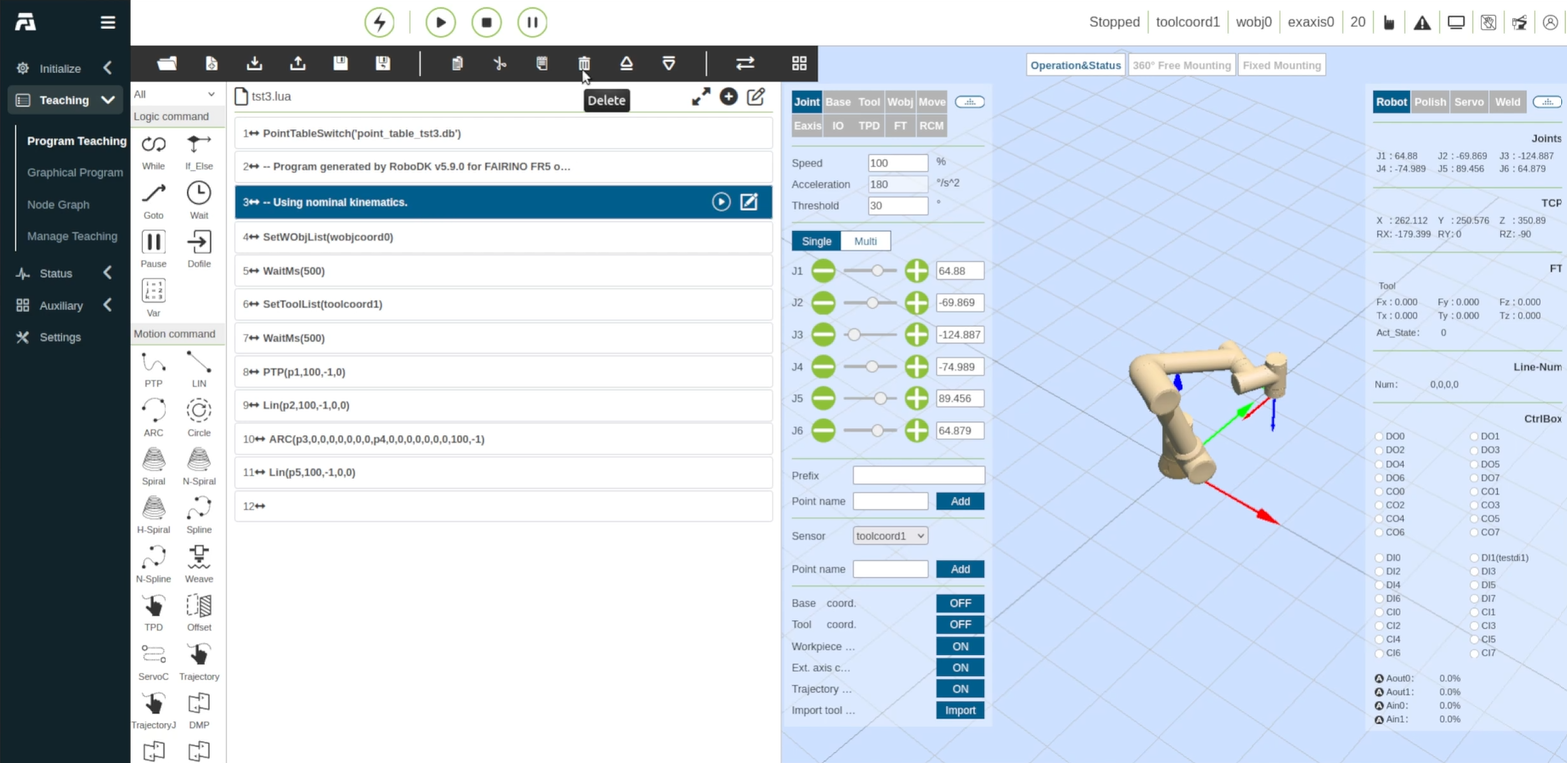
5.Vérifiez les blocs de programme chargés.
6.Sélectionnez toute ligne dont vous n’avez pas besoin sur le contrôleur, comme les blocs de commentaires que RoboDK insère en haut du programme (par exemple, -- Program generated by RoboDK et -- Using nominal kinematics.).
7.Cliquez sur l'icône « Supprimer » (corbeille) dans la barre d'outils d'édition pour supprimer le bloc.
Lancer un programme robotique
Suivez ces étapes pour configurer le mode d'exécution et lancer le programme du robot FAIRINO.
Avertissement : en mode automatique, le robot exécute le programme à la vitesse programmée. Avant de commencer, assurez-vous que la zone de travail est dégagée, que personne ne se trouve dans l'enveloppe du robot et que vous pouvez atteindre l'arrêt d'urgence.
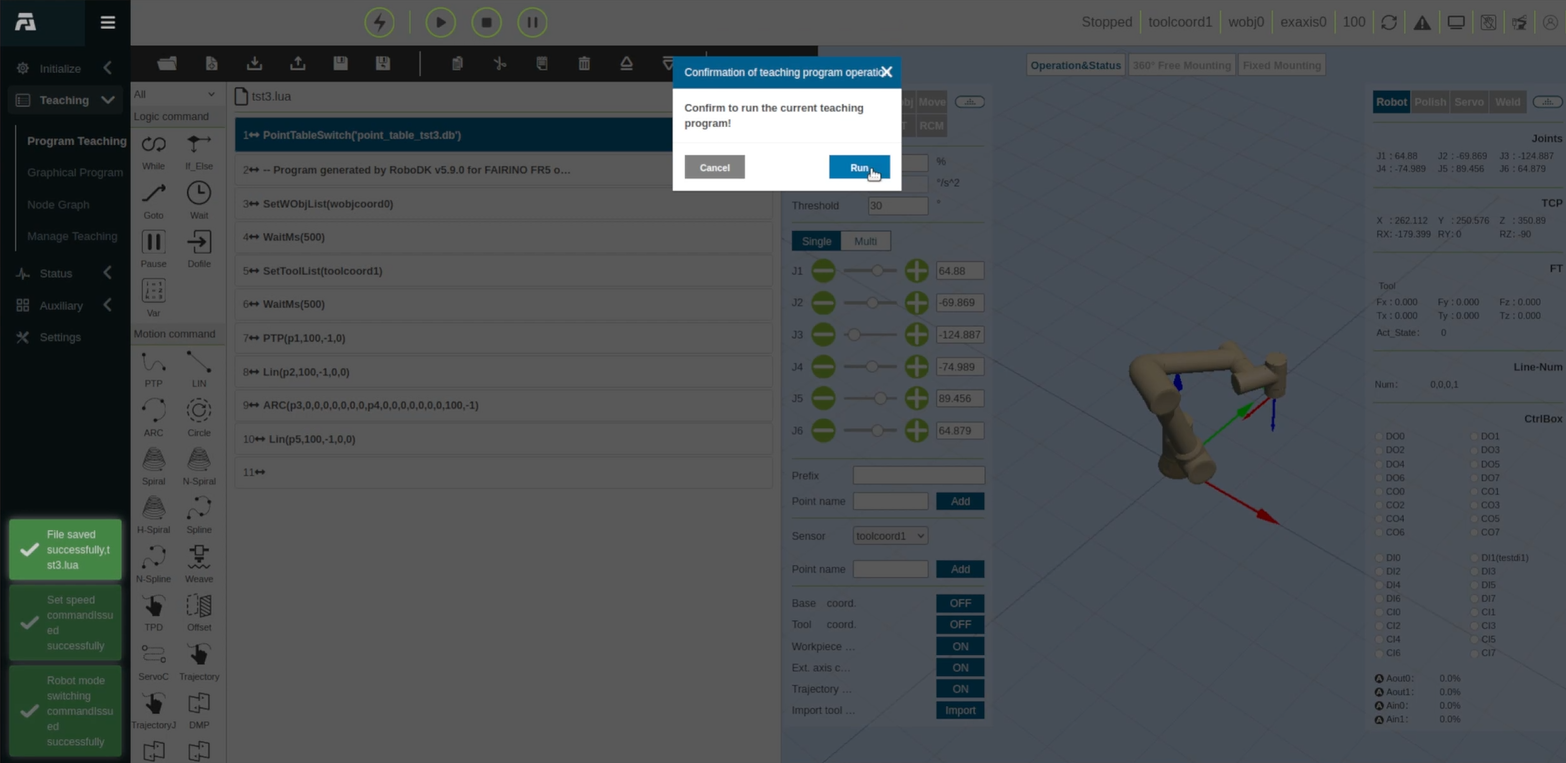
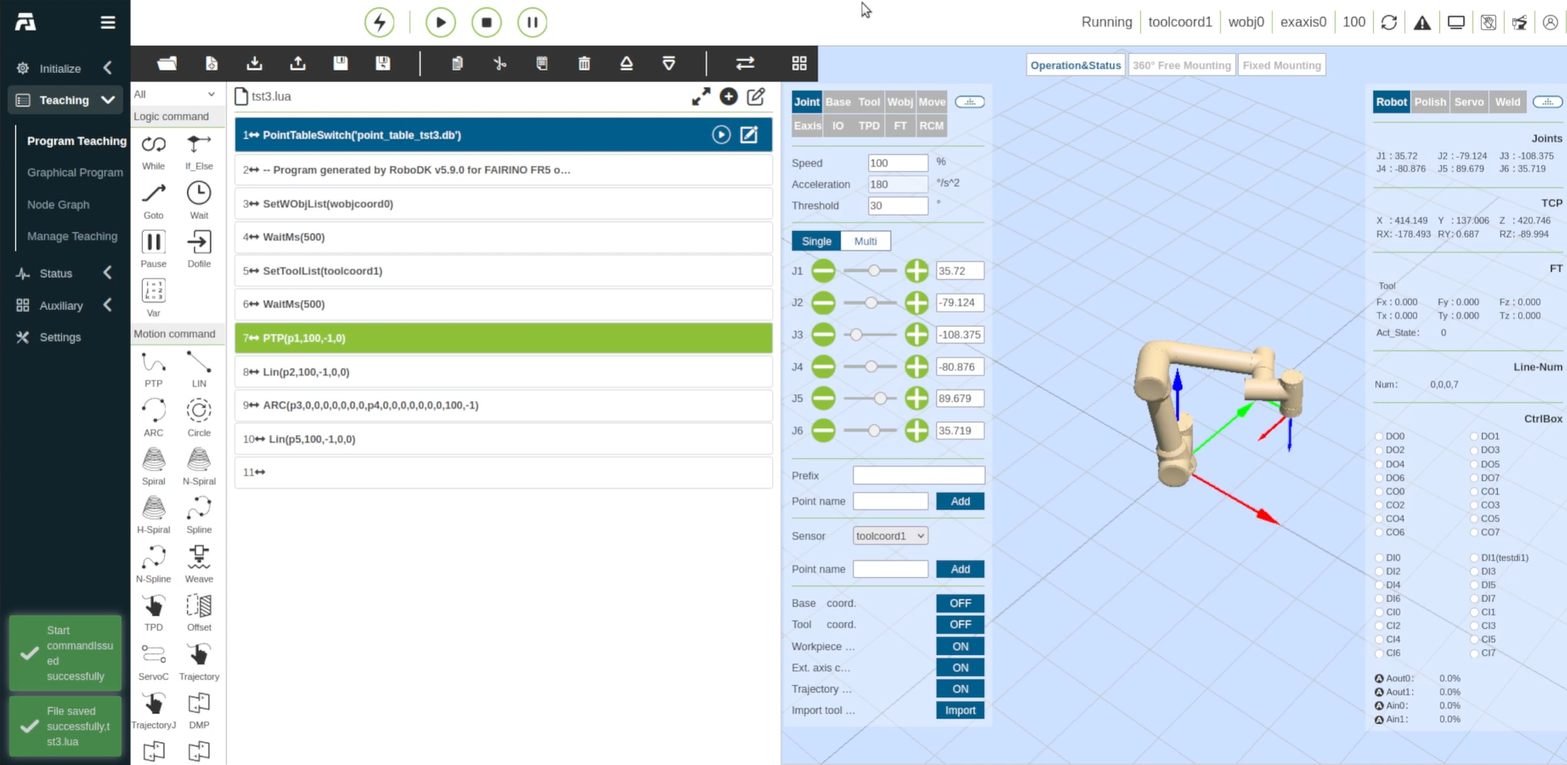
1.Dans l’en-tête en haut à droite, basculez le mode de fonctionnement du mode manuel au mode automatique en cliquant sur « Cliquez pour changer de mode ».
2.Cliquez sur le bouton « Lecture/Exécution » situé dans la barre d'exécution supérieure.
3.Lorsque l’invite de confirmation de l’exécution du programme d’apprentissage s’affiche (« Confirmez pour exécuter le programme d’apprentissage actuel ! »), cliquez sur Exécuter.
4.Le modèle 3D du robot s’actualisera et exécutera les points de trajectoire de manière séquentielle, conformément au script et à la table de points chargés.
Vérification de la cinématique du robot
Il est nécessaire de s’assurer que les dimensions du robot (par exemple, les longueurs des bras et les décalages) correspondent exactement à celles du robot réel, car elles peuvent varier en fonction de la version du robot. Suivez ces étapes pour vérifier si les paramètres DH de votre robot RoboDK correspondent à ceux de votre robot FAIRINO réel.
1.Dans RoboDK, ouvrez le panneau du robot et cliquez sur « Paramètres ».
2.Examinez la table des paramètres DH (longueurs des bras a, décalages d et décalages angulaires des articulations thêta).
3.Comparez ces valeurs avec les plans mécaniques officiels et les paramètres indiqués dans les réglages du contrôleur FAIRINO afin d’éviter toute imprécision de positionnement entre la simulation hors ligne et la cellule réelle.
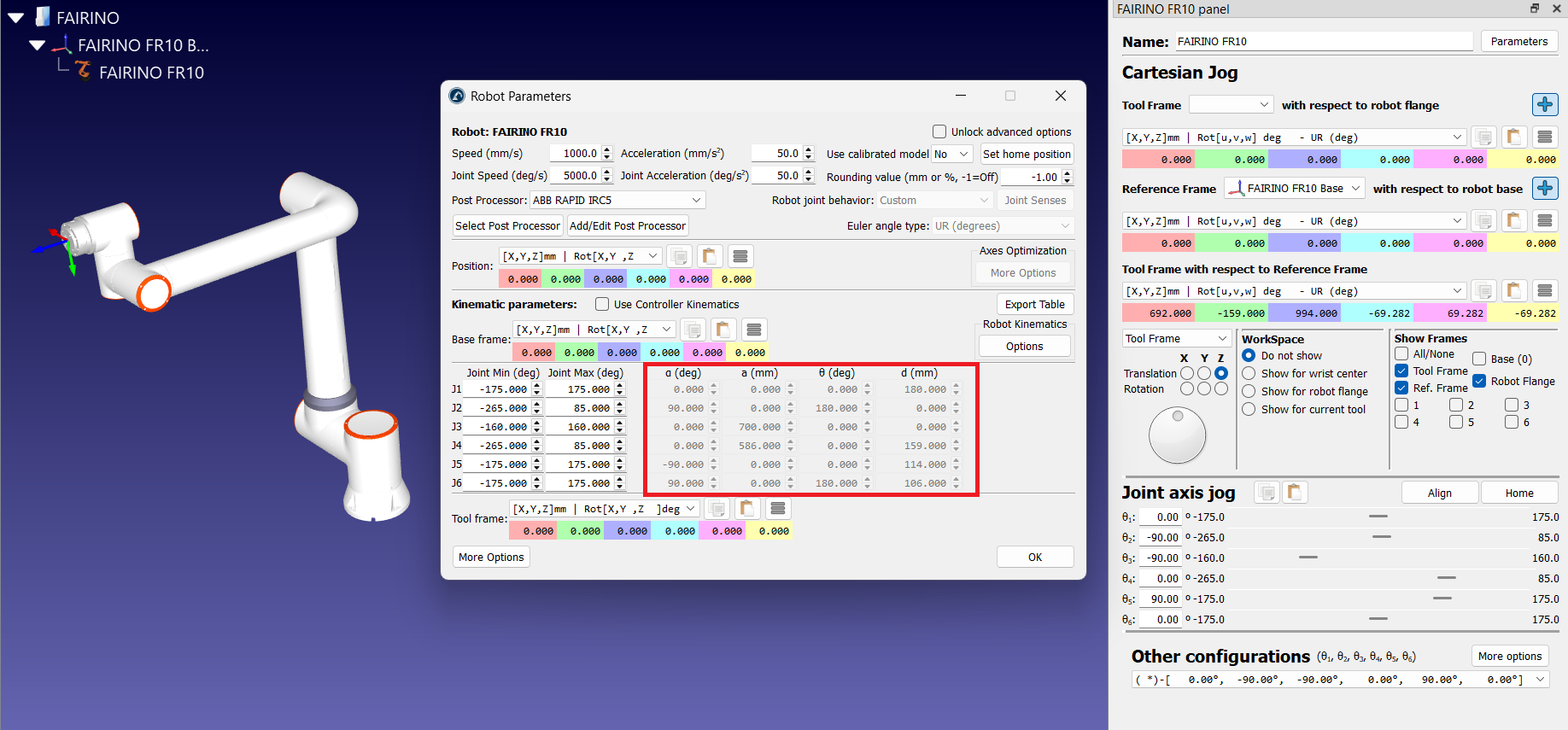
Vous pouvez également comparer les coordonnées cartésiennes du point zéro de la bride (également appelé « outil nul ») pour des valeurs d’articulation similaires. Il s’agit d’un bon point de départ pour la comparaison.
Astuce : si les valeurs ne correspondent pas, sélectionnez « Déverrouiller les options avancées » dans la fenêtre « Paramètres du robot » pour rendre les paramètres cinématiques modifiables, puis corrigez-les en vous référant aux dessins mécaniques de votre robot. Contactezinfo@robodk.com si vous avez besoin d’un modèle de robot mis à jour pour votre variante FAIRINO.


