Pilote RoboDK pour Fanuc
Vous pouvez établir une connexion entre RoboDK et le contrôleur du robot Fanuc afin de commander automatiquement le robot depuis un PC connecté à l'aide de RoboDK.
Les pilotes de robot fournissent une alternative à la programmation hors ligne (où un programme est généré, puis, transféré au robot et exécuté). Avec les pilotes de robot, il est possible d’exécuter une simulation directement sur le robot (programmation en ligne). Plus d’informations disponibles dans la section Robot Drivers.
Cela permet d’utiliser l’option Exécuter sur Robot de RoboDK pour la programmation et le débogage en ligne. La connexion peut être établie via une connexion Ethernet standard (TCP/IP). Les pilotes de robot fournissent une alternative à la programmation hors ligne (où un programme est généré, puis, transféré au robot et exécuté). Avec les pilotes de robot, il est possible d’exécuter une simulation directement sur le robot (programmation en ligne). Plus d’informations disponibles dans la section Robot Drivers.
Important : Le pilote utilisera et remplacera les registres UTOOL 1 et UFRAME 1. Les registres 50, 51 et 52 et les registres de position 50, 51 et 52 sont également utilisés par le pilote. Toutes les valeurs de ces registres seront remplacées lorsque le programme pilote est lancé. Il est recommandé d’effectuer une sauvegarde avant d’exécuter le pilote.
Note : Ce mode de fonctionnement nécessite l’option logicielle Fanuc User Socket Messaging (R636 ou R648, selon le contrôleur) et PC Interface (R641). L’option Karel est également nécessaire pour exécuter des fichiers PC (R632). Il est également possible d’utiliser l’option PCDK (veiller à sélectionner le pilote FanucPCDK).
Suivre ces étapes pour paramétrer le pilote RoboDK pour Fanuc :
1.Télécharger les fichiers de programme du pilote Fanuc depuis l’espace client et transférer les programmes robot suivants au contrôleur du robot Fanuc :
a.RDK_S3.PC➔ Il s’agit du programme principal qui gère la communication via S3 (port de communication socket numéro 3 – S3). Veiller à sélectionner la bonne version (les derniers contrôleurs de robot Fanuc nécessitent d’utiliser la version sous le dossier V9).
b.GO_MJ.TP
c.GO_ML.TP
d.GO_MC.TP
e.GO_PROG.TP
Suivre ces étapes sur le teach pendant du robot pour préparer la communication entre votre robot Fanuc et RoboDK :
1.Sélectionner Menu-(Next)-System-[TYPE]-Variables.
a.Sélectionner $HOSTS_CFG (maintenir SHIFT tout en sélectionnant la touche vers le bas vous aidera à faire défiler vers le bas plus rapidement)
b.Sélectionner Number 3
c.Paramétrer $SERVER_PORT à 2000
($HOSTS_CFG[3].$SERVER_PORT = 2000)
2.Sélectionner Menu-Setup
3.Sélectionner [TYPE]-Host comm
4.Sélectionner [SHOW]-Servers
5.Sélectionner “S3”-Enter.
a.Paramétrer Protocol Name à SM
b.Dans Port Name, si plusieurs ports sont disponibles : Paramétrer le Port à P3 (ou le port correspondant).
c.Paramétrer Inactivity Timeout à 9999
d.Paramétrer Etat de démarrage à [CHOICE] START
e.Paramétrer Etat actuel à STARTED:
Pour ce faire, sélectionner [ACTION]-DEFINE, puis [ACTION]-START
6.Démarrer le programme RDK_S3 :
a.Sélectionner le bouton Select situé sur le teach pendant.
b.Faire défiler vers le bas jusqu’au programme RDK_S3
c.Sélectionner Enter (bouton sur le teach pendant)
d.Sélectionner Shift-Reset et Shift-Forward pour démarrer le programme
Vous devriez voir le message RUNNING sur le teach pendant. Si le programme ne parvient pas à s’exécuter, il est probable que vous n’ayez pas l’option robot (PC Interface ou User Socket Messaging) ou que vous n’ayez pas pris la bonne version du programme PC. Note : Si un message d’erreur tel que « Undefined built-in » apparaît à la ligne 72, cela signifie que votre contrôleur de robot ne dispose pas de l’option User Socket Msg.
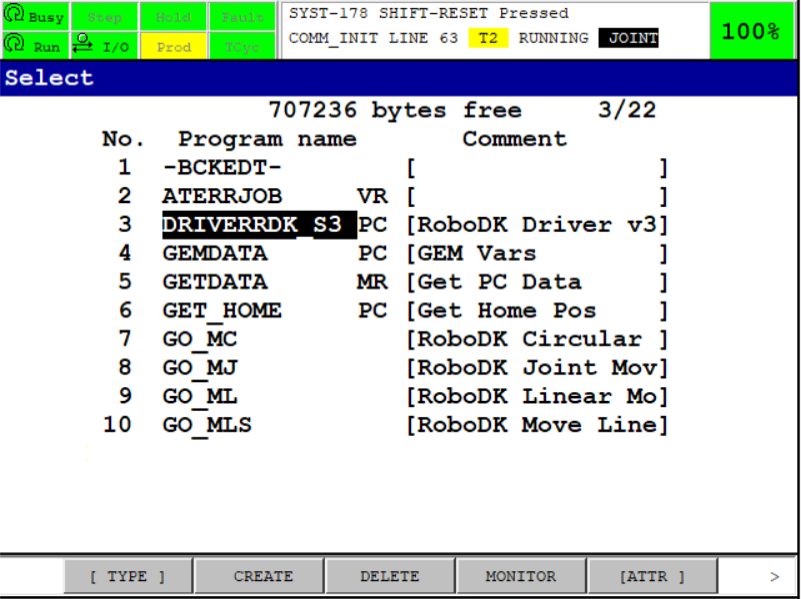
Remarque : si un message d'erreur tel que « Undefined built-in » s'affiche à la ligne 72, cela signifie que le contrôleur de votre robot ne dispose pas de l'option « User Socket Msg ».
7.Dans RoboDK, définir l’adresse IP du robot et sélectionner Connect pour se connecter au robot
Note : Si la communication échoue ou le robot entre dans un mode d’erreur, redémarrer le programme RDK_S3 et reconnecter depuis RoboDK.
Note : Le port 2000 est utilisé par défaut pour RoboDK et Fanuc. Le port de la section 1.c peut être différent, mais le même port doit être spécifié dans RoboDK (section « Port du robot » du menu de connexion du robot).
Remarque : si vous disposez d'un positionneur ou d'axes supplémentaires, ou si le mappage d'axes par défaut dans RoboDK ne correspond pas à celui du robot réel, vous pouvez modifier le mappage du pilote en éditant le fichier situé dans %appdata%\RoboDK-Drivers\FanucSM.exe.ini. Pour plus d'informations, consultez la section « Avancé » à la fin.
Note : Le programme RDK_S3 doit être sélectionné et exécuté pour que la communication du robot fonctionne correctement. Si le registre S3 ne peut pas être utilisé pour le pilote de robot, charger un autre fichier PC (comme RDK_S4) qui utilise un autre registre S. Note : Si vous disposez d’un positionneur ou d’axes supplémentaires, ou si la correspondance des axes par défaut dans RoboDK ne reflète pas celle du robot réel, vous pouvez modifier la correspondance pour le pilote en éditant le fichier situé dans %appdata%\RoboDK-Drivers\FanucSM.exe.ini. Pour plus d’informations, consulter la section avancée à la fin.
Configuration du pilote
Vous pouvez configurer des paramètres supplémentaires du pilote à l'aide du fichier INI. Cela vous permet de configurer la manière dont vous mappez les axes externes.
Lorsque vous exécutez le pilote pour la première fois, il génère un fichier contenant des indicateurs permettant de configurer des paramètres avancés du pilote, tels que le mappage des axes externes. L'emplacement de ce fichier de paramètres se trouve au début du journal (log) du pilote, sur la ligne qui commence par Loading settings.
Astuce : Si plusieurs configurations personnalisées sont nécessaires, il suffit de faire une copie du pilote avec un nom unique.
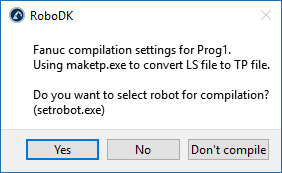
Vous pouvez ouvrir ce fichier avec n'importe quel éditeur de texte, et vous y trouverez une liste des axes utilisés par RoboDK ainsi que les axes correspondants côté contrôleur du robot Fanuc. Vous pouvez également activer l'impression de débogage supplémentaire et modifier le nombre de groupes de mouvement utilisés.
Si, par exemple, l'axe 8 dans RoboDK correspond à l'axe 9 sur le contrôleur du robot, il vous suffit de changer le chiffre à droite pour la valeur correcte. Vous pouvez voir le mappage configuré dans le message de démarrage en dessous du message Loading settings.
Les axes 0 à 9 correspondent au groupe de mouvement 1 et les axes 10 à 17 au groupe de mouvement 2 ; ainsi, si votre axe externe se trouve dans le second groupe de mouvement, il correspond à l'axe 10 dans le fichier de configuration.


