Driver RoboDK pour KUKA
Les pilotes de robot offrent une alternative à la programmation hors ligne (où un programme est généré, puis transféré vers le robot et exécuté). Avec les pilotes de robot, il est possible d'exécuter une simulation directement sur le robot (programmation en ligne). Plus d'informations disponibles dans la section Pilotes de robot.
Vous pouvez établir une connexion entre RoboDK et votre contrôleur KUKA pour déplacer le robot automatiquement depuis votre ordinateur. Cela permet d'utiliser l'option Exécuter sur le robot de RoboDK pour la programmation et le débogage en ligne. La connexion peut être établie via une connexion Ethernet standard (TCP/IP).
Si vous n'utilisez pas une version récente de RoboDK, vous utilisez peut-être le pilote historique (apikuka, basé sur le projet KUKAVARPROXY). Pour utiliser le pilote actuel, assurez-vous que le pilote kukabridge est sélectionné dans la section Plus d'options de la fenêtre Connexion au robot.
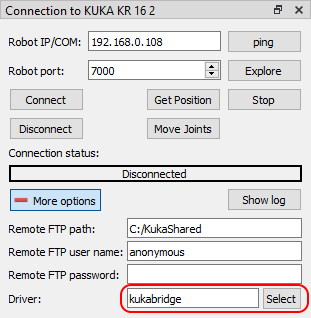
Suivez ces étapes pour configurer le pilote RoboDK pour KUKA :
Obtenez le dernier fichier d'installation C3 Bridge (exécutable c3setup) depuis ce lien.
1.À l'aide du HMI KUKA, copiez le fichier d'installation c3setup.exe sur le bureau de votre contrôleur ou dans un dossier du système de contrôle.
2.Connectez une souris (optionnel, mais recommandé).
Il est possible de brancher des périphériques USB sur le teach pendant ou le contrôleur (aucun redémarrage requis).
Alternativement, il est possible d'établir une connexion de bureau à distance.
Ces étapes peuvent également être réalisées à l'aide de l'écran tactile du teach pendant et du clavier virtuel.
3.À l'aide de l'application HMI KUKA, il est possible d'ouvrir le menu principal avec le bouton KUKA, en haut à gauche de l'écran :
a.KUKA Configuration Groupe d'utilisateurs choisir Expert (mot de passe : kuka)
b.KUKA Démarrage Service Réduire le HMI (l'écran Windows apparaîtra)
4.Localisez le fichier c3setup-X.Y.Z.exe précédemment copié (où X.Y.Z est la version de Kukabridge, par exemple 1.7.1) et exécutez-le. Suivez les instructions de l'installateur.
5.Autorisez le port 7000 (ou un autre port si le 7000 est occupé, voir la note ci-dessous) pour la communication TCP/UDP (cette étape n'est pas nécessaire sur les contrôleurs KUKA KRC2) :
a.Restaurez le HMI.
b.KUKA Démarrage Configuration réseau Avancé
c.NAT Ajouter un port Numéro de port 7000
d.Définissez les protocoles autorisés : tcp/udp
6.
7.Lancez le C3 Bridge Server depuis le raccourci du bureau ou l'élément du menu Démarrer (vous pouvez ignorer cette étape si vous avez sélectionné Run C3 Bridge Server lors de la dernière étape de l'installation).
8.Pour démarrer C3 Bridge Server automatiquement au démarrage du système, copiez le raccourci de l'application depuis le bureau vers le dossier Démarrage du menu Démarrer.
Le C3 Bridge Server est maintenant prêt. Vous pouvez laisser ce programme en cours d'exécution. Ce serveur vous permet d'échanger des valeurs de variables globales entre le système de contrôle KUKA et le PC distant, de télécharger et téléverser des programmes KRL, de contrôler l'exécution des programmes KRL, et plus encore.
La configuration supplémentaire du système de contrôle peut être effectuée de deux manières : automatiquement à l'aide du mode interactif du pilote kukabridge (KRC4 uniquement) et manuellement en éditant les fichiers du système de contrôle du robot dans le HMI KUKA. Examinons les deux approches.
Changer le numéro de port du C3 Bridge Server
Le C3 Bridge Server stocke ses paramètres dans le registre Windows. Suivez ces étapes pour changer le port réseau :
9.Terminez le C3 Bridge Server.
10.Ouvrez l'Éditeur du Registre et naviguez jusqu'à HKEY_CURRENT_USER\SOFTWARE\C3 Bridge Interface.
11.Changez la valeur de la clé NetworkTcpPort pour une valeur autre que 7000 (par exemple, 7001).
12.Redémarrez le C3 Bridge Server et répétez l'étape 6 de la section précédente (autoriser l'accès au port approprié).
Les versions plus récentes du C3 Bridge Server (1.7.1 et supérieures) prennent en charge les options de ligne de commande. En particulier, le port du serveur peut être changé en exécutant l'application avec le paramètre -tcpPort. Par exemple :
c3bridge.exe -tcpPort 7001
Configuration automatique à l'aide d'un script
Le script KUKA_Auto_Configuration.py situé dans le dossier C:\RoboDK\Library\Scripts peut être utilisé pour effectuer la configuration automatique du système de contrôle KUKA. Dans ce cas, la station RoboDK actuelle doit contenir au moins un robot KUKA avec l'adresse IP et le port corrects dans la fenêtre Connexion au robot. Le script peut être exécuté depuis le menu Outils Exécuter un script ou avec le raccourci clavier Shift+S.
Configuration automatique
Prérequis : RoboDK version 5.5.2 ou supérieure, système d'exploitation Windows, chemin d'installation par défaut de RoboDK (C:\RoboDK).
13.Ouvrez une invite de commandes avec DÉMARRER Tous les programmes Accessoires Invite de commandes
ou DÉMARRER Exécuter cmd.
14.Changez de répertoire vers C:\RoboDK\bin et lancez kukabridge.exe en exécutant la commande suivante :
c:
cd C:\RoboDK\bin
..\api\Robot\kukabridge.exe
15.Le KUKA Bridge Driver fonctionne maintenant en mode interactif.
16.Établissez une connexion avec le système de contrôle en saisissant CONNECT <adresse IP du robot> <port>
CONNECT 172.1.1.10 7000 6
17.Si cela réussit, vous verrez la sortie suivante :
SMS:Connecting
Connected
SMS:Working...
SMS:Ready
18.Demandez la position articulaire actuelle du robot en tapant la commande CJNT :
CJNT
SMS:Working...
JNTS 0.00000 0.00000 0.00000 0.00000 0.00000 0.00000 0.00000 0.00000 0.00000 0.00000 0.00000 0.00000
SMS:Ready
19.Effectuez la configuration automatique avec la commande CONFIGURE FORCE :
CONFIGURE FORCE
SMS:Working...
Requesting robot program state
Current robot program state is #P_FREE
Reading current configuration ($config.dat)
Read complete, updating configuration
Adding definition of variable COM_ACTION
Adding definition of variable COM_ACTCNT
Adding definition of variable COM_ROUNDM
Adding definition of variable COM_VALUE1
Adding definition of variable COM_VALUE2
Adding definition of variable COM_VALUE3
Adding definition of variable COM_VALUE4
Adding definition of variable COM_E6AXIS
Adding definition of variable COM_FRAME
Adding definition of variable COM_POS
Adding definition of variable COM_E6POS
Configuration lines have been updated: 11 added, 0 removed, 0 updated, 659 total
Checking existence of old backup file ($config.bak)
Old backup file exists, deleting it
Creating new backup file ($config.bak)
Backup completed, writing new configuration
New configuration was successfully written
Checking existence of program file (RoboDKsync543.src)
Program file does not exists
Writing program file to robot system
Configuration is complete
SMS:Ready
20.Votre robot est maintenant prêt à fonctionner ; il vous suffit de sélectionner et d'exécuter le programme RoboDKsyncVER.src (où VER est la version du programme de synchronisation, par exemple 543).
21.Note : Veuillez utiliser les dernières versions de RoboDKsync et Kukabridge pour éviter les problèmes de compatibilité.
Configuration manuelle
Les étapes suivantes permettent de configurer manuellement le programme principal qui gérera les mouvements du robot :
22.Ajoutez la déclaration des variables globales suivantes :
Pour ce faire, localisez et modifiez le fichier « KRC:\R1\SYSTEM\$CONFIG.DAT » via le HMI KUKA. Le dossier « KRC:\R1\ » est également accessible depuis le lecteur C:\ via le chemin Windows suivant : « C:\KRC\ROBOTER\KRC\ ».
INT COM_ACTION=0
INT COM_ACTCNT=0
REAL COM_ROUNDM=0
REAL COM_VALUE1=0
REAL COM_VALUE2=0
REAL COM_VALUE3=0
REAL COM_VALUE4=0
DECL E6AXIS COM_E6AXIS
DECL FRAME COM_FRAME
DECL POS COM_POS
DECL E6POS COM_E6POS
23.Copiez le programme KUKA SRC RoboDKsyncVER.src dans le dossier KRC\R1\PROGRAM. Le suffixe VER dans le nom du fichier indique la version du programme (par exemple, RoboDKsync543.src).
24.Démarrez manuellement le programme RoboDKsyncVER.src pour que le robot écoute les commandes provenant de l'ordinateur.
Si le programme RoboDKsyncVER.src n'est pas en cours d'exécution, RoboDK pourra tout de même lire les articulations du robot si le C3 Bridge Server est en cours d'exécution sur le contrôleur du robot.


