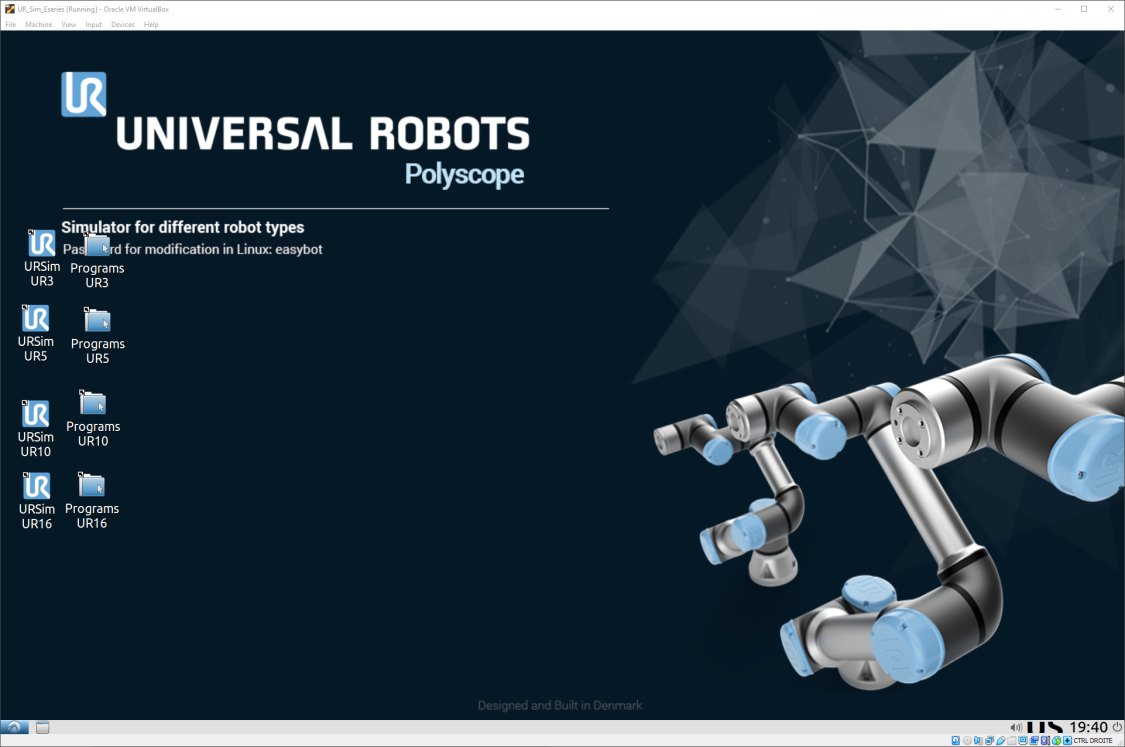
Configuration de VirtualBox pour URSim
Cette section montre comment créer une nouvelle machine virtuelle à l'aide d'Oracle VM VirtualBox afin de simuler le contrôleur Universal Robots.
Suivez ces étapes pour créer une nouvelle machine Linux et charger l'image du contrôleur téléchargée :
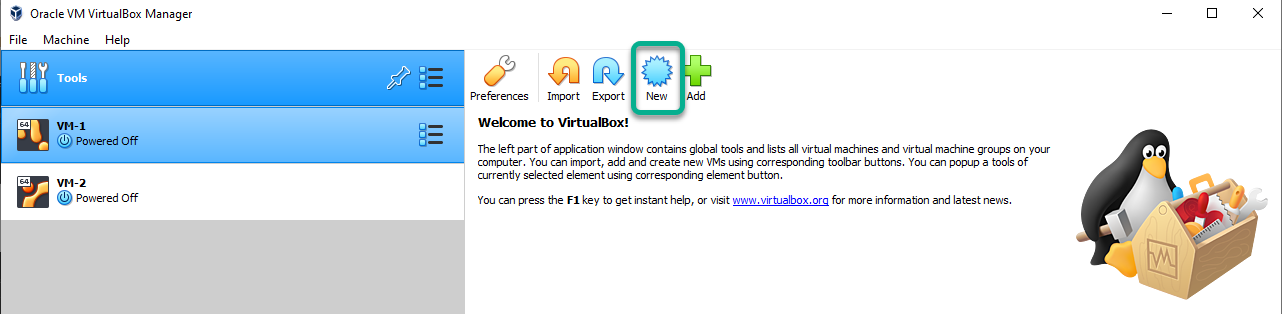
18.Démarrez VirtualBox et appuyez sur « New ».
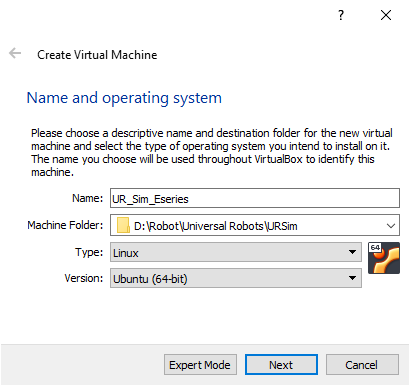
Définissez le nom sur UR_Sim_Eseries et le dossier Machine folder sur le dossier que vous avez créé. Définissez le type sur Linux et la version sur Ubuntu (64 bits).
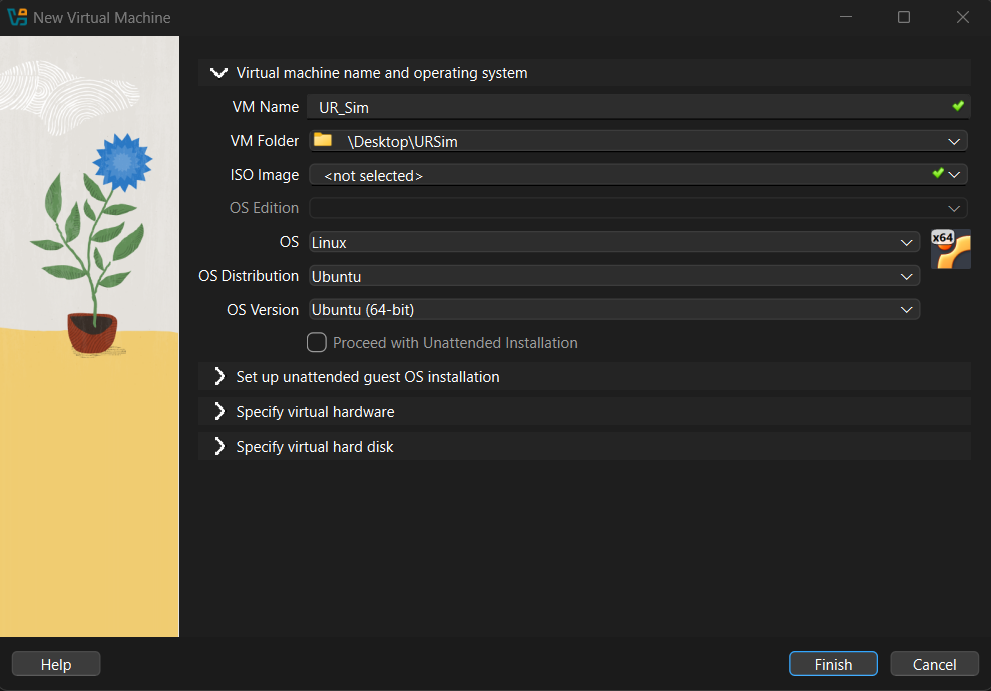
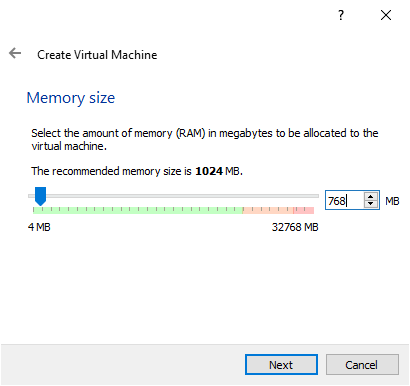
Définissez la taille de la mémoire sur 768 Mo et appuyez sur « Next ».
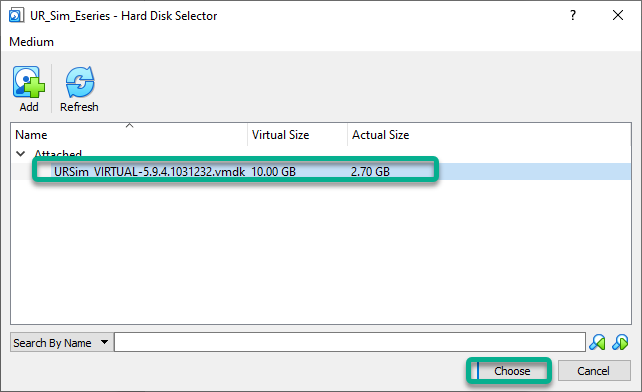
Sélectionnez Use an existing virtual hard disk file et indiquez le chemin du dossier où le fichier zippé a été décompressé. Appuyez sur « Create ».
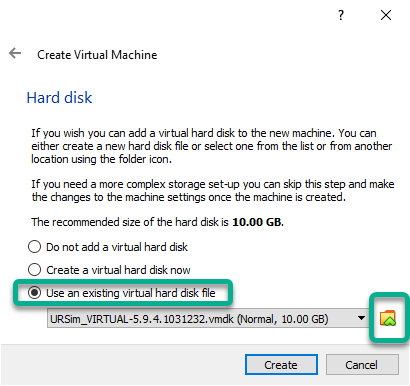
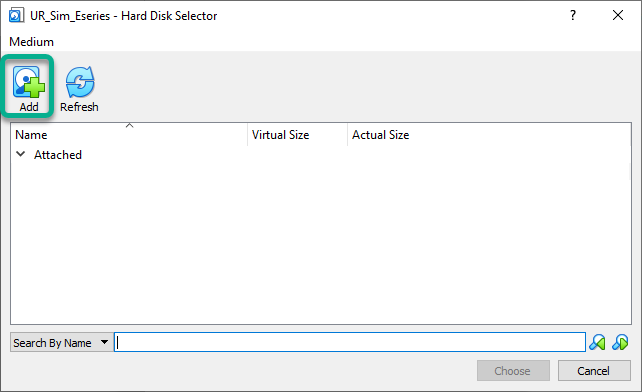
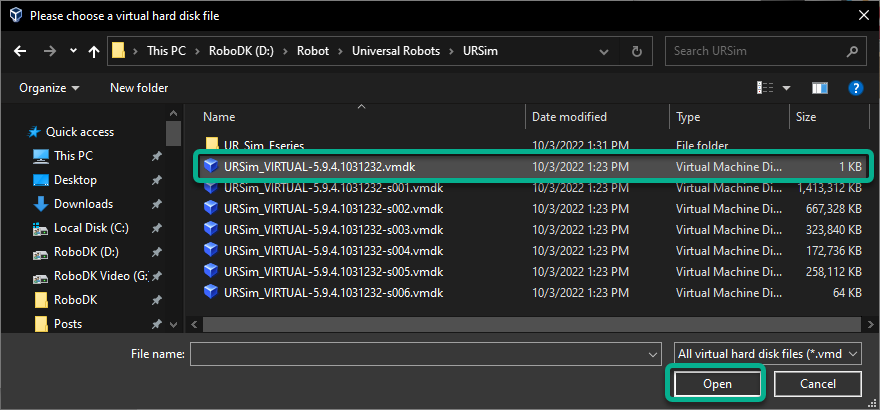
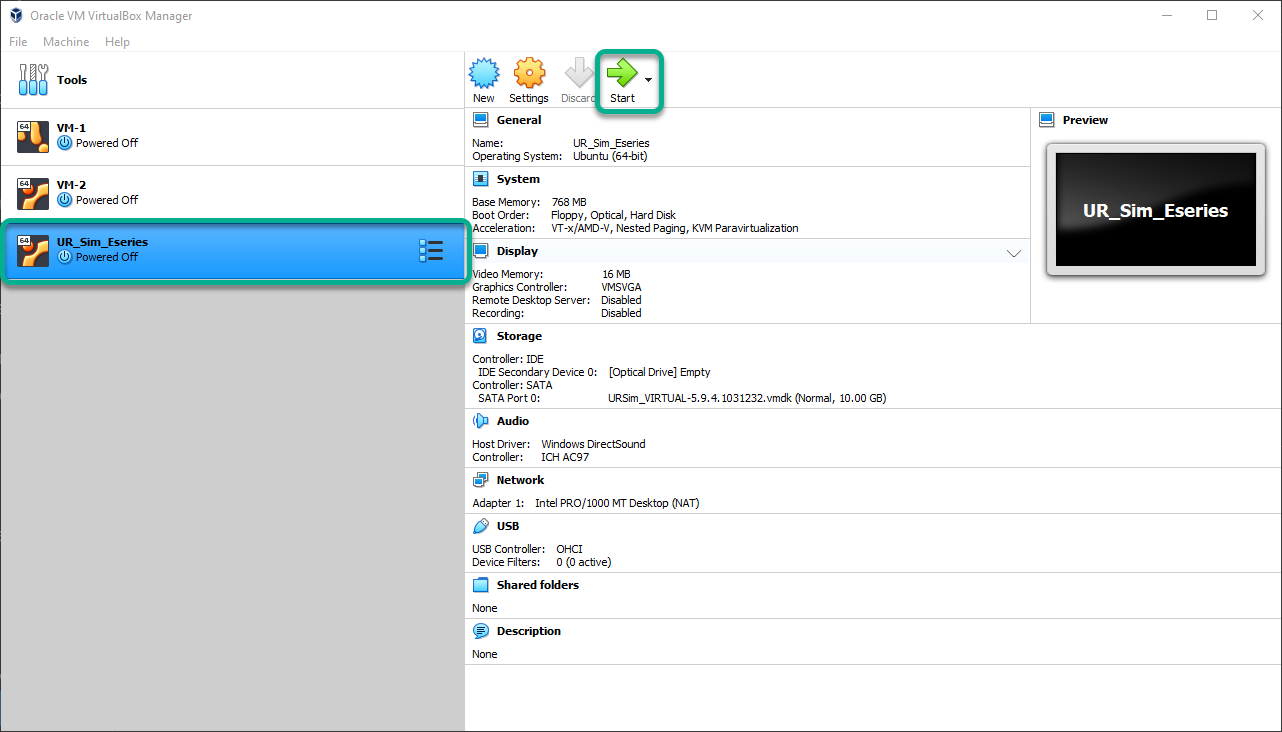
Appuyez sur « Start » pour démarrer la machine virtuelle.
Si un message d'erreur « Hardware acceleration is not available » s'affiche, vous devrez peut-être redémarrer l'ordinateur et modifier un paramètre du BIOS pour activer la virtualisation. Une fois la virtualisation activée, vous pouvez redémarrer Windows, VirtualBox et la machine virtuelle.
La machine virtuelle devrait maintenant démarrer.