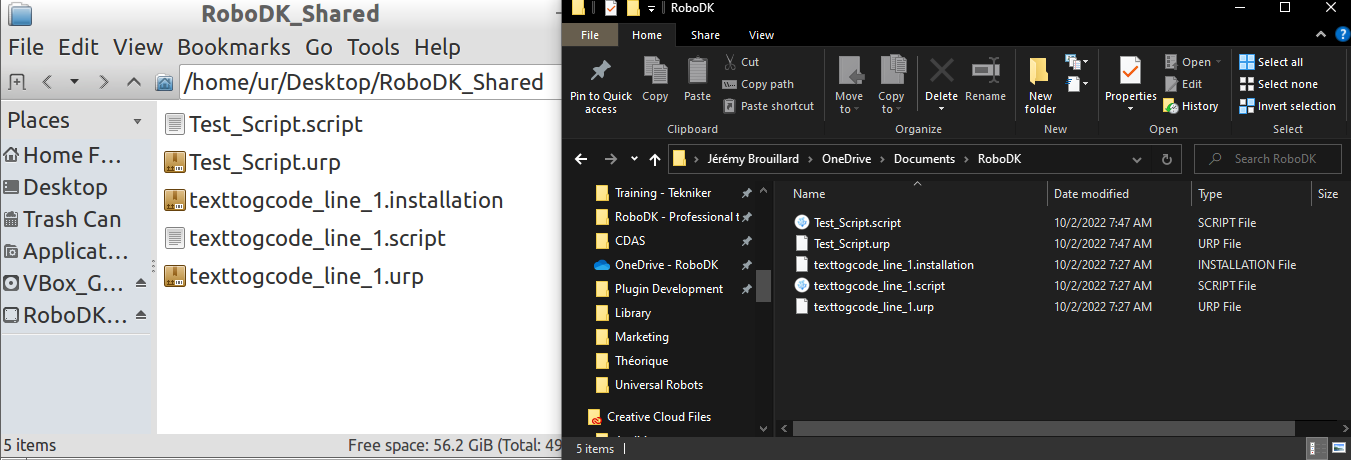
Dossier partagé entre Windows et URSim
Vous pouvez éventuellement configurer un dossier partagé entre l'ordinateur Windows et le contrôleur émulé afin de transférer facilement des fichiers de programme.
Suivez ces étapes pour associer le dossier des programmes RoboDK à un nouveau dossier dans le contrôleur de robot UR émulé :
19.Cette section explique comment disposer d'un dossier partagé entre Windows et URSim pour transférer des programmes.
20.Ouvrez la VM d'URSim.
21.Créez un dossier dans Linux Ubuntu et nommez-le « RoboDK_Shared » sous « /home/ur/ ».
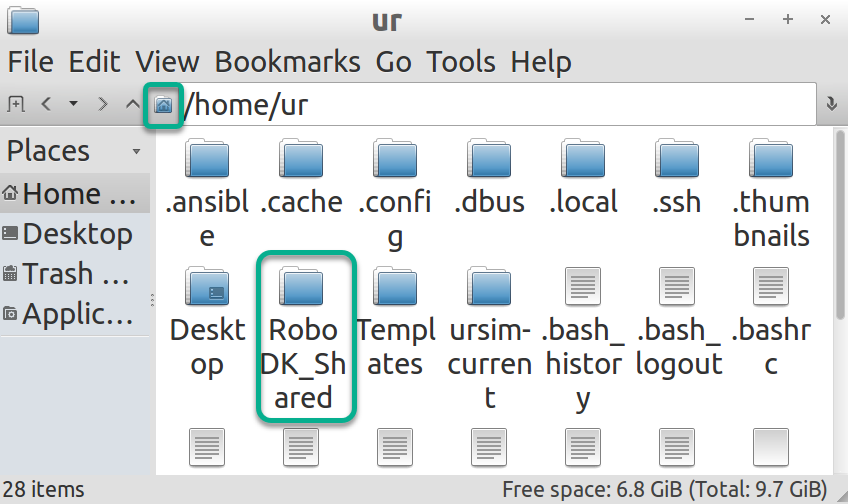
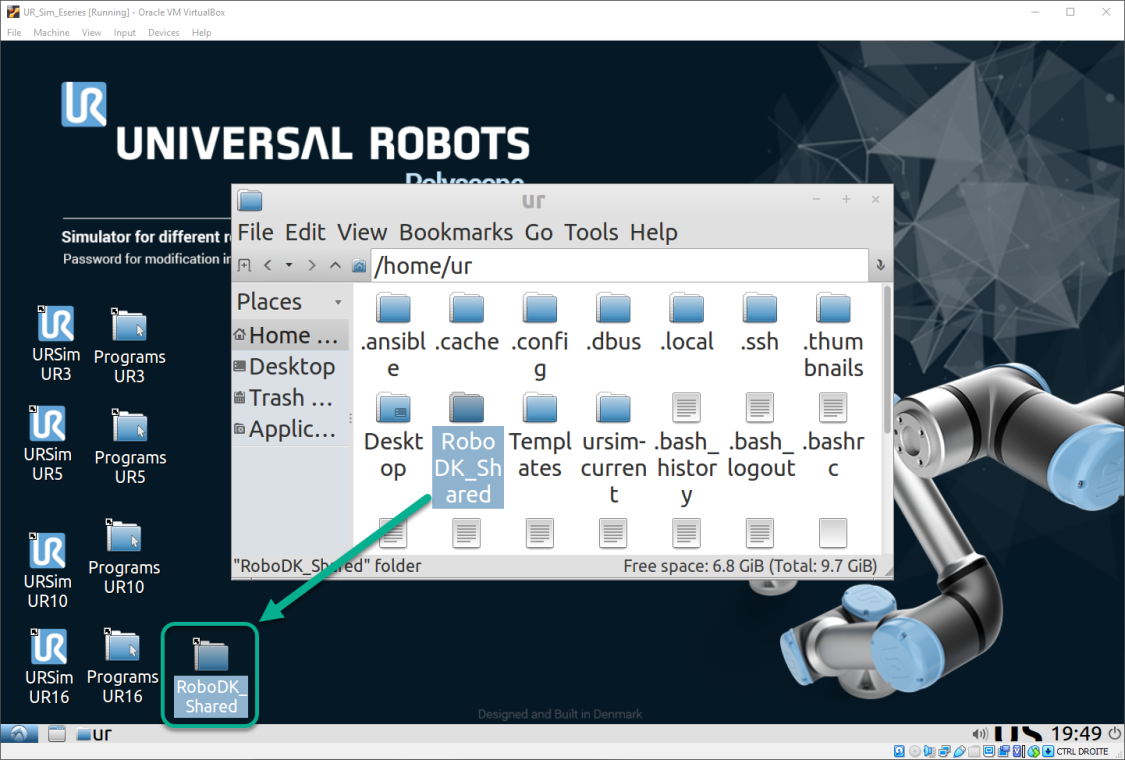
22.Créez un raccourci sur le bureau en glissant-déposant le dossier « RoboDK_Shared » sur le bureau.
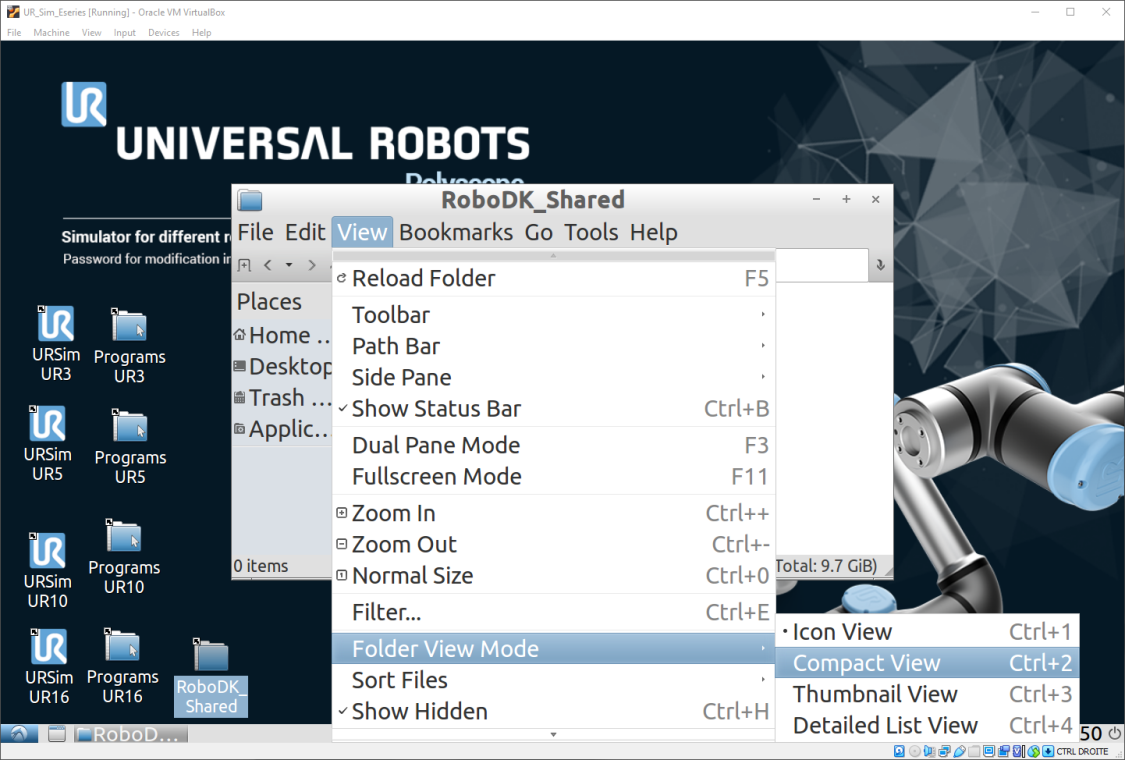
23.Ouvrez RoboDK_Shared.
24.Sélectionnez View → Folder View Mode → Compact View.
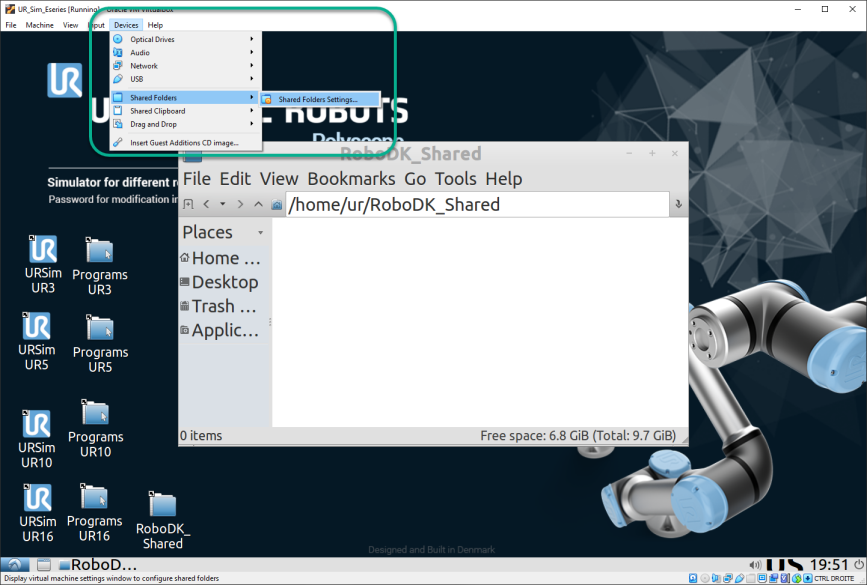
25.Depuis le menu supérieur de la fenêtre VirtualBox, sélectionnez Devices → Shared Folders → Shared Folders Settings.
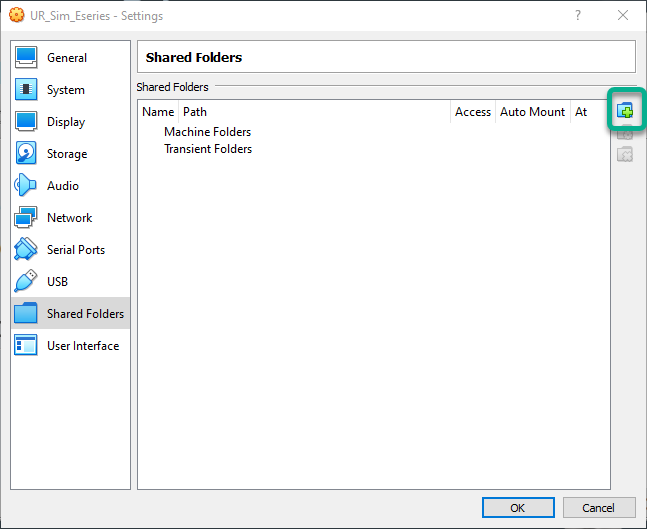
26.Ajoutez un nouveau dossier partagé à l'aide du bouton montré dans l'image suivante.
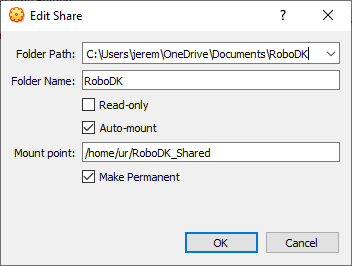
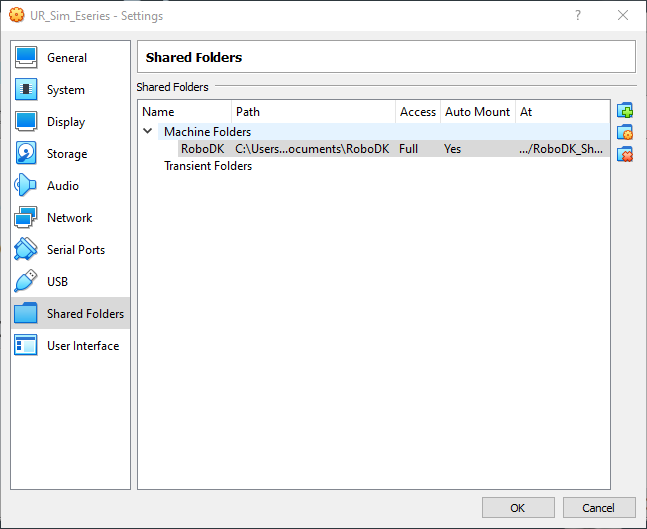
27.Sélectionnez le chemin du dossier partagé sous Windows (vous pouvez utiliser n'importe quel dossier de votre ordinateur).
28.Cochez « Auto-mount » et « Make Permanent ».
29.Point de montage : /home/ur/RoboDK_Shared
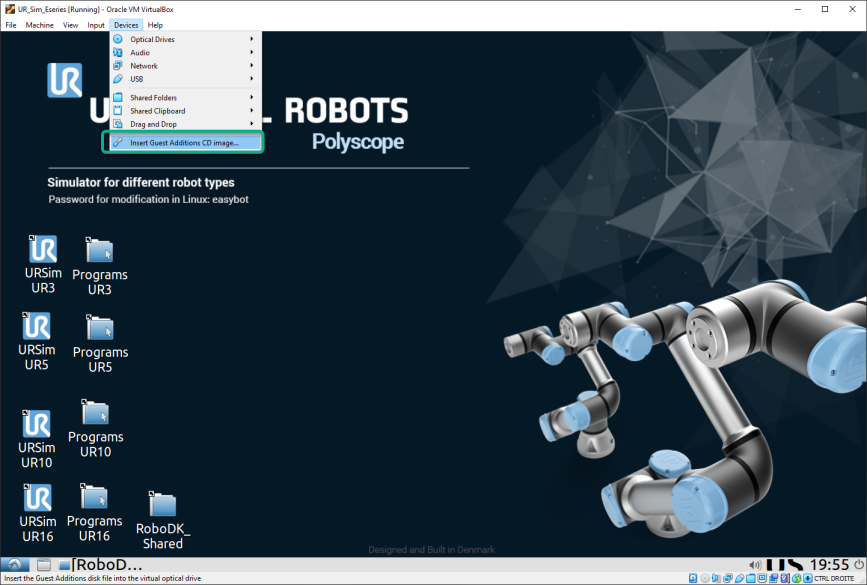
30.Depuis le menu supérieur de VirtualBox, sélectionnez Devices → Insert Guest Additions CD Image.
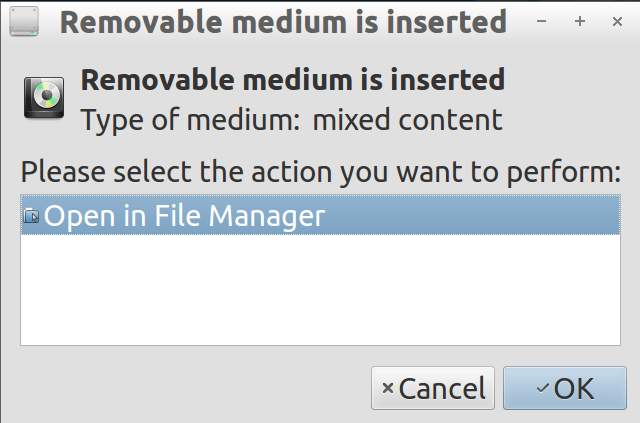
31.Sélectionnez « Open in File Manager » et appuyez sur « OK ».
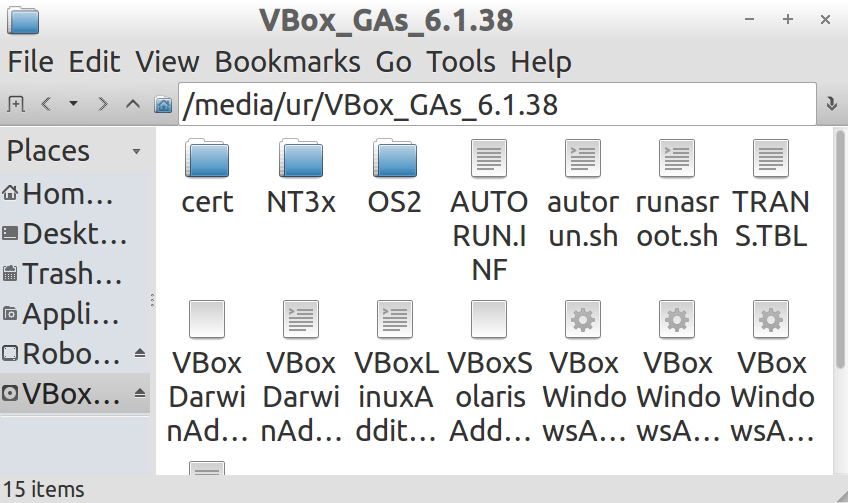
32.Ouvrez le dossier : /media/ur/VBox_Gas_6.1.38 (la version de VBox peut varier).
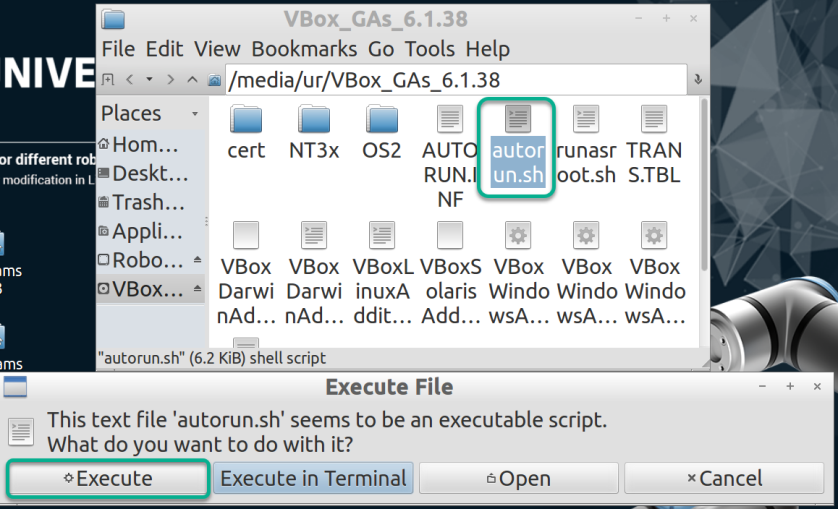
33.Double-cliquez sur le fichier « autorun.sh » et sélectionnez « Execute » (le mot de passe est « easybot »). L'exécution du script peut prendre un certain temps.
34.Redémarrez la machine virtuelle.
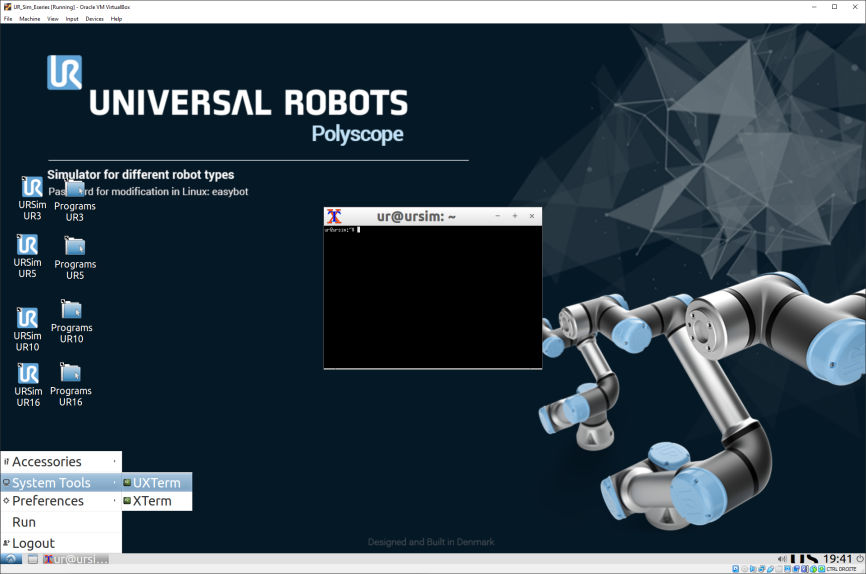
35.Ouvrez le terminal : sélectionnez le bouton Start → System Tools → UXTerm.
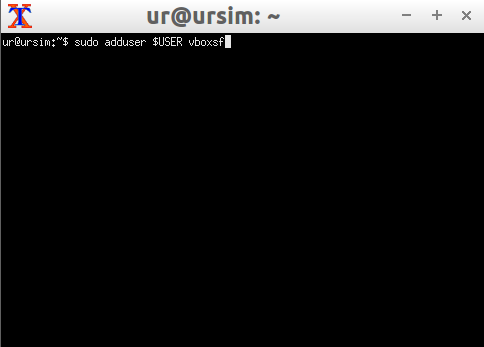
36.Tapez dans le terminal : sudo adduser $USER vboxsf et appuyez sur « Enter ».
37.Redémarrez la VM.
38.Si vous générez de nouveaux fichiers avec RoboDK dans votre dossier partagé Windows, vous pouvez appuyer sur « View » → « Reload Folder » ou appuyer sur « F5 » dans votre dossier partagé de la VM « RoboDK_Shared ».