Exécuter un programme sur le contrôleur UR
Une fois qu’une simulation est prête dans RoboDK, il est possible de générer un SCRIPT et/ou un programme URP. Ces deux fichiers peuvent être exécutés par le contrôleur de robot. Suivre ces étapes pour générer un SCRIPT et un programme URP à partir d’une simulation RoboDK :
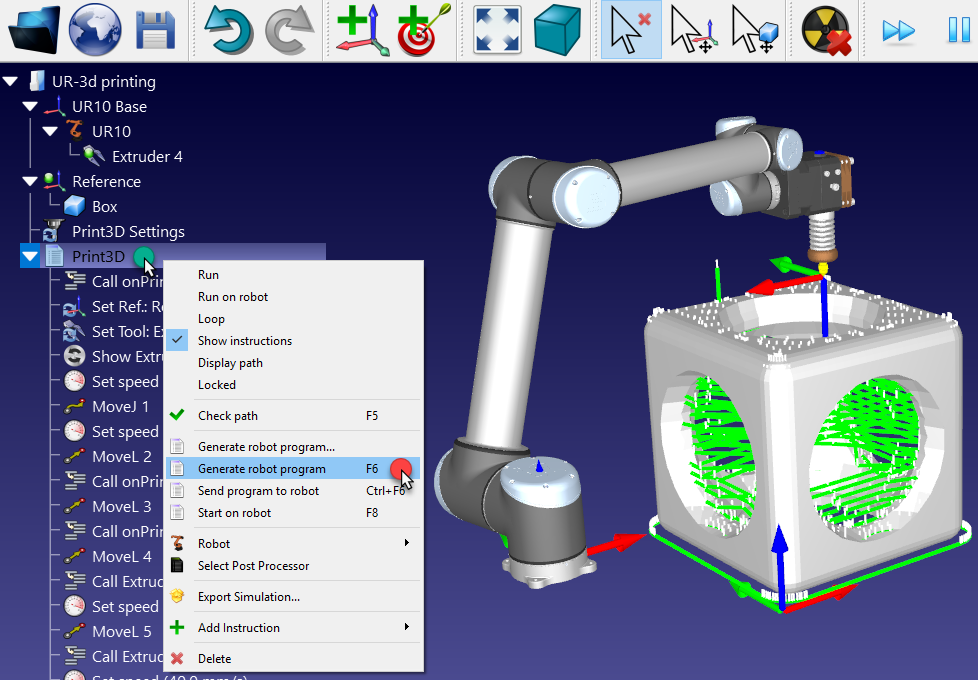
1.Faire un clic droit sur un programme (Print3D dans cet exemple)
2.Sélectionner Générer programme robot F6
Le programme sera affiché dans un éditeur de texte (ce comportement peut être modifié dans le menu : Outils➔Options➔Programme).
Astuce : Utiliser le post-processeur appelé Universal Robots URP pour générer un fichier URP qui peut être facilement modifié sur le contrôleur de robot. Faire un clic droit sur le programme et sélectionner Sélectionner le Post-Processeur pour changer le post-processeur.
Astuce : Il est possible de sélectionner parmi différents post-processeurs ou de personnaliser les post-processeurs pour définir la façon dont les programmes sont générés (par exemple, pour prendre en charge un préhenseur ou des capteurs externes).
Note : Le post-processeur par défaut (appelé Universal Robots) génère un programme SCRIPT et un programme URP exécutant le programme sous forme de fichier de script. Ce post-processeur est optimisé pour bien fonctionner avec de grands programmes (ce n’est pas le cas si vous sélectionnez le post-processeur Universal Robots URP).
Le transfert des fichiers SCRIPT et URP peut se faire via le transfert SFTP ou une clé USB.
Comment charger un programme URP
Les étapes suivantes résument la procédure de chargement d’un fichier URP sur le robot Universal Robots.
1.Faire un clic droit sur le programme et sélectionner Sélectionner le post-processeur
2.Sélectionner Universal Robots URP
Ces 2 premières étapes sont optionnelles car le post par défaut génère également un fichier URP, cependant, il vous permettra de générer un programme URP lisible par l’utilisateur au lieu d’un programme URP qui exécute un fichier script.
3.Faire un clic droit sur le programme et sélectionner Générer programme robot (F6)
4.Enregistrer le(s) fichier(s) URP généré(s) sur une clé USB.
5.Connecter la clé USB sur le teach pendant du robot (Polyscope UR)
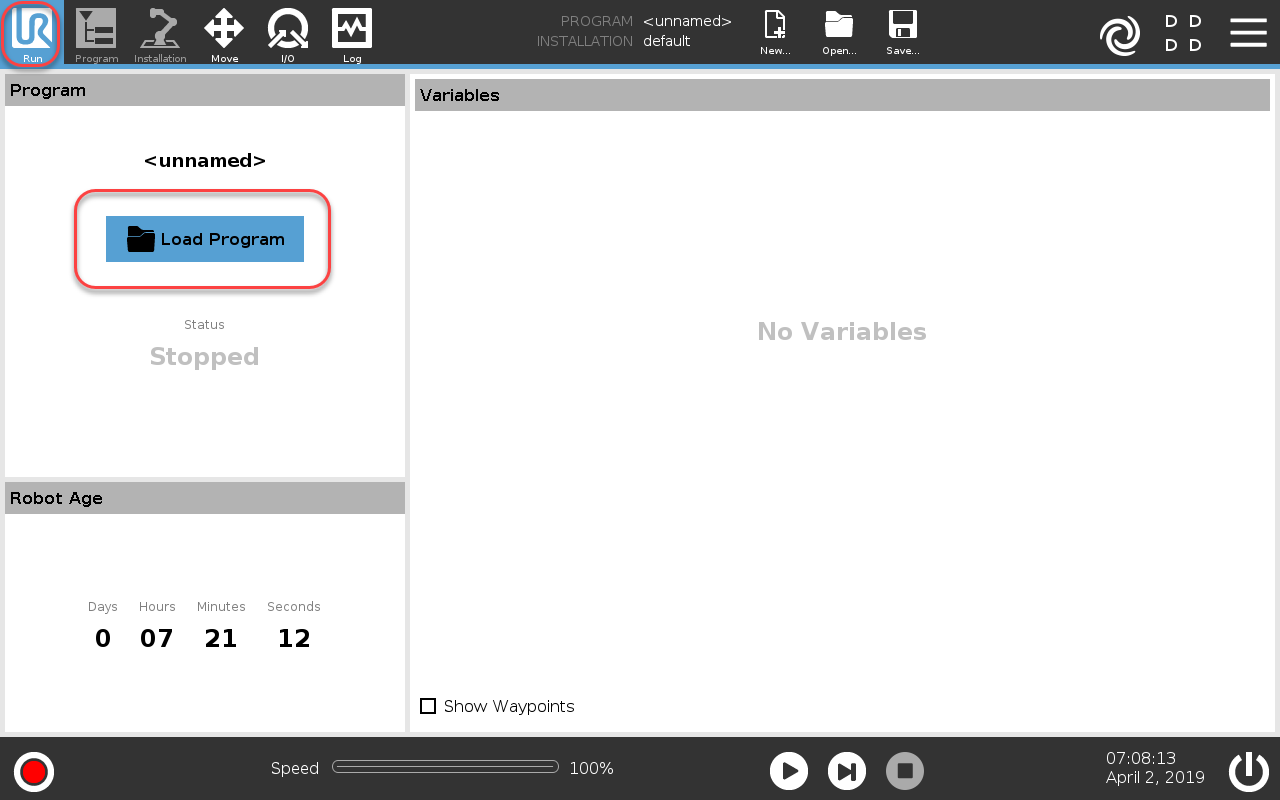
6.Sur le teach pendant du robot: Sélectionner l’onglet Run
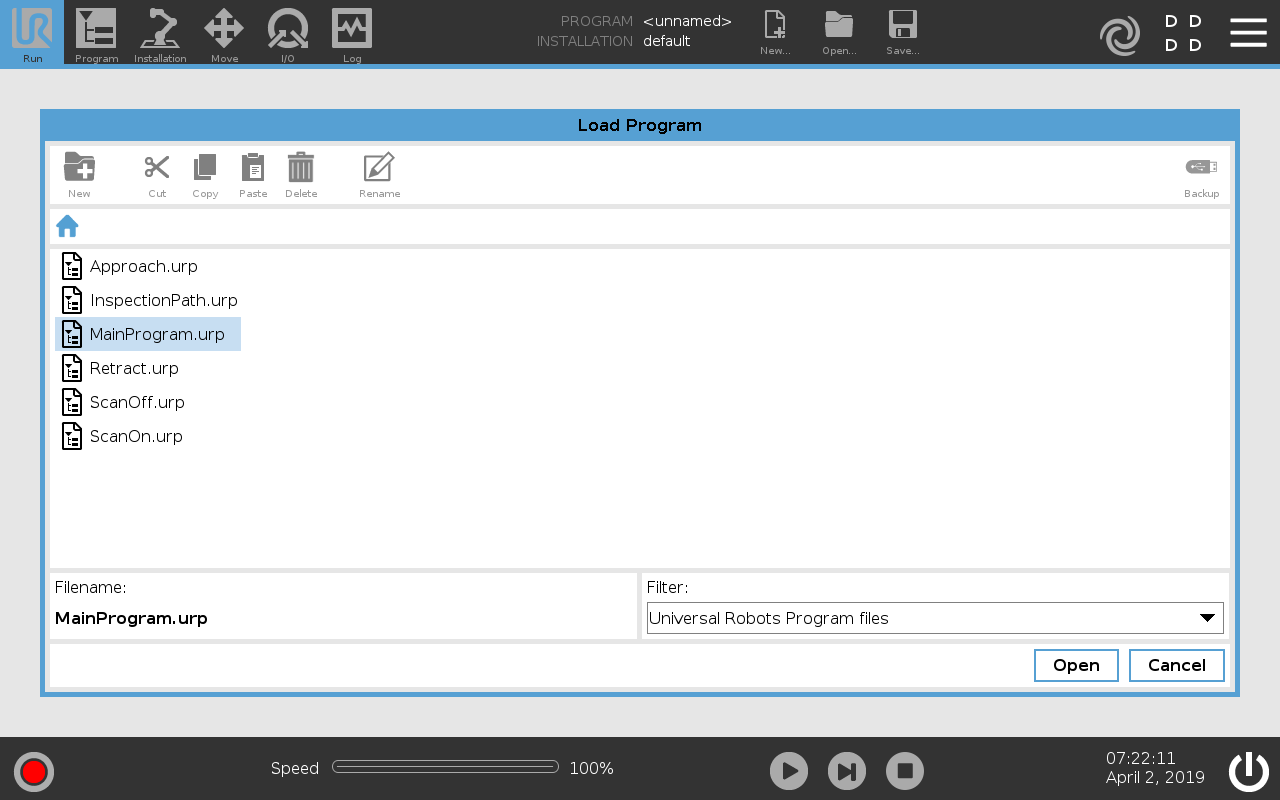
7.Sélectionner Load Program et charger le programme généré par RoboDK.
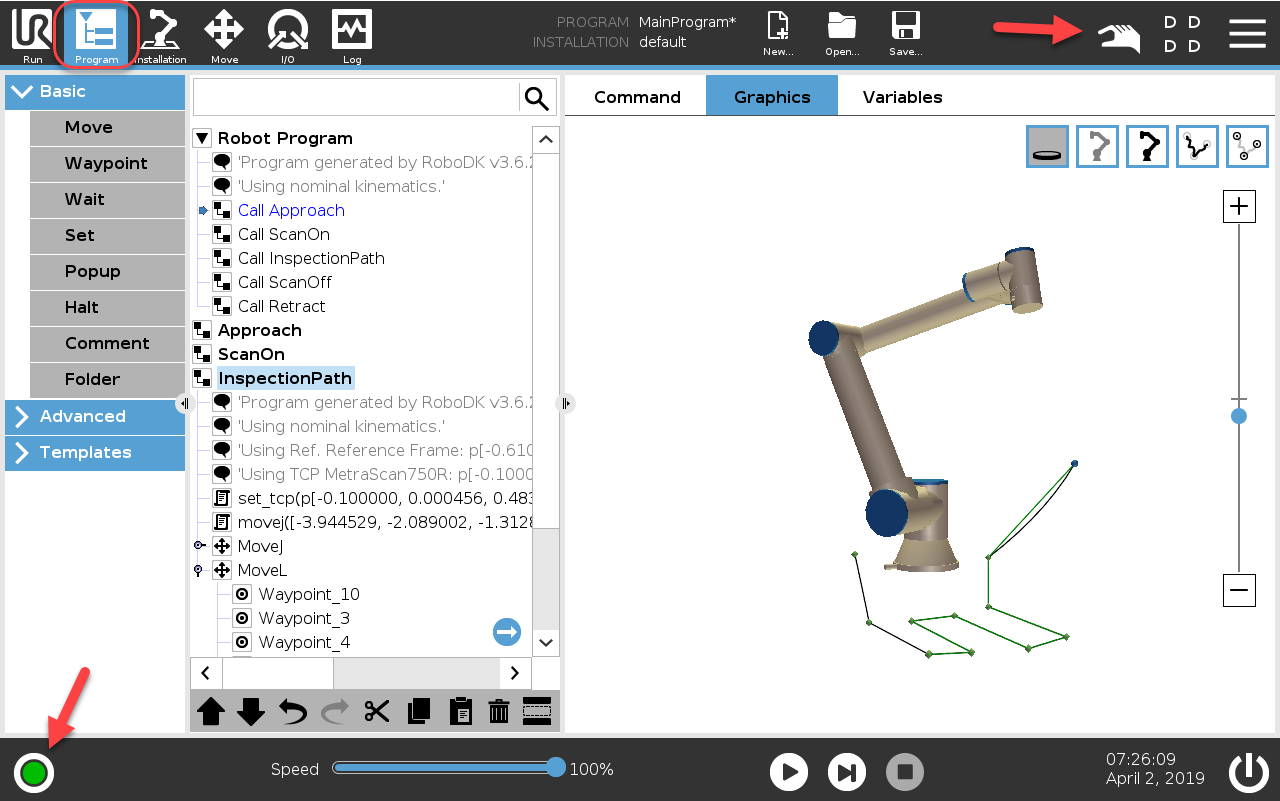
8.Sélectionner l’onglet Program et sélectionner le bouton Play pour démarrer.
9.Sélectionner le bouton Play pour démarrer le programme.
Comment charger un fichier Script
Les étapes et images suivantes résument la procédure d’exécution d’un programme SCRIPT sur le robot. Ces étapes ne sont pas nécessaires pour exécuter un fichier de programme URP :
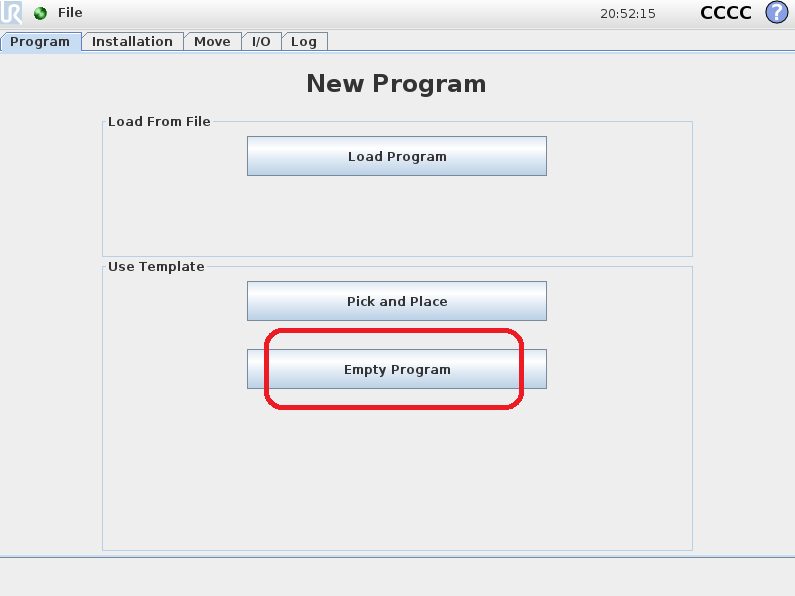
1.Sélectionner Program Robot sur l’écran principal du teach pendant
2.Sélectionner Empty Program
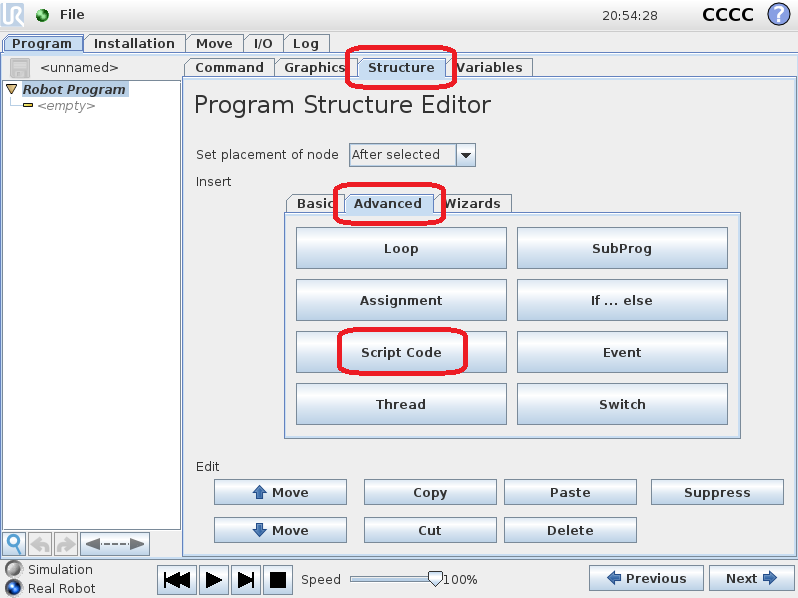
3.Sélectionner l’onglet Structure
4.Sélectionner l’onglet Advanced
5.Sélectionner Script code
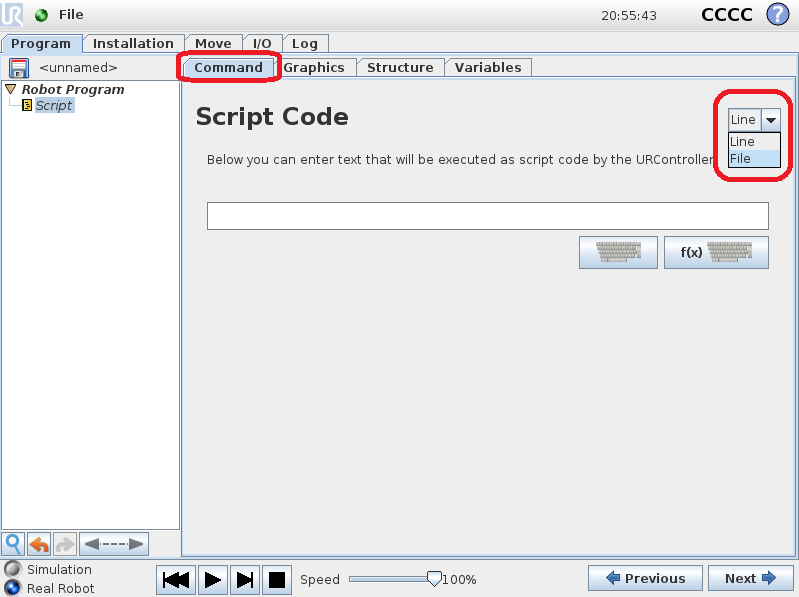
6.Sélectionner File (tel que montré dans l’image)
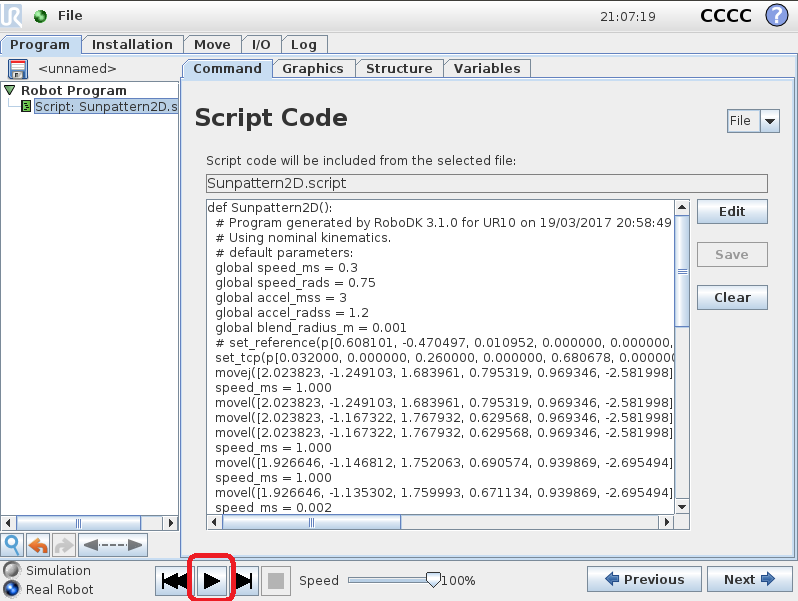
7.Sélectionner le fichier script généré par RoboDK.
8.Sélectionner l’icône Play pour exécuter le programme
9.Sélectionner File➔Save pour sauvegarder les changements
10.Enfin, le programme peut être exécuté