Exécuter un programme depuis RoboDK
Les pilotes de robot constituent une alternative à la programmation hors ligne (qui consiste à générer un programme, puis à le transférer vers le robot et à l'exécuter). Vous pouvez lancer une simulation depuis RoboDK directement sur le robot (programmation en ligne). Pour plus d'informations, consultez la section Pilotes de robot.
Les pilotes de robot fournissent une alternative à la programmation hors ligne (où un programme est généré, puis, transféré au robot et exécuté). Vous pouvez exécuter une simulation à partir de RoboDK directement sur le robot (Programmation en ligne). Plus d’informations disponibles dans la section Pilotes de robot. RoboDK propose deux pilotes différents : apiur et DriverUR. Le pilote apiur est un pilote hérité, mais il peut toujours être utilisé pour contrôler des systèmes modernes basés sur PolyScope 5.22 et versions antérieures. DriverUR est le pilote recommandé pour se connecter aux robots UR modernes.
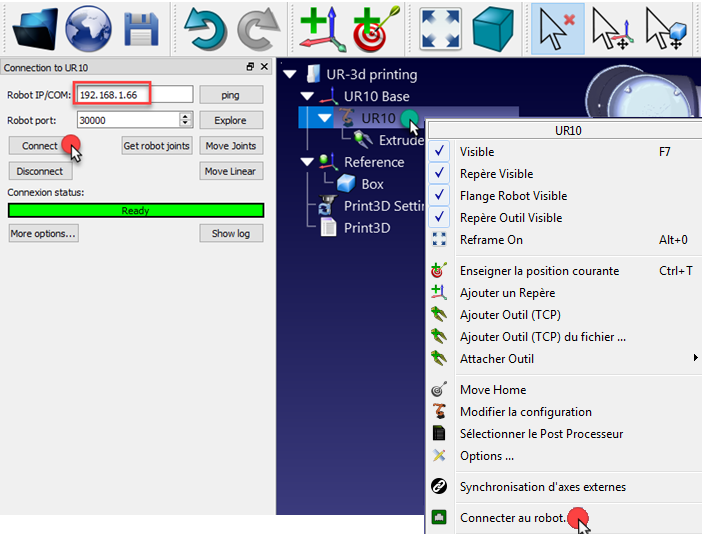
Suivre ces étapes pour vous connecter au robot depuis RoboDK :
1.Faire un clic droit sur le robot dans RoboDK
2.Sélectionner : 
3.Entrer l’adresse IP du robot
4.Cliquer sur le bouton Plus d’options pour savoir exactement quel pilote est utilisé et pouvoir le modifier (facultatif). Sélectionner Connecter.
Il devrait y avoir un message vert affichant Ready si la connexion a réussi.
Remarque : si la connexion échoue, assurez-vous d'avoir correctement établi une connexion réseau entre l'ordinateur et le robot. Vérifiez que l'adresse IP de l'ordinateur se trouve sur le même réseau que celle du robot. Sous Windows, vous aurez peut-être besoin de droits d'administrateur pour effectuer cette opération. Vous trouverez plus d'informations dans la section consacrée au dépannage des pilotes.
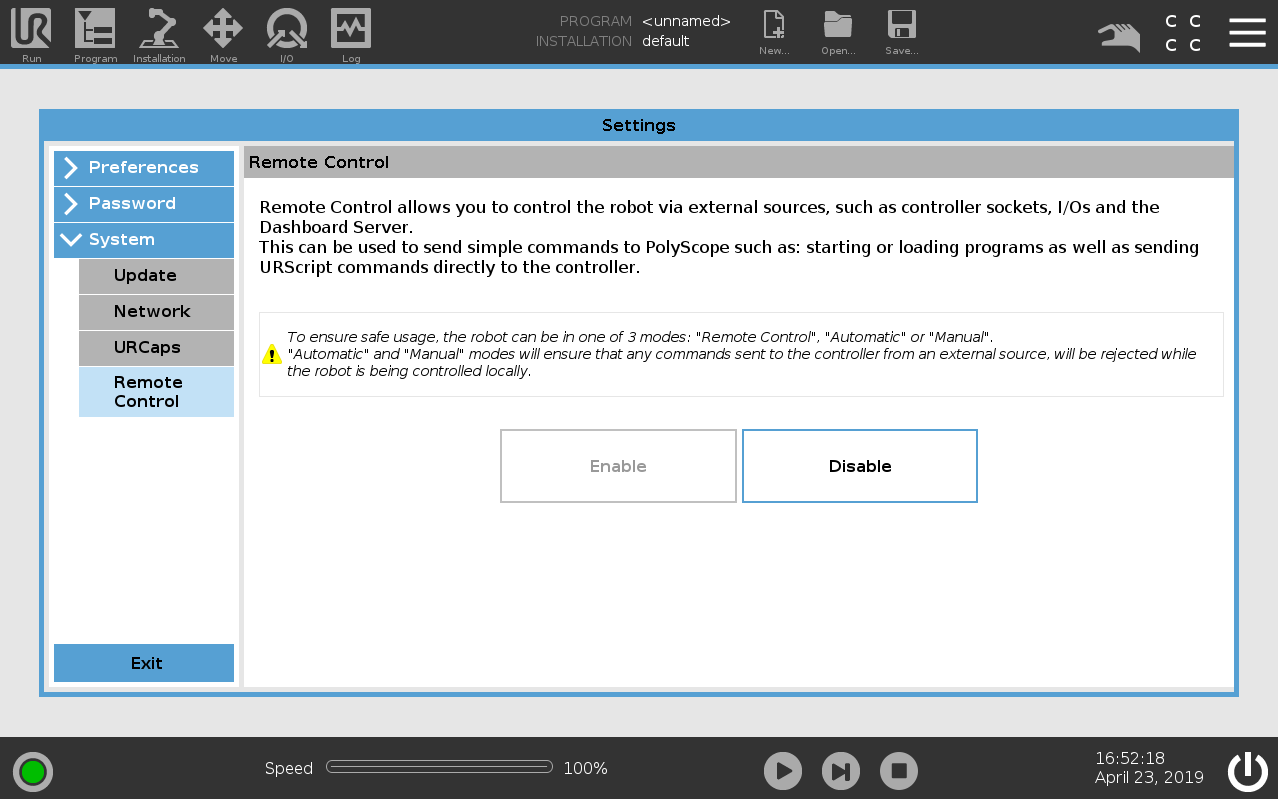
Important : Vous devez activer l’option de contrôle à distance (Remote Control) d’UR si vous avez la série de robots URe (UR3e, UR5e ou UR10e) et que vous souhaitez contrôler le robot via le pilote hérité (apiur).
Le robot peut être déplacé en sélectionnant Get robot joints, Move Joints et Move Linear, dans le menu de connexion.
Il existe deux méthodes différentes pour exécuter le programme du PC au robot :
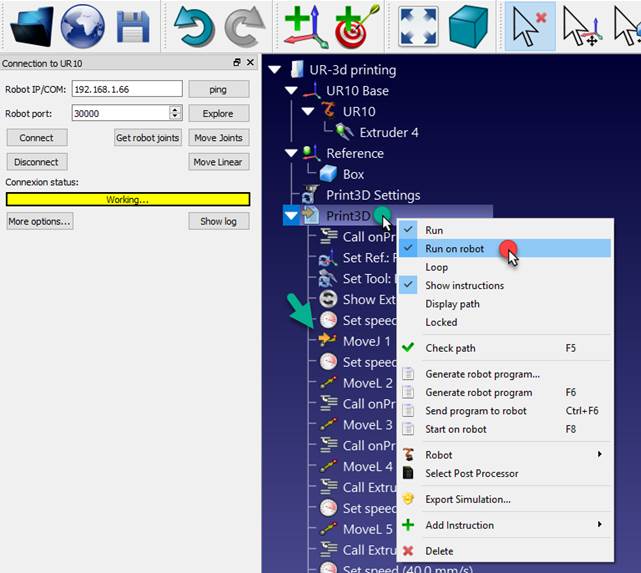
1.Exécuter sur le robot étape par étape avec les retours dans RoboDK (programmation en ligne) : Cette méthode utilise le robot comme serveur et chaque instruction est envoyée au robot étape par étape au fur et à mesure qu’elle est exécutée dans le simulateur. Cette méthode est utile pour le débogage.
a.Faire un clic droit sur le programme (Print3D dans cet exemple)
b.Sélectionner Exécuter sur le robot
c.Double-cliquer sur le programme pour le démarrer (ou clic droit et sélectionner Exécuter)
Une fois cette option cochée, il se connectera au robot réel chaque fois que vous double-cliquez sur un programme (ou clic droit, puis, sélectionner Exécuter)
Ces opérations sont également disponibles à partir de l’API RoboDK et elle permet d’intégrer la programmation robot avec d’autres applications. L’API est disponible en Python et C# et dans d’autres langages de programmation.
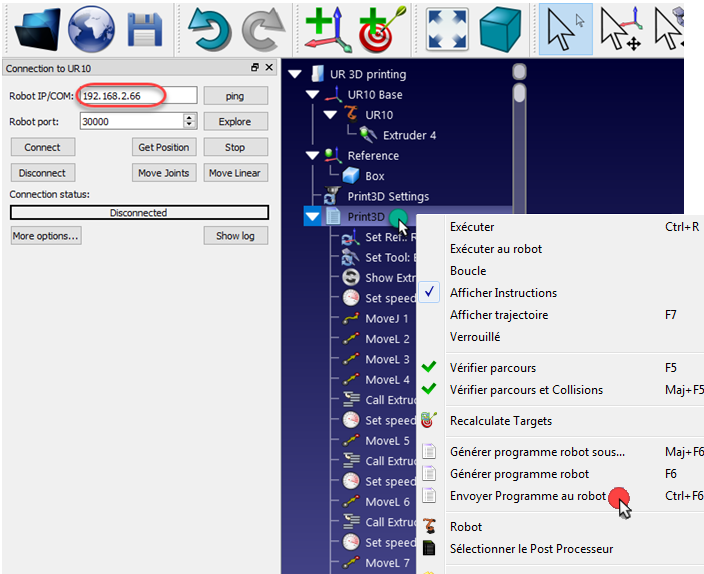
2.Envoyer programme au robot génère le programme complet, le transfère au robot et démarre le programme sur le robot réel (Programmation Robot Hors Ligne) :
a.Faire un clic droit sur le programme (Print3D dans cet exemple)
b.Sélectionner Envoyer programme au robot (Ctrl+F6).
Comment activer le contrôle à distance sur un URe
Vous devez activer l’option de contrôle à distance sur le contrôleur de robot UR si vous avez un robot URe (UR3e, UR5e ou UR10e).
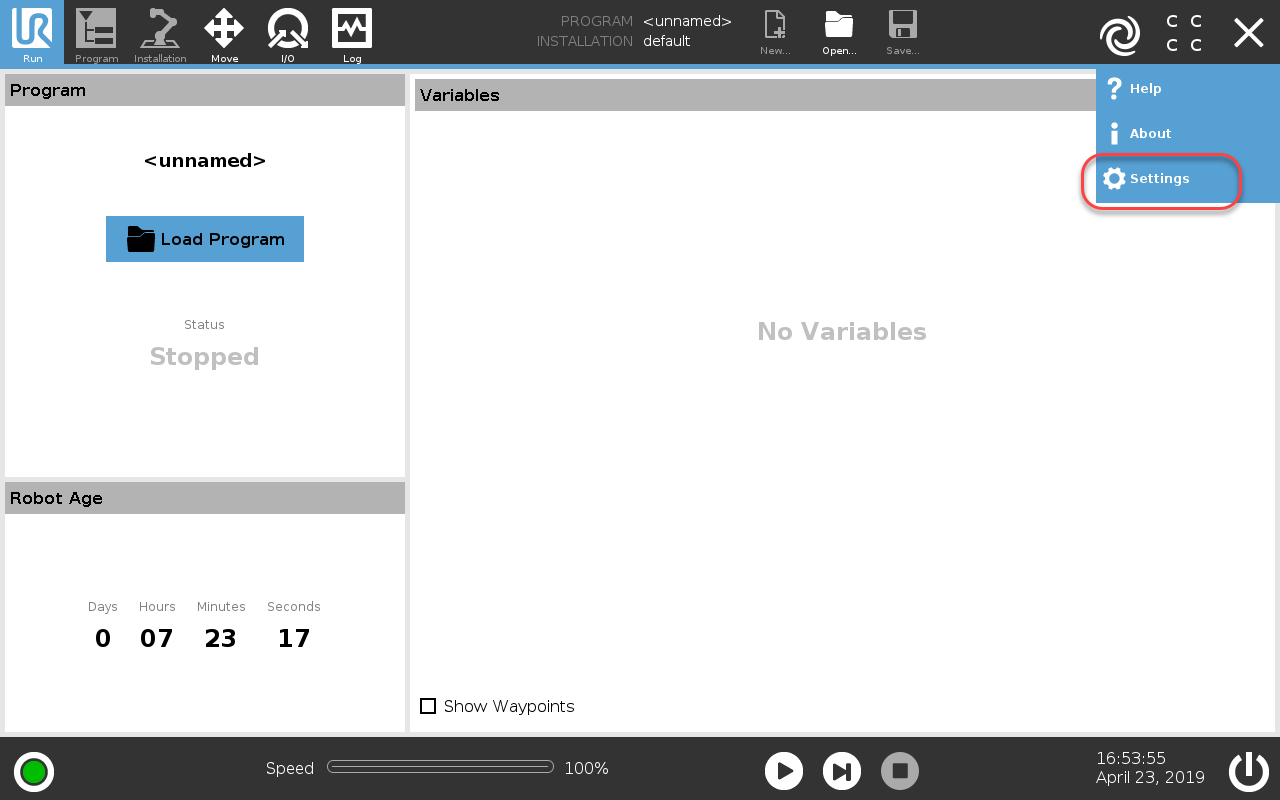
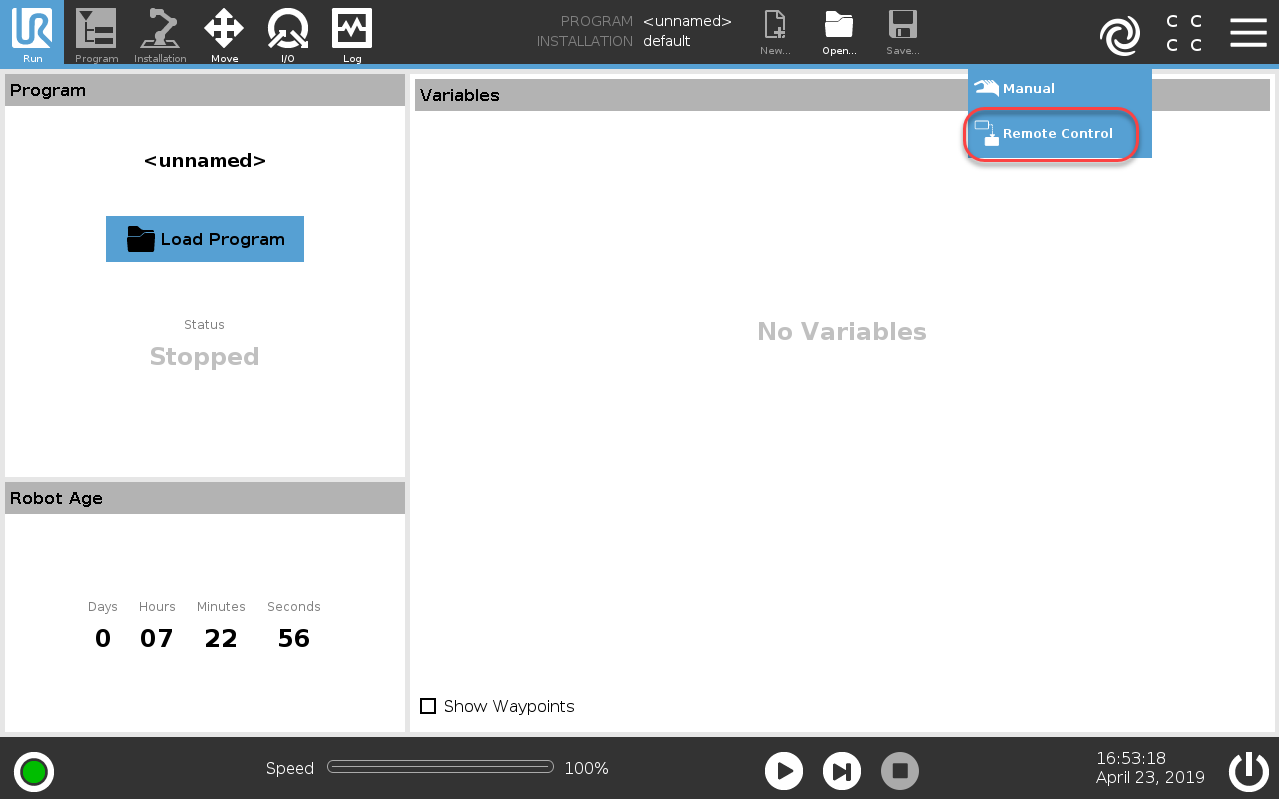
Suivre ces étapes pour activer le contrôle à distance sur un URe :
1.Sélectionner le bouton menu Settings situé dans le coin en haut à droite
2.Sélectionner System-Remote Control
3.Sélectionner Enable
4.Changer le mode d’opération à Remote Control
Note : La première génération de robots UR (non URe) tels que UR3, UR5 et UR10 a déjà l’option Remote Control activée par défaut.
Détails de la connexion réseau
Les connexions du pilote RoboDK aux systèmes de contrôle UR sont bidirectionnelles. Cela signifie que le pilote ne se connecte pas seulement au système distant en tant que client, mais agit également comme un serveur en même temps, en attendant une connexion inverse depuis le système de contrôle. Cette connexion inverse depuis le système de contrôle UR vers l'ordinateur RoboDK est considérée par ce dernier comme une connexion entrante externe. Ces connexions sont le plus souvent bloquées par le pare-feu du système d'exploitation. Si désactiver complètement le pare-feu sur votre système n'est pas acceptable, utilisez le tableau ci-dessous pour autoriser les connexions entrantes et sortantes nécessaires :
Objectif | Direction | Protocole | Numéro de port (apiur) (apiur) | Numéro de port (DriverUR) (DriverUR) |
Interface secondaire | RoboDK → UR | TCP | 30002 | 30002 |
Interface temps réel (RTDE) | RoboDK → UR | TCP | not used | 30004 |
Interface inverse | UR → RoboDK | TCP | 30000 | 50001 |
Envoi de script | UR → RoboDK | TCP | not used | 50002 |
Interface de trajectoire | UR → RoboDK | TCP | not used | 50003 |
Interface de commande de script | UR → RoboDK | TCP | not used | 50004 |


