Guide d'installation d'URSim
URSim vous permet d'émuler le comportement du véritable contrôleur de robot Universal Robots sur votre ordinateur. Cela vous permet de vous familiariser avec le contrôleur et de tester les programmes que vous générez à l'aide de RoboDK. Cette section vous guidera dans l'installation d'URSim.
Télécharger les prérequis d'URSim
Vous devez télécharger l'image officielle d'URSim depuis le site web d'Universal Robots ainsi qu'Oracle VM VirtualBox depuis les sites officiels.
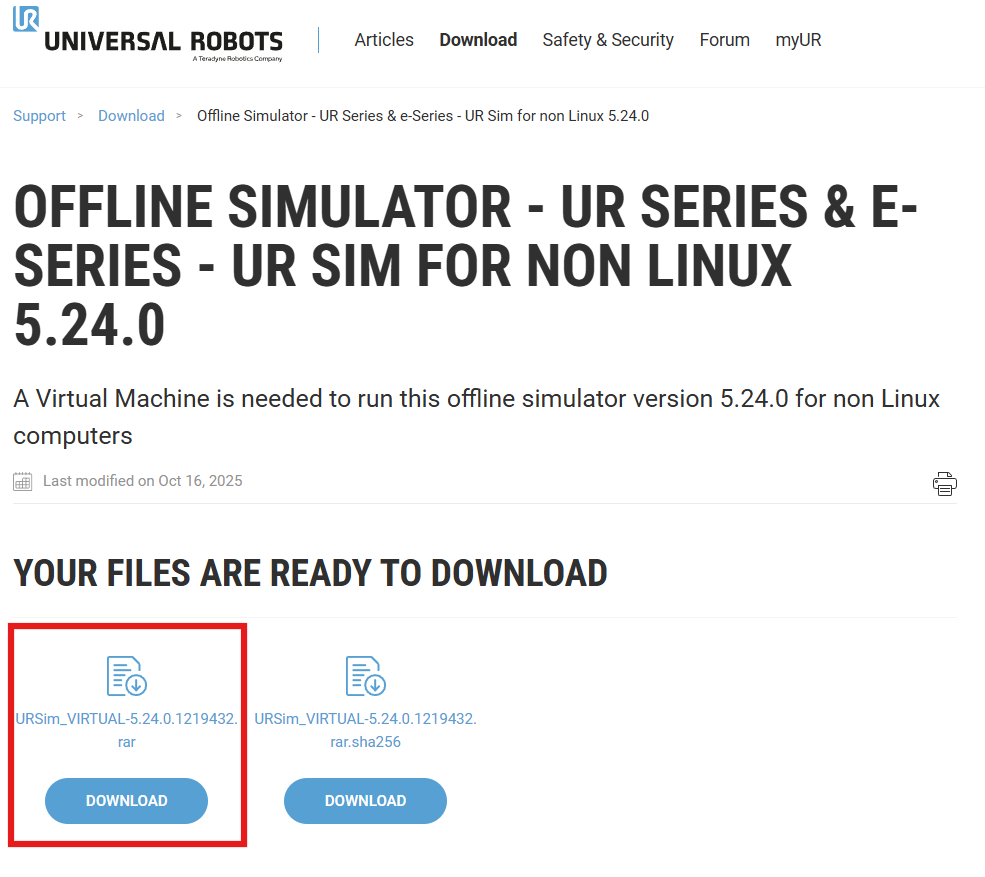
Téléchargez la version la plus récente du simulateur hors ligne pour Non Linux depuis ce lien : https://www.universal-robots.com/download/?query=ursim.
15.Téléchargez et installez le logiciel Oracle VM VirtualBox depuis le lien suivant : https://www.virtualbox.org/wiki/Downloads.
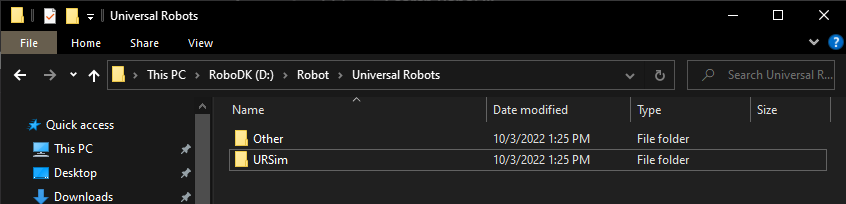
16.Créez un dossier sur votre disque dur et nommez-le URSim.
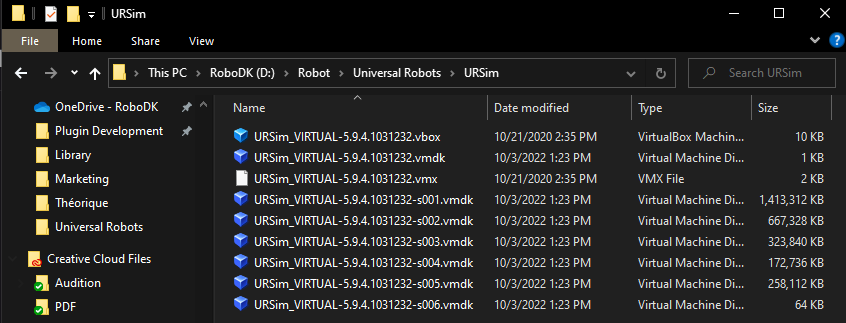
17.Extrayez le contenu du fichier URSim téléchargé (fichier .zip ou .rar) dans le dossier URSim.
Configuration de VirtualBox pour URSim
Cette section montre comment créer une nouvelle machine virtuelle à l'aide d'Oracle VM VirtualBox afin de simuler le contrôleur Universal Robots.
Suivez ces étapes pour créer une nouvelle machine Linux et charger l'image du contrôleur téléchargée :
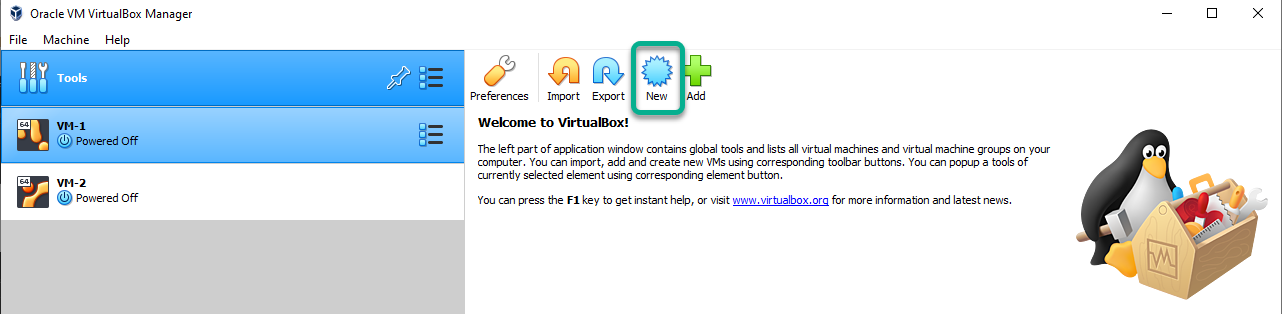
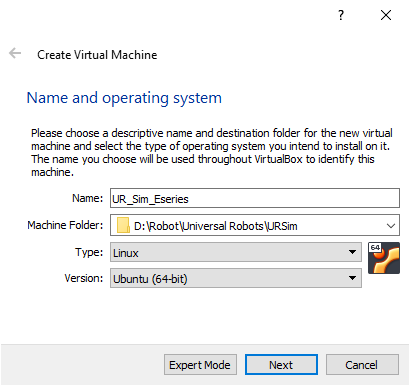
18.Démarrez VirtualBox et appuyez sur « New ».
Définissez le nom sur UR_Sim_Eseries et le dossier Machine folder sur le dossier que vous avez créé. Définissez le type sur Linux et la version sur Ubuntu (64 bits).
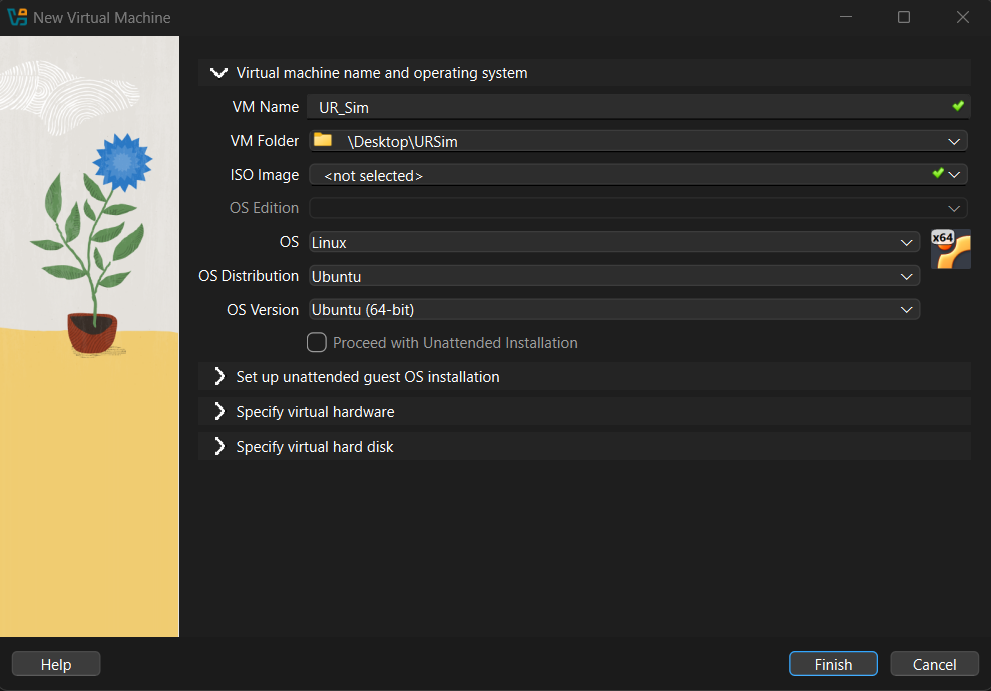
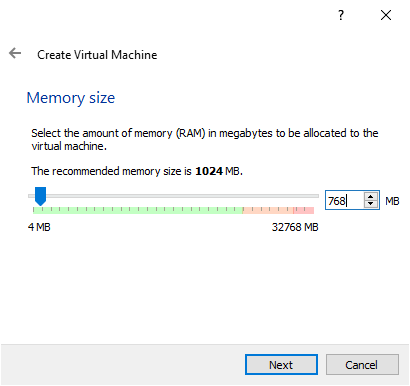
Définissez la taille de la mémoire sur 768 Mo et appuyez sur « Next ».
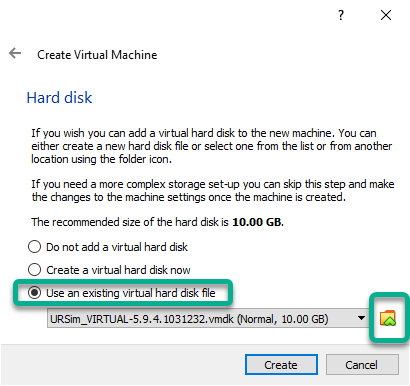
Sélectionnez Use an existing virtual hard disk file et indiquez le chemin du dossier où le fichier zippé a été décompressé. Appuyez sur « Create ».
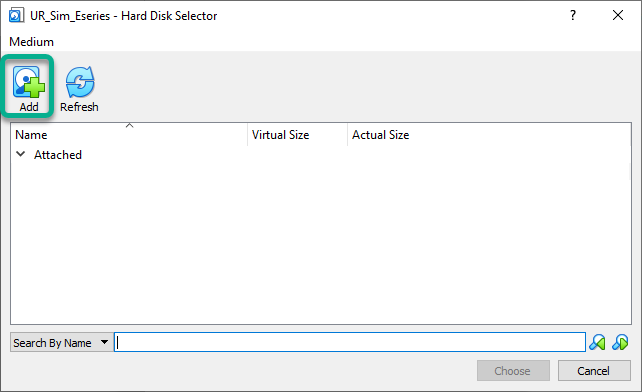
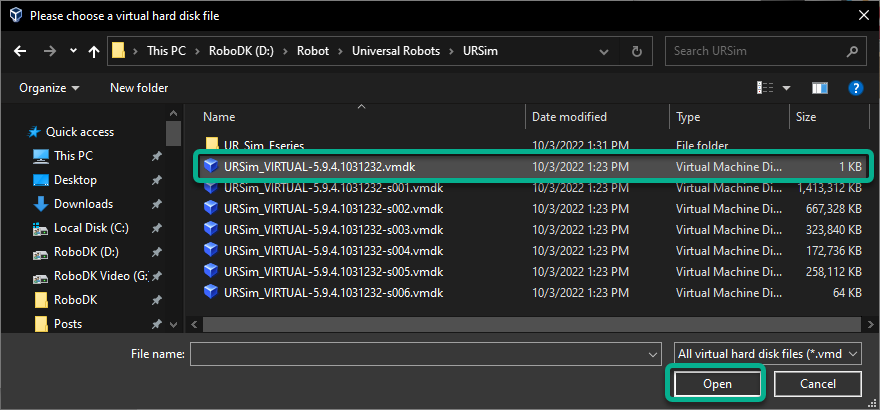
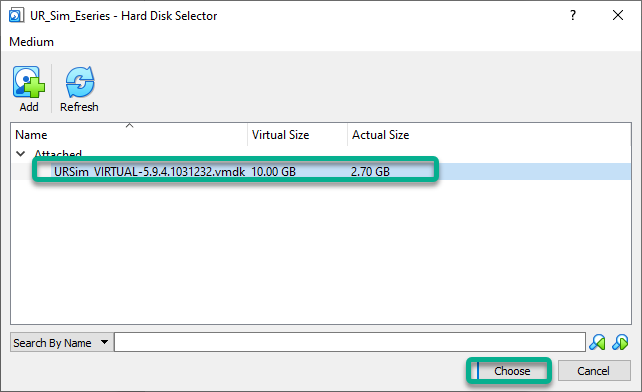
Appuyez sur « Start » pour démarrer la machine virtuelle.
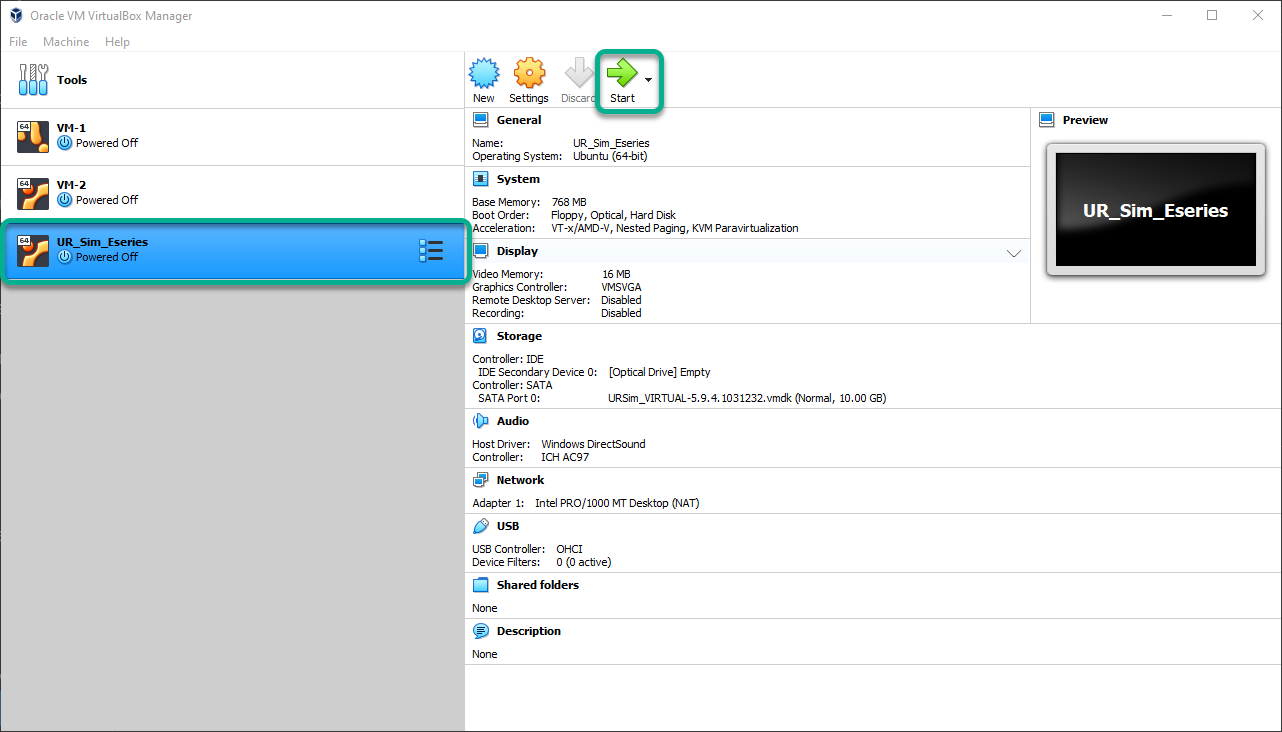
Si un message d'erreur « Hardware acceleration is not available » s'affiche, vous devrez peut-être redémarrer l'ordinateur et modifier un paramètre du BIOS pour activer la virtualisation. Une fois la virtualisation activée, vous pouvez redémarrer Windows, VirtualBox et la machine virtuelle.
La machine virtuelle devrait maintenant démarrer.
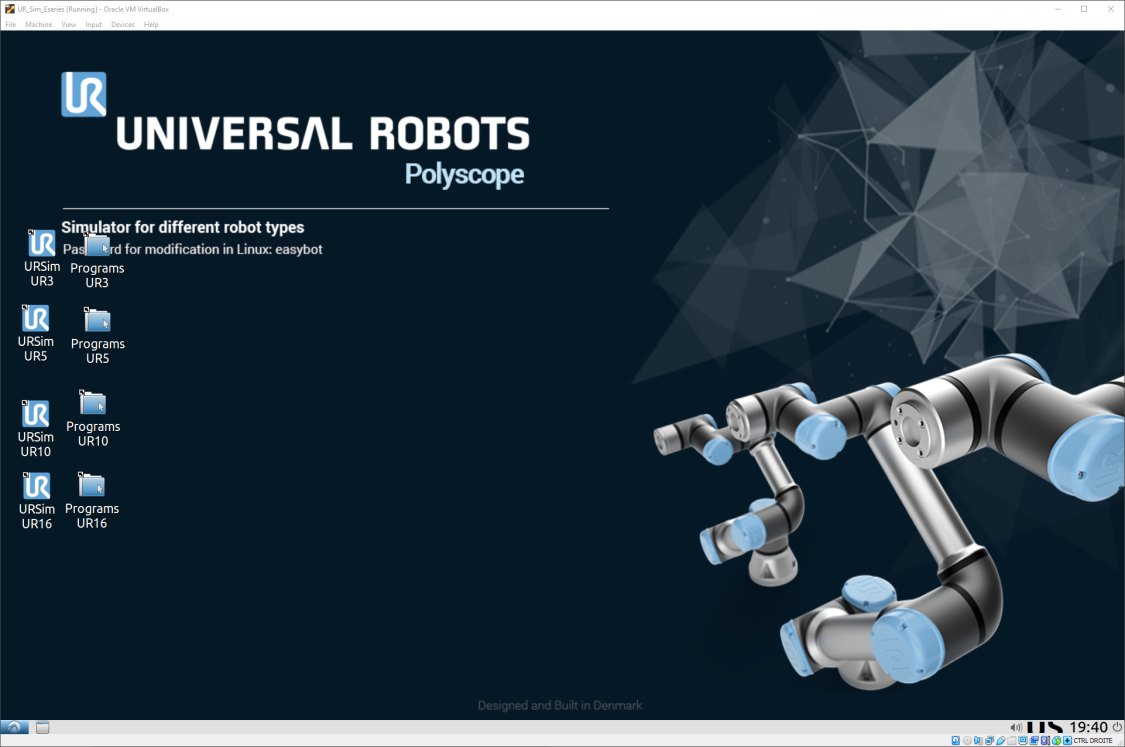
Dossier partagé entre Windows et URSim
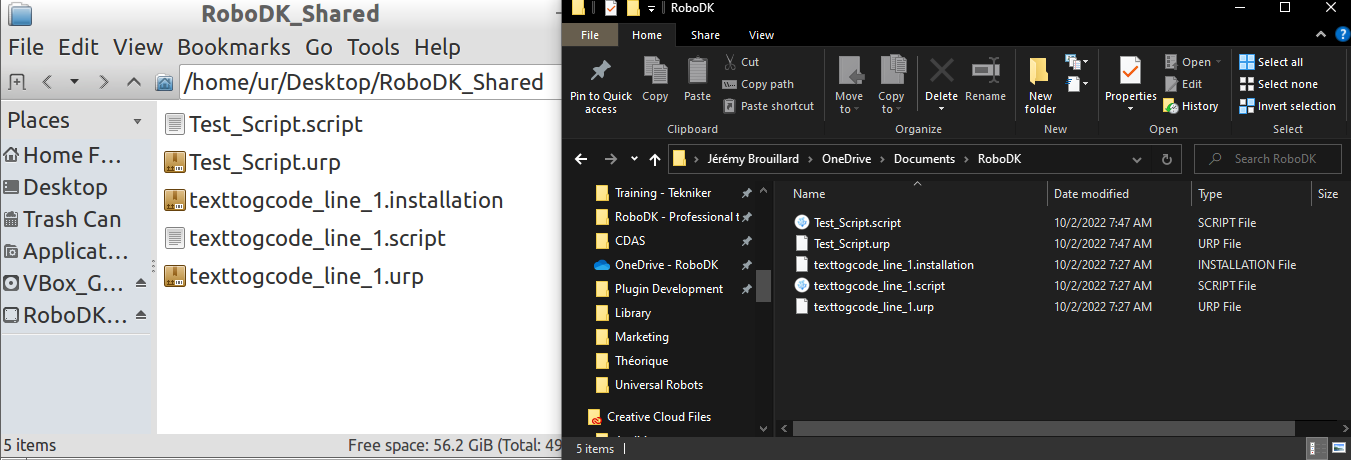
Vous pouvez éventuellement configurer un dossier partagé entre l'ordinateur Windows et le contrôleur émulé afin de transférer facilement des fichiers de programme.
Suivez ces étapes pour associer le dossier des programmes RoboDK à un nouveau dossier dans le contrôleur de robot UR émulé :
19.Cette section explique comment disposer d'un dossier partagé entre Windows et URSim pour transférer des programmes.
20.Ouvrez la VM d'URSim.
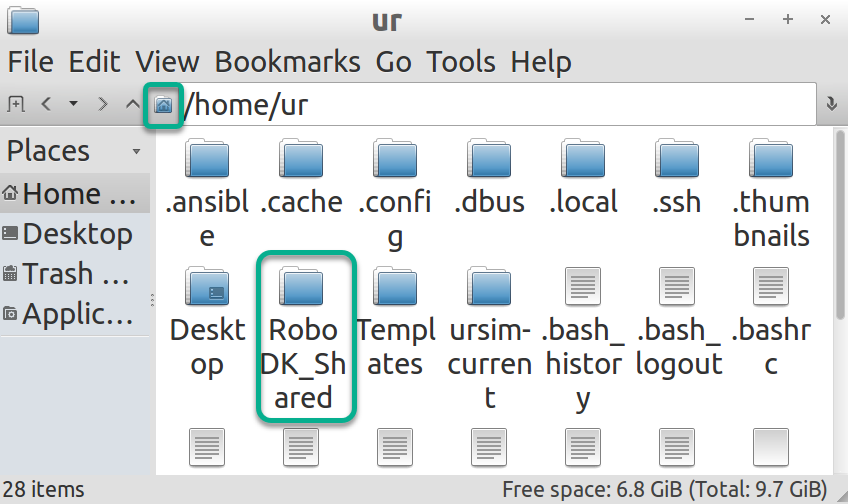
21.Créez un dossier dans Linux Ubuntu et nommez-le « RoboDK_Shared » sous « /home/ur/ ».
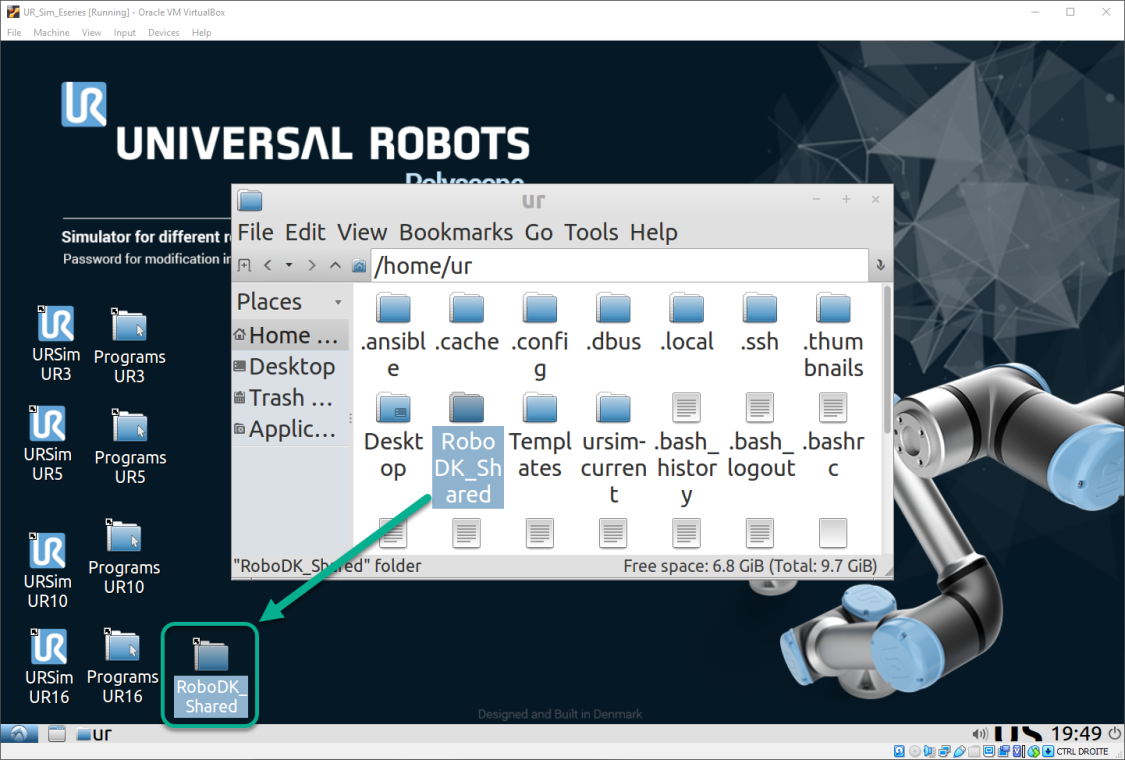
22.Créez un raccourci sur le bureau en glissant-déposant le dossier « RoboDK_Shared » sur le bureau.
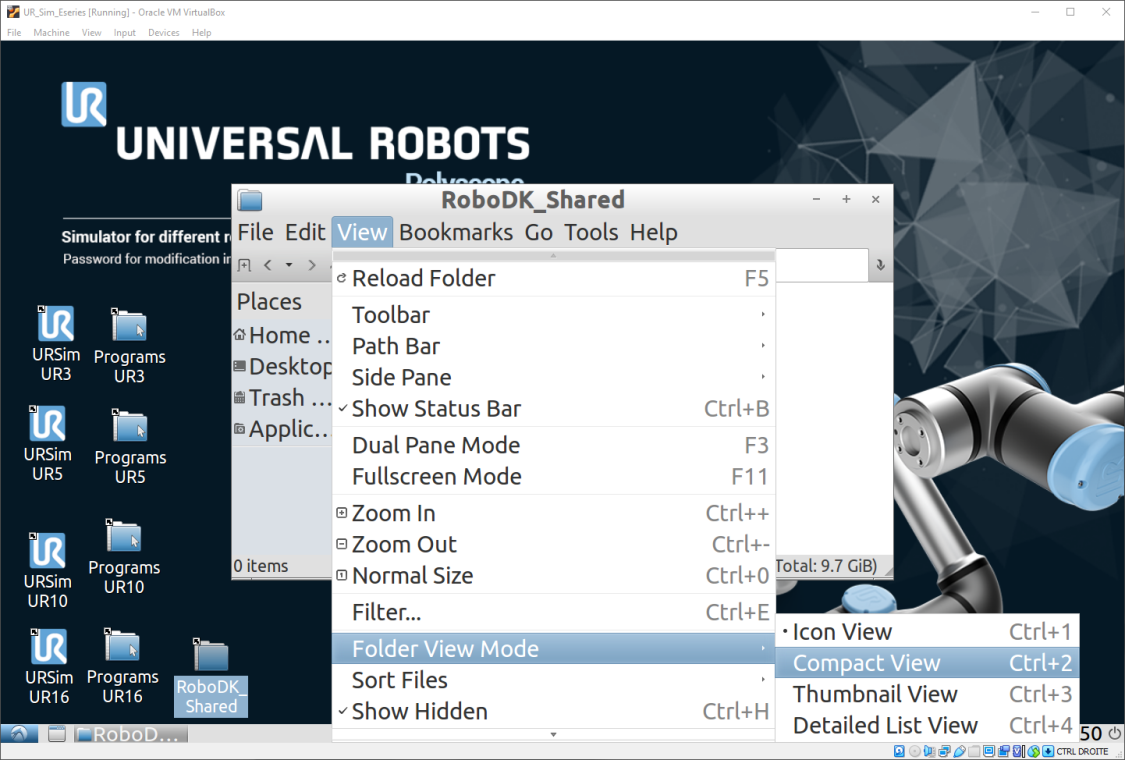
23.Ouvrez RoboDK_Shared.
24.Sélectionnez View → Folder View Mode → Compact View.
25.Depuis le menu supérieur de la fenêtre VirtualBox, sélectionnez Devices → Shared Folders → Shared Folders Settings.
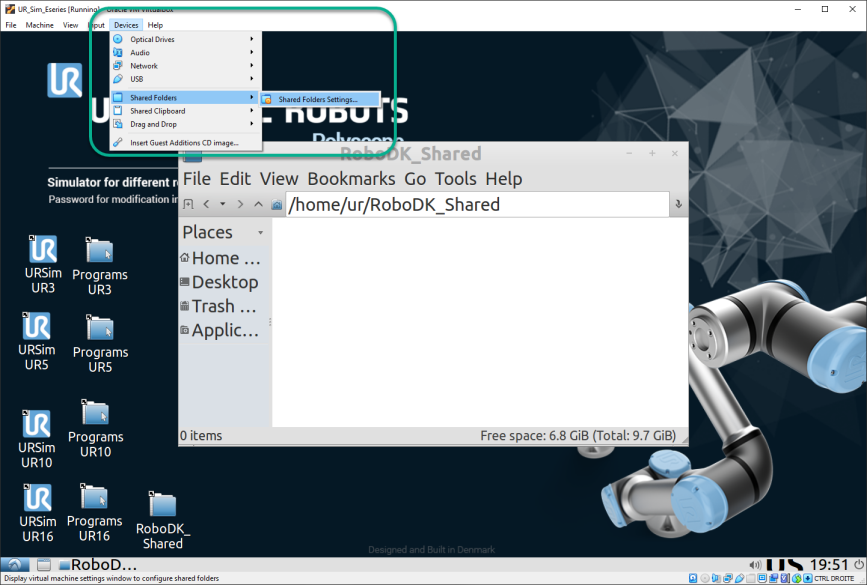
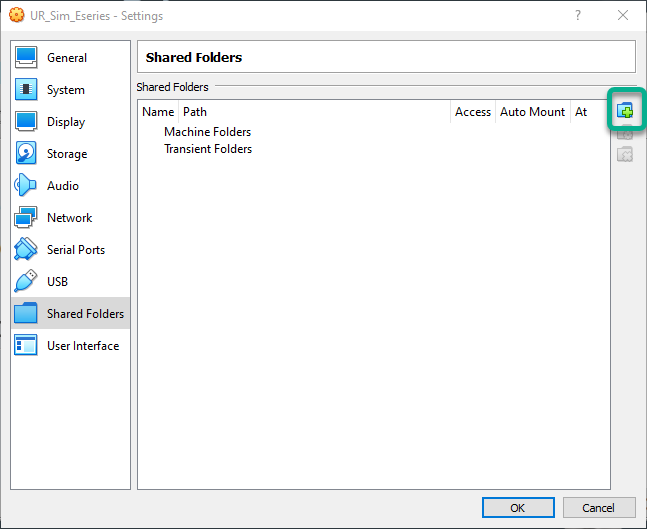
26.Ajoutez un nouveau dossier partagé à l'aide du bouton montré dans l'image suivante.
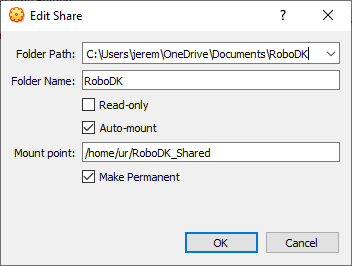
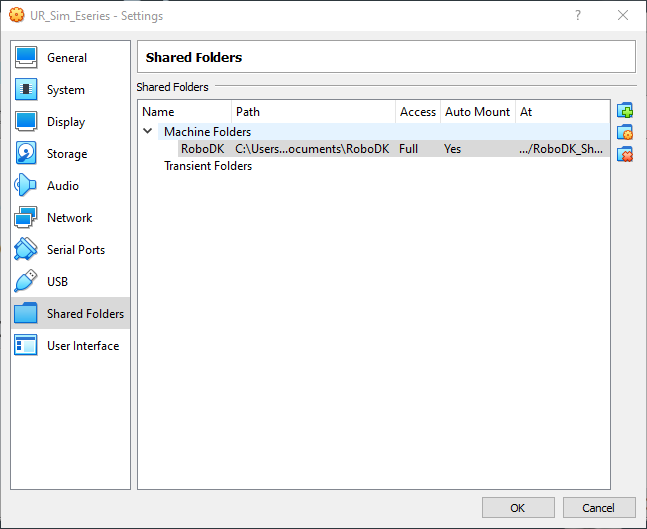
27.Sélectionnez le chemin du dossier partagé sous Windows (vous pouvez utiliser n'importe quel dossier de votre ordinateur).
28.Cochez « Auto-mount » et « Make Permanent ».
29.Point de montage : /home/ur/RoboDK_Shared
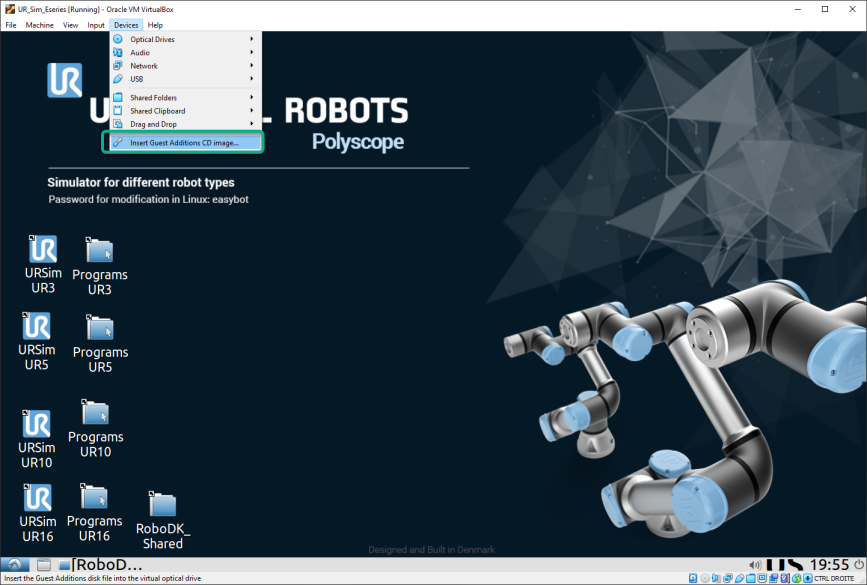
30.Depuis le menu supérieur de VirtualBox, sélectionnez Devices → Insert Guest Additions CD Image.
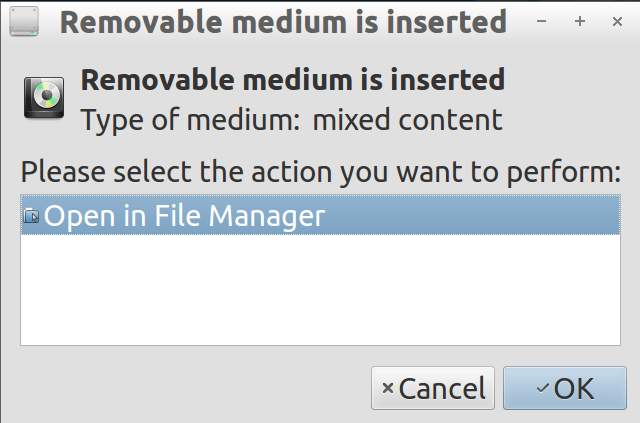
31.Sélectionnez « Open in File Manager » et appuyez sur « OK ».
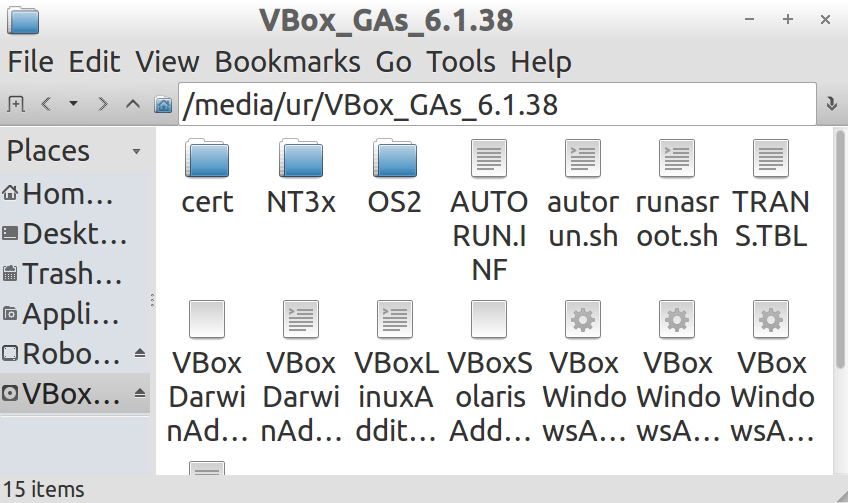
32.Ouvrez le dossier : /media/ur/VBox_Gas_6.1.38 (la version de VBox peut varier).
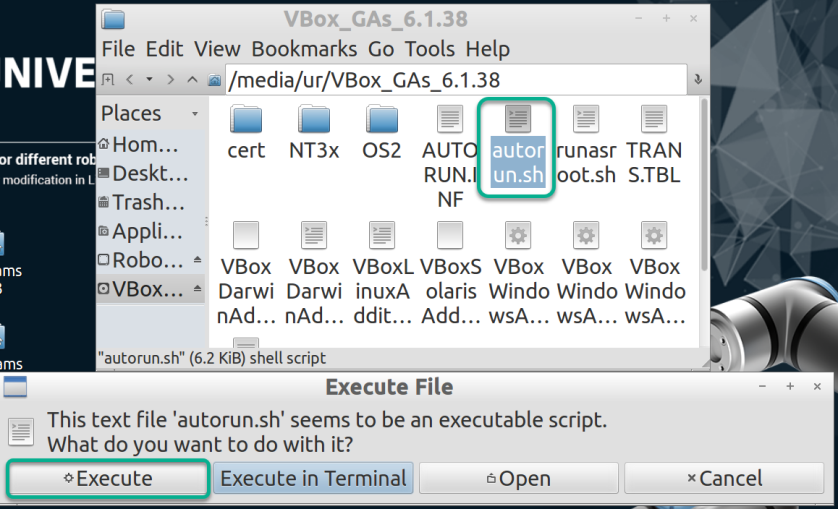
33.Double-cliquez sur le fichier « autorun.sh » et sélectionnez « Execute » (le mot de passe est « easybot »). L'exécution du script peut prendre un certain temps.
34.Redémarrez la machine virtuelle.
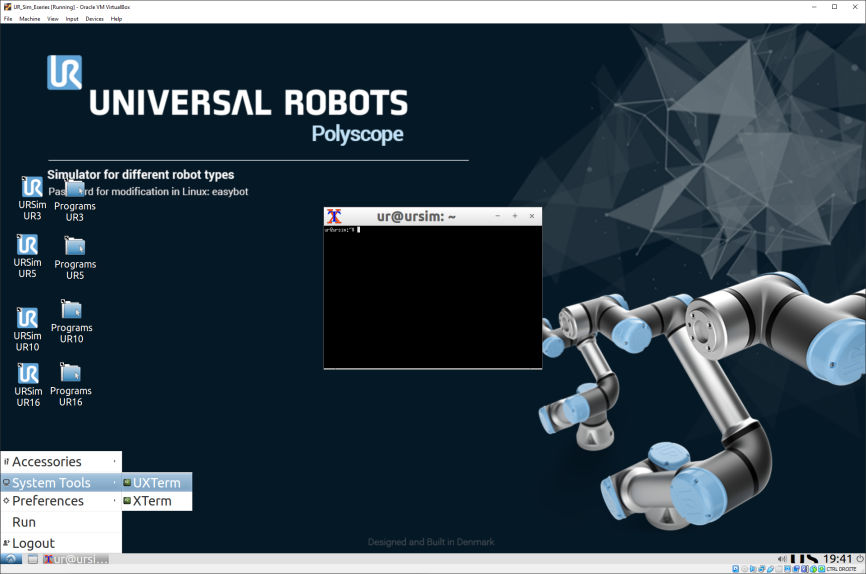
35.Ouvrez le terminal : sélectionnez le bouton Start → System Tools → UXTerm.
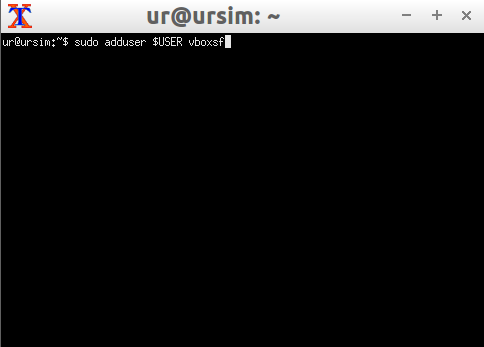
36.Tapez dans le terminal : sudo adduser $USER vboxsf et appuyez sur « Enter ».
37.Redémarrez la VM.
38.Si vous générez de nouveaux fichiers avec RoboDK dans votre dossier partagé Windows, vous pouvez appuyer sur « View » → « Reload Folder » ou appuyer sur « F5 » dans votre dossier partagé de la VM « RoboDK_Shared ».
Utiliser le driver RoboDK avec l'UR Sim
Vous pouvez tester la connexion entre RoboDK et le contrôleur Universal Robots en utilisant URSim.
39.Dans le Oracle VM VirtualBox Manager.
40.Sélectionnez la VM UR_Sim_Eseries et appuyez sur Settings.
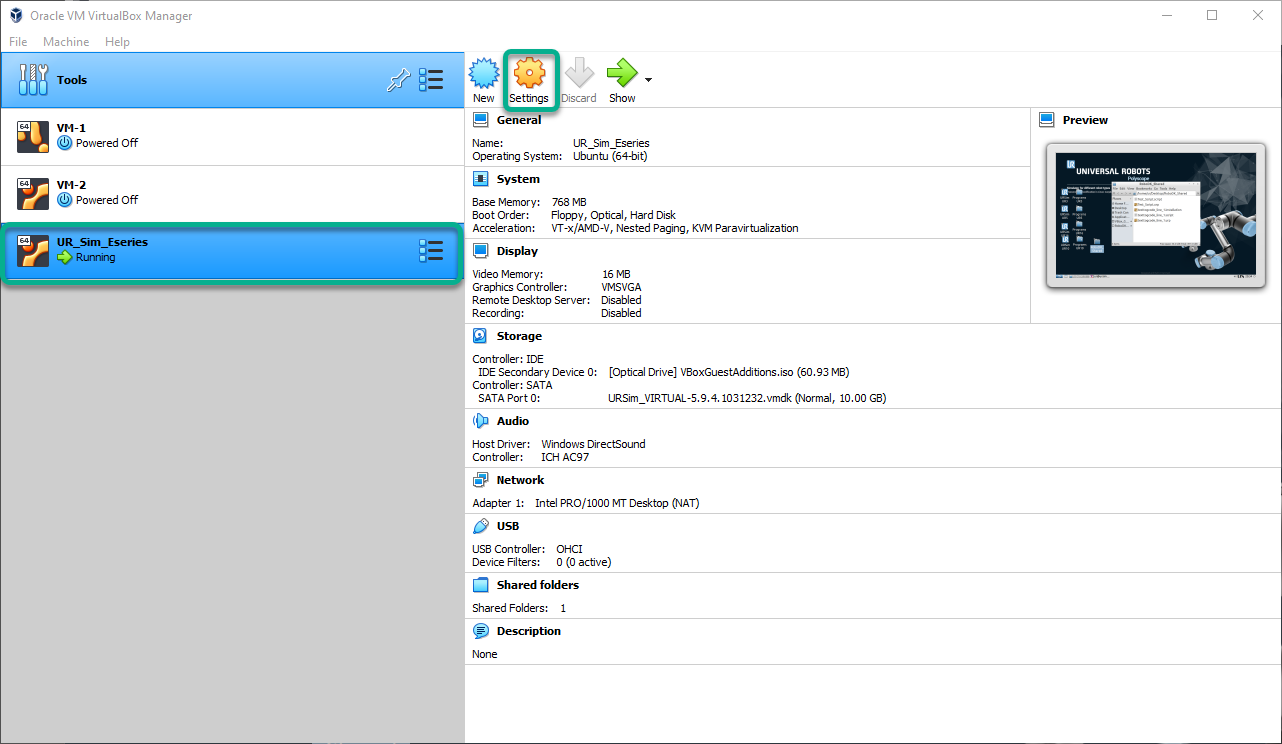
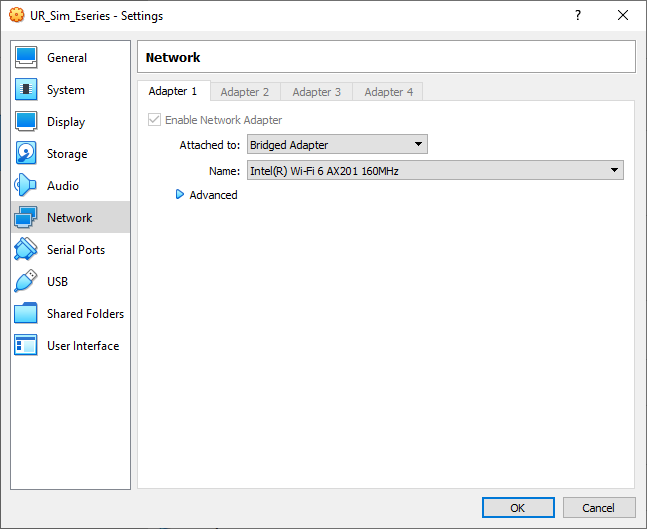
41.Sélectionnez Network → Attached to: et sélectionnez Bridge Adapter, puis appuyez sur OK.
42.Lancez la machine virtuelle URSim.
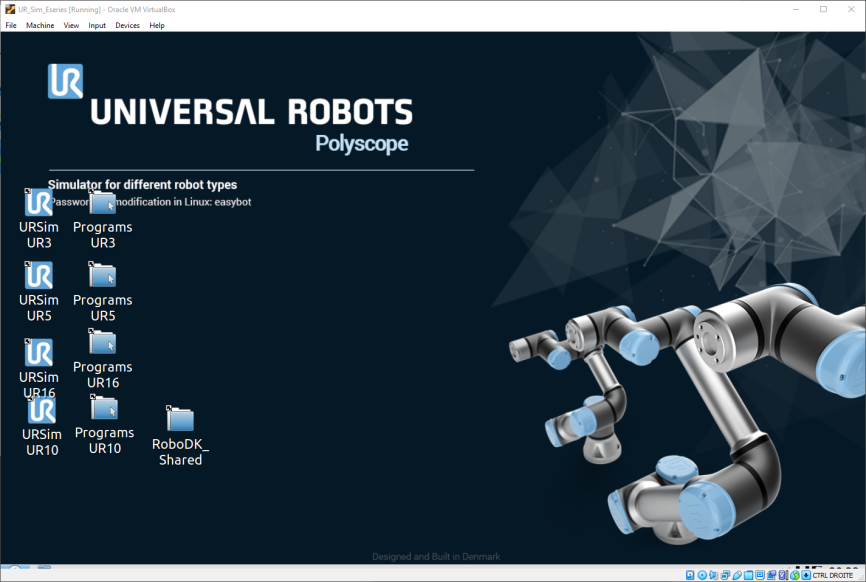
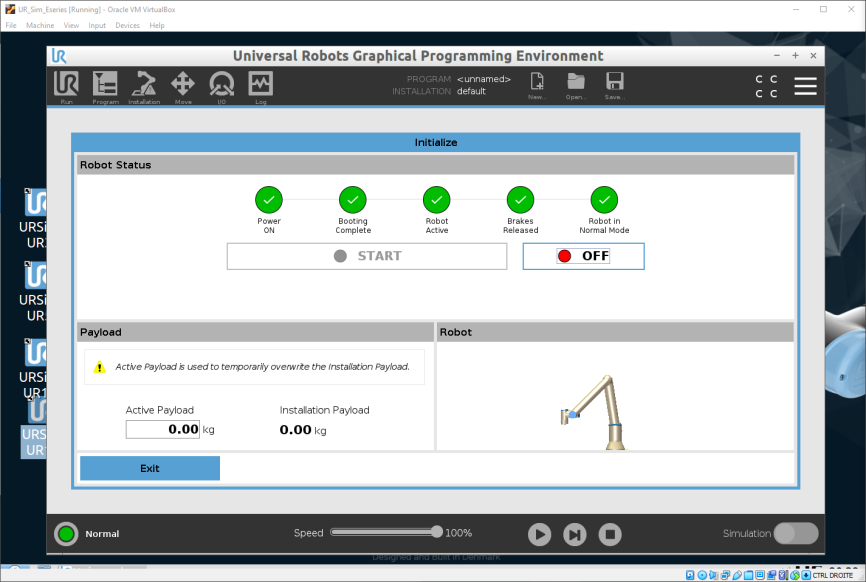
43.Lancez Polyscope avec le modèle UR de votre choix.
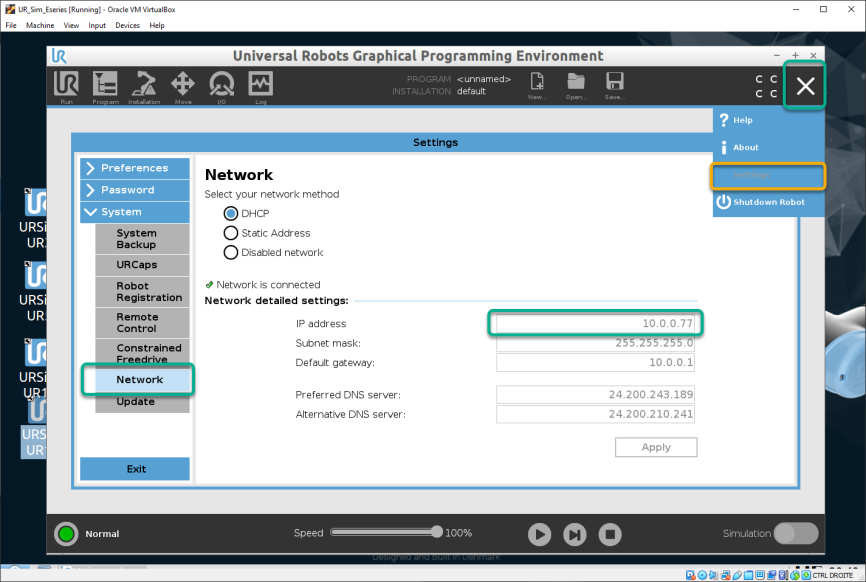
44.Récupérez l'adresse IP du simulateur.
45.Allez dans la fenêtre « Move » d'URSim.
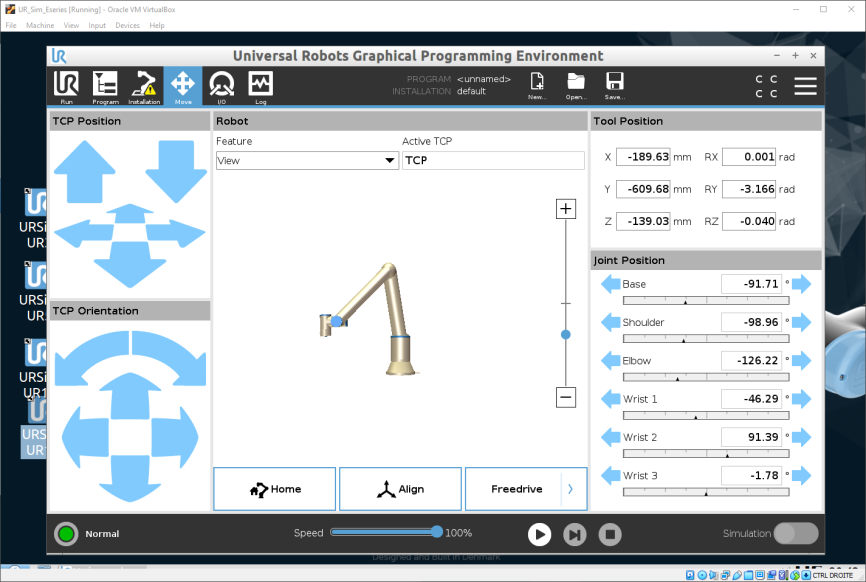
46.Ouvrez une station RoboDK avec le même modèle UR.
47.Sélectionnez Connect → Connect Robot.
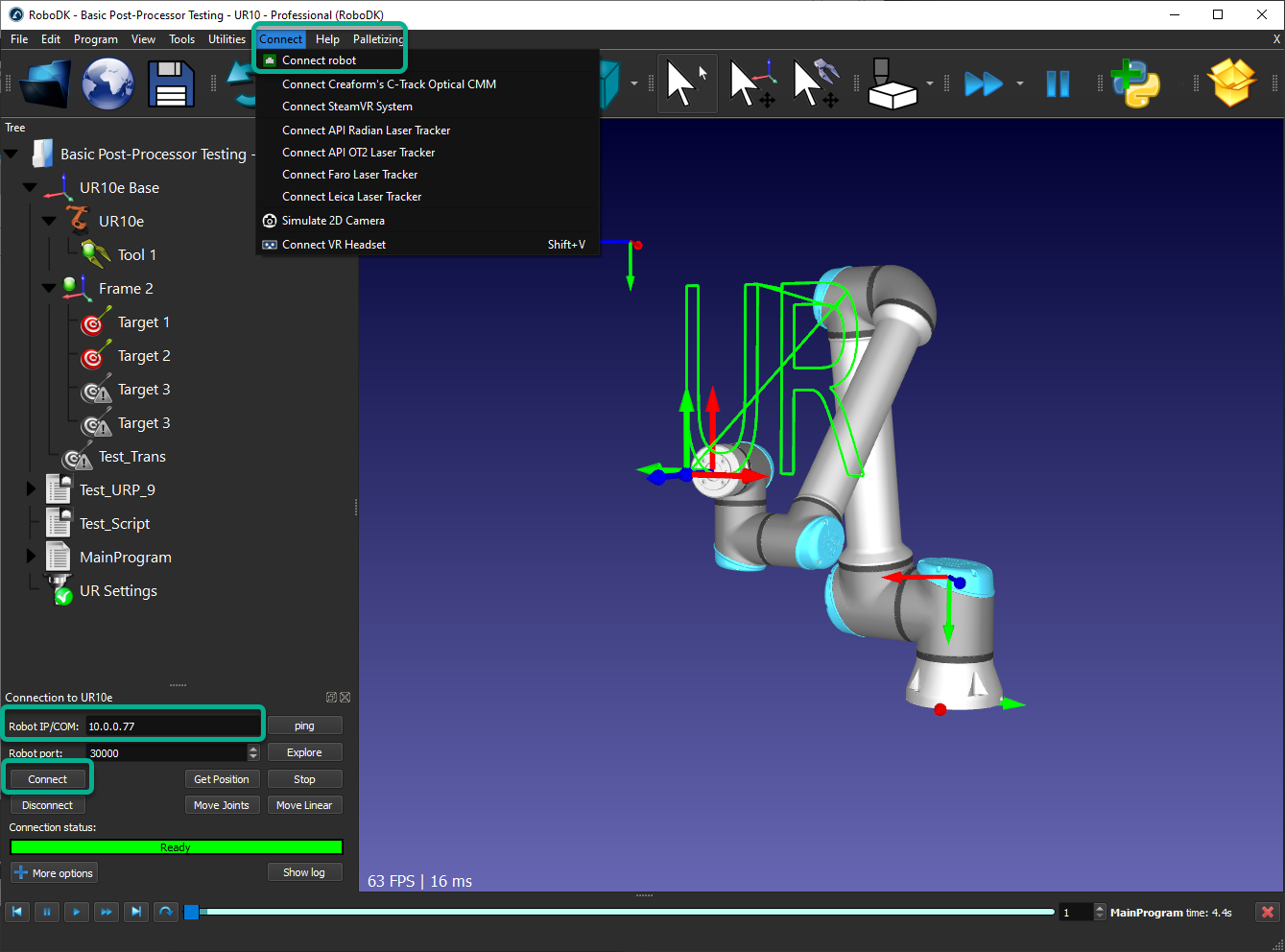
48.Saisissez l'adresse IP d'URSim et appuyez sur Connect.
49.Utilisez Get Position pour récupérer la position du robot URSim et l'appliquer à RoboDK.
50.Utilisez Move Joints pour déplacer le robot URSim vers la position du robot RoboDK.
51.Faites un clic droit sur un programme RoboDK, sélectionnez « Run on robot » puis « Run » pour exécuter le programme simultanément dans RoboDK et dans URSim.


