Mettre à jour la cinématique du robot
Les étapes de cette section sont facultatives et ne sont exigées que dans certaines circonstances lorsque la précision est requise dans la programmation hors ligne. Cette section explique comment saisir les valeurs cinématiques uniques du robot UR dans RoboDK pour simuler avec précision le robot.
Important : Cette procédure est requise si vous avez étalonné le robot et que vous voulez générer des programmes filtrés pour compenser les erreurs réelles du robot.
La cinématique du contrôleur UR est unique pour chaque robot. Les cinématiques sont les dimensions qui définissent le robot sous la forme de la table DH (Denavit Hartenberg). Le simulateur RoboDK utilise la cinématique UR nominale par défaut, par conséquent, vous pouvez voir de 2 mm à 10 mm d’écart entre la cinématique du simulateur et la cinématique du contrôleur.
Pour que la simulation corresponde exactement au robot réel, vous pouvez importer la cinématique spécifique à votre robot UR en ouvrant simplement un fichier URP créé avec le teach pendant. Note : Le fichier URP doit avoir été généré avec le même contrôleur que celui que vous souhaitez simuler. Vous pouvez également charger le fichier URP manuellement en suivant cette procédure :
Vous pouvez également charger le fichier URP manuellement en suivant la procédure suivante :
1.Récupérer un fichier URP généré à l’aide du robot réel (sans utiliser RoboDK ou le simulateur UR)
2.Ouvrir votre robot dans RoboDK. Vous trouvez votre robot UR dans la bibliothèque RoboDK. Il est possible également d’utiliser un robot UR disponible dans l’une de vos stations RoboDK existantes.
3.Sélectionner Outils ➔ Exécuter un script
4.Sélectionner UR_LoadControllerKinematics
5.Sélectionner le fichier URP extrait du contrôleur robot.
Un message similaire à celui illustré dans l'image suivante devrait s'afficher. Un message d'avertissement peut s'afficher si vous n'avez pas chargé un fichier URP valide ou si vous n'avez pas sélectionné le bon robot UR.
Vous voyez un message comme indiqué dans l’image suivante. Vous pouvez voir un message d’avertissement si vous n’avez pas chargé un fichier URP valide ou si vous n’avez pas sélectionné le robot UR approprié.
Lorsque cette procédure est terminée, faire un clic droit sur un robot et sélectionner Enregistrer sous .robot. Ces paramètres sont enregistrés avec le fichier robot et vous pouvez utiliser le fichier robot au lieu de répéter cette procédure pour chaque nouveau projet.
RoboDK extrait les informations spécifiques à votre robot du fichier URP et les prend en compte pour la simulation et la programmation hors ligne dans le fichier robot. Il est possible de modifier ce paramètre et revenir à la cinématique par défaut dans le menu des paramètres du robot comme le montre l’image suivante.
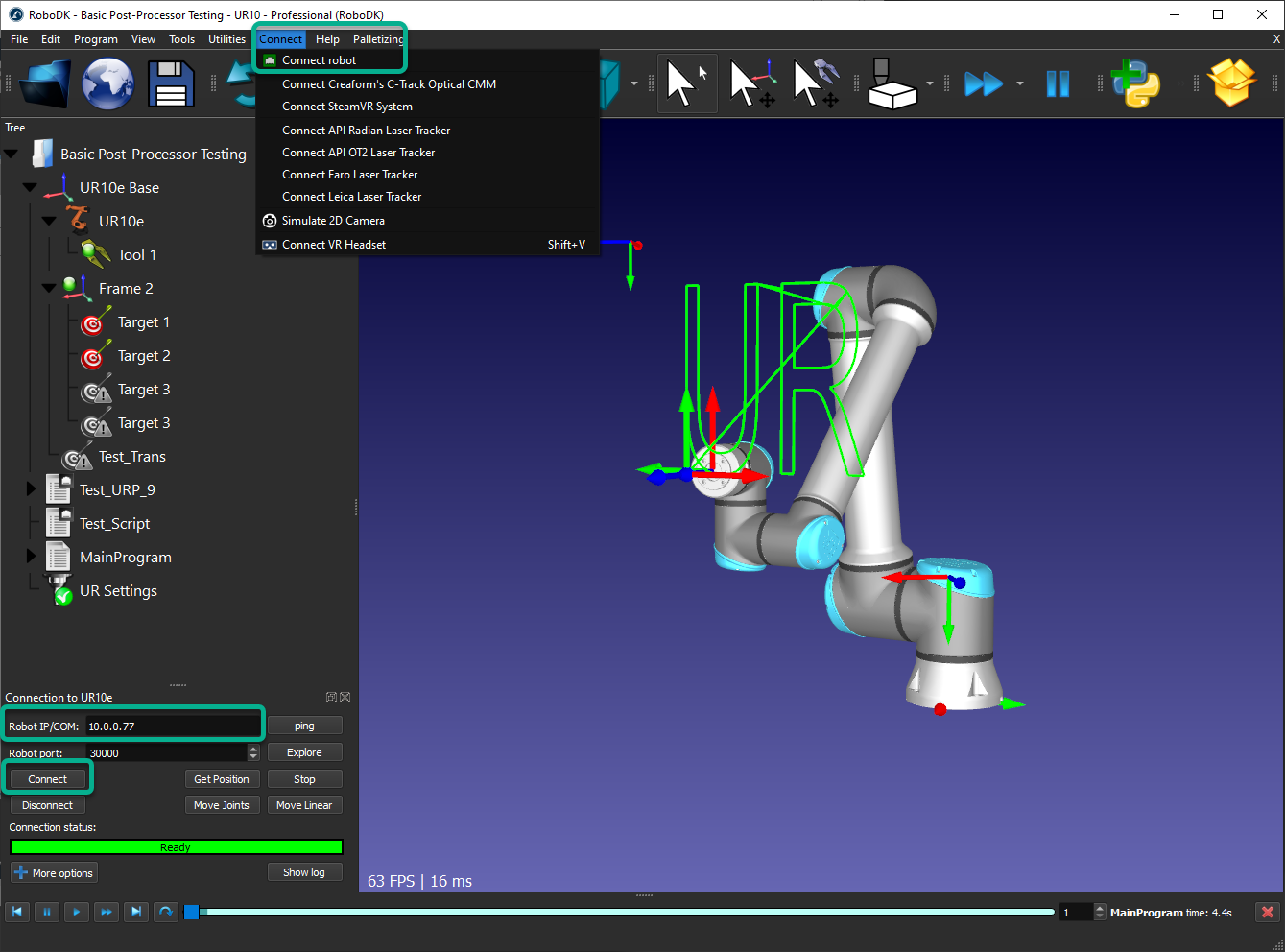
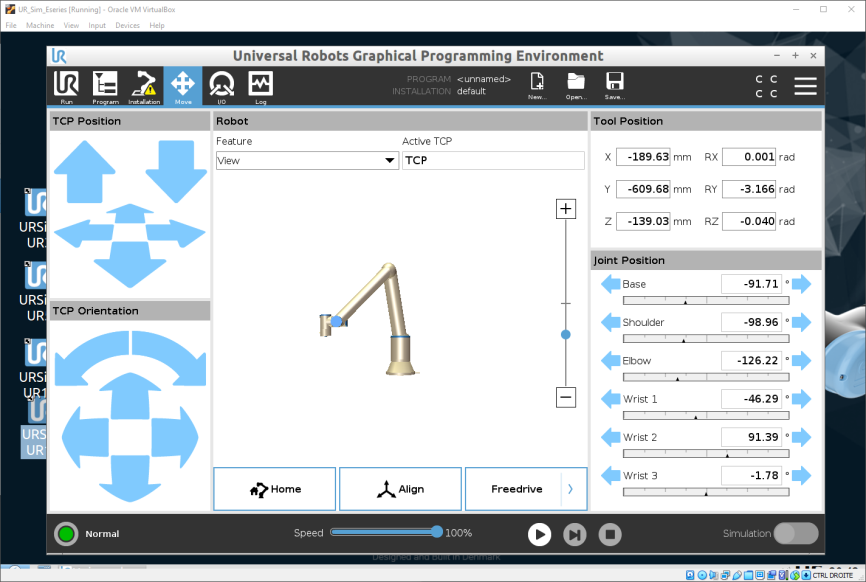
Vous remarquerez que les informations de Pose affichées sur le teach pendant correspondent à la cinématique affichée dans RoboDK (assurez-vous de supprimer le repère outil et le repère sur RoboDK et le robot UR pour effectuer la comparaison).
Note : RoboDK utilise les paramètres DH modifiés (Denavit Hartenberg modifié), pas DH comme utilisé par UR. RoboDK calculera automatiquement les paramètres DH modifiés à partir des paramètres DH trouvés dans le fichier URP. Par conséquent, les paramètres DH que vous pouvez extraire du fichier urcontrol.conf.[UR3/UR5/UR10] ne peuvent pas être copiés directement dans cette table.
La cinématique UR change d’un robot à l’autre car chaque robot est étalonné en usine par UR. D’autres fabricants de robots tels que KUKA, ABB, Motoman ou Fanuc n’étalonnent pas leurs robots, sauf si vous achetez l’option dite de précision absolue. Les options de précision absolue peuvent prendre en compte jusqu’à 40 paramètres d’étalonnage ou plus.
Cette procédure n’est pas la même que l’étalonnage de robot de RoboDK. L’étalonnage du robot contribue à améliorer la précision du robot réel.


